
¿Cómo veo las visitas y los formularios de una página que no está en BritoCRM?
✓ Comprobado en BritoCRM el 18 de noviembre de 20262 min de lectura3 capturas
En corto
En «Configuración» › «Seguimiento externo», copia el código con «Copy code» y pégalo en tu página web, justo antes de la etiqueta de cierre </body>. Desde ese momento BritoCRM cuenta las visitas de esa página y guarda como contactos a quienes llenan sus formularios.
Para qué sirve
Muchos negocios tienen su página hecha fuera de BritoCRM, por ejemplo en WordPress o Wix. Con este código, esa página también te trae contactos a BritoCRM y ves cuántas personas la visitan, sin rehacerla.
Antes de empezar
- Necesitas acceso a «Configuración».
- Necesitas poder editar tu página web, o alguien que lo haga por ti: le pasas el código.
- Las páginas hechas dentro de BritoCRM ya se miden solas (artículo SI02).
Paso a paso
Entra en «Configuración» y, a la izquierda, toca «Seguimiento externo».
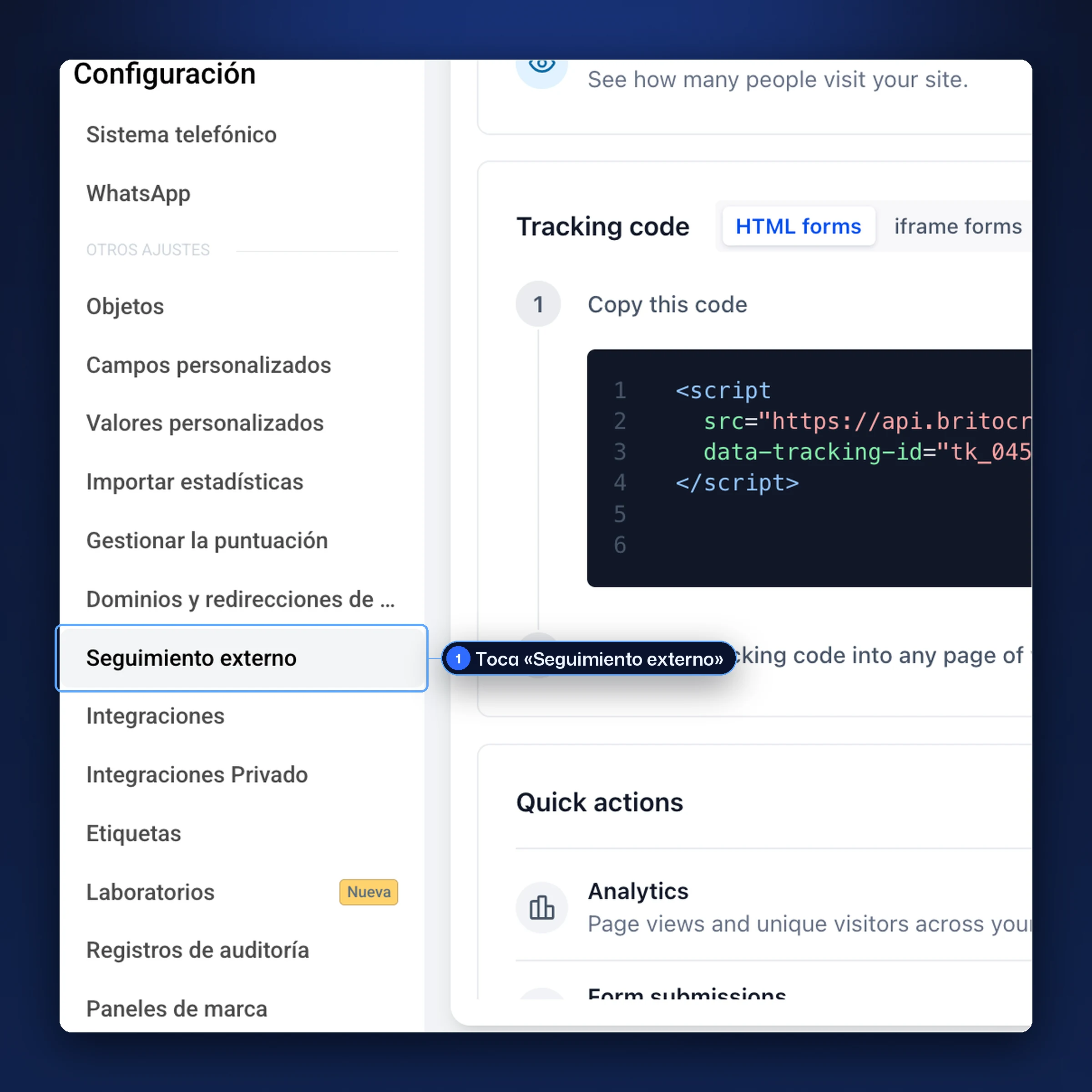
Menú de «Configuración» con «Seguimiento externo» (1) En la pestaña «Instalación», elige el tipo de formulario de tu página: «HTML forms» o «iframe forms» si tus formularios están dentro de un marco.
Toca «Copy code» para copiar el código.
Pégalo en tu página web, justo antes de
</body>. Si no sabes hacerlo, pásale el código a la persona que maneja tu página.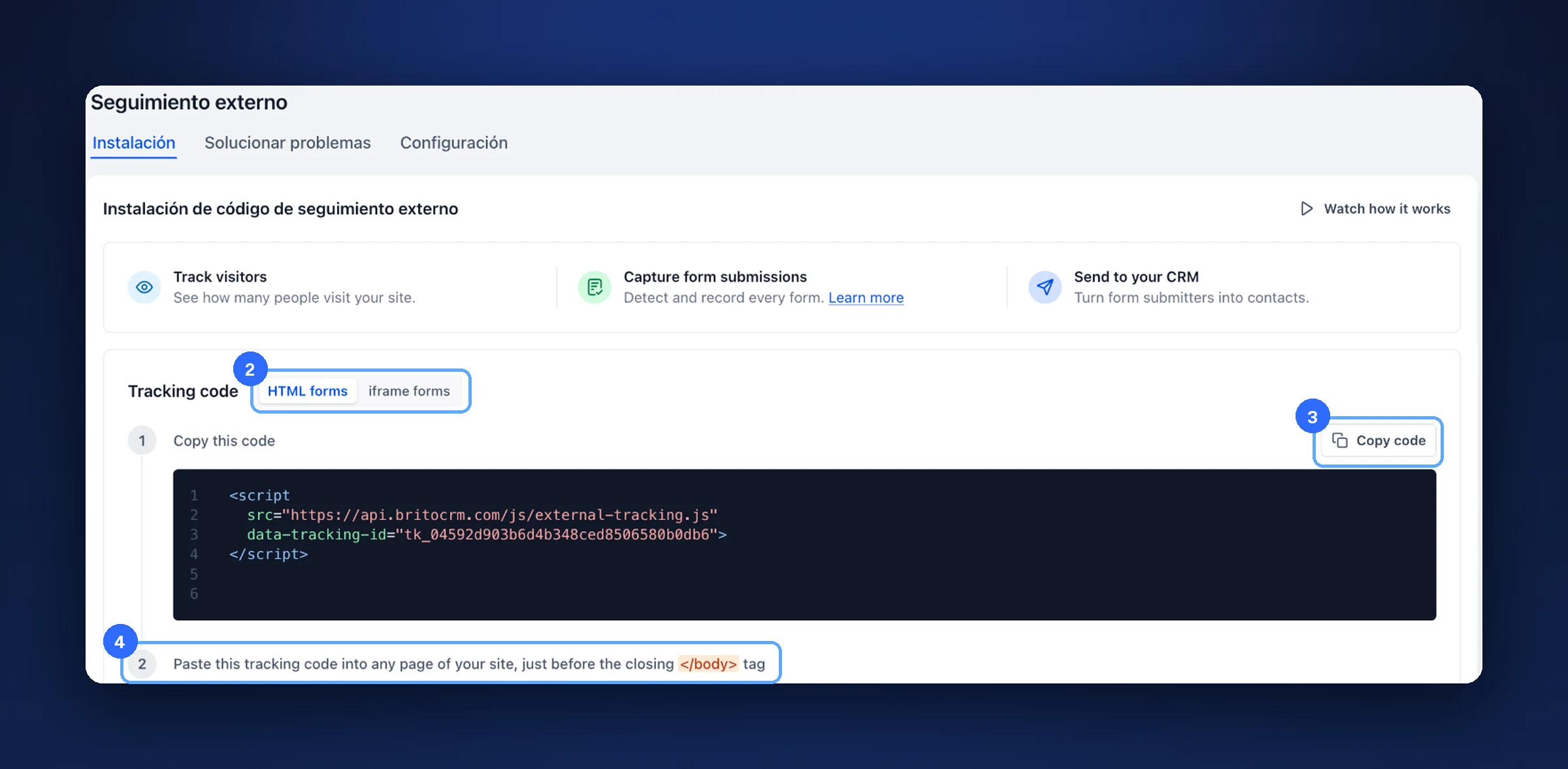
«Instalación» con el tipo de formulario (2), «Copy code» (3) y la instrucción de dónde pegarlo (4) Cuando el código ya esté en tu página, abajo, en «Quick actions», toca «View analytics» para ver las visitas.
Toca «Submissions» para ver los formularios que llegaron.
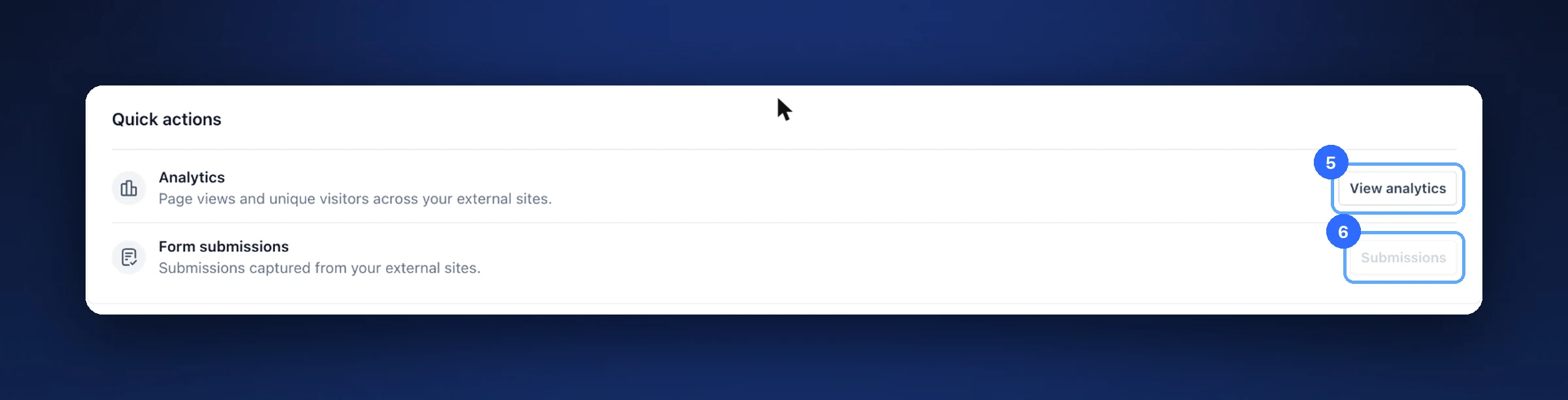
«Quick actions» con «View analytics» (5) y «Submissions» (6)
Consejo. Después de pegar el código, llena tú mismo un formulario de tu página. Si aparece en «Submissions» y como contacto, todo está funcionando.
Las pestañas
| Pestaña | Para qué sirve |
|---|---|
| Instalación | Copiar el código y ver los accesos rápidos |
| Solucionar problemas | Revisar qué falla si no llegan datos |
| Configuración | Ajustes del seguimiento |
Si algo no sale bien
- No llegan las visitas. Revisa que el código esté pegado antes de
</body>en todas las páginas, y mira la pestaña «Solucionar problemas». - «Submissions» está en gris. Pasa mientras todavía no ha llegado ningún formulario.
- Esta pantalla está en inglés. Los textos «Copy code», «Quick actions», «View analytics» y «Submissions» salen así en la propia app.
Nota de prueba. En nuestra cuenta de prueba revisamos la pantalla y sus botones, pero no instalamos el código en una página real.
Preguntas frecuentes
¿Puedo usar el código de otra cuenta? No. El código lleva un identificador de tu cuenta: cópialo siempre desde la tuya.
¿Te sirvió este artículo?
Comentarios y preguntas
Cargando…