
¿Cómo armo mi propio Tablero con los números que me importan?
✓ Comprobado en BritoCRM el 18 de noviembre de 20264 min de lectura7 capturas
En corto
En «Tablero», toca «+ Nuevo» y elige «Crear un panel en blanco». Ponle nombre, decide si es privado y toca «Confirmar». Después elige un objetivo o toca «Añada un widget manualmente», escoge los cuadros que quieras ver (contactos, citas, ventas…) y ajusta su título y su métrica. Los cambios se guardan solos.
Para qué sirve
El Tablero es la primera pantalla de tu negocio: de un vistazo ves cuántos contactos, citas y ventas tienes. Con tu propio tablero ves solo lo que te importa, y cada persona de tu equipo puede tener el suyo.
Antes de empezar
- Necesitas acceso a «Tablero».
- Piensa qué quieres seguir: clientes nuevos, citas, ventas o el trabajo de tu equipo.
- Al tocar «Confirmar», el tablero ya queda creado. Puedes borrarlo después desde «Más acciones».
Paso a paso
En el menú de la izquierda, toca «Tablero».
Arriba a la izquierda ves el tablero que tienes abierto; tócalo para cambiar a otro.
Para crear uno nuevo, toca «+ Nuevo».
Arriba a la derecha eliges el período (por ejemplo, «Últimos 30 días»).
«Resumen del panel de control» le pide a la IA un resumen de tus números.
«Editar tablero» abre el editor del tablero que estás viendo.
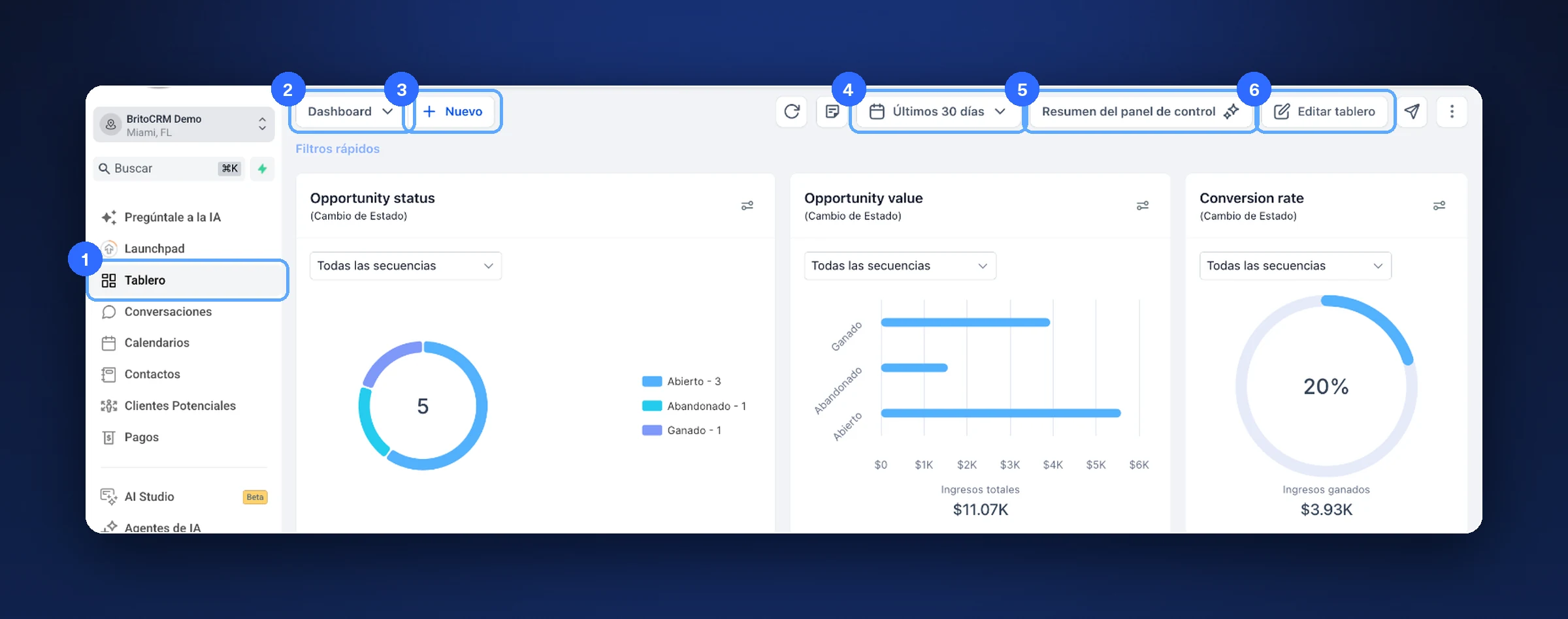
El Tablero: menú (1), tablero abierto (2), «+ Nuevo» (3), período (4), resumen con IA (5) y «Editar tablero» (6) Elige cómo empezar. Para armarlo tú, toca «Seleccionar» en «Crear un panel en blanco». Las otras opciones son usar una plantilla o clonar un tablero que ya tienes.
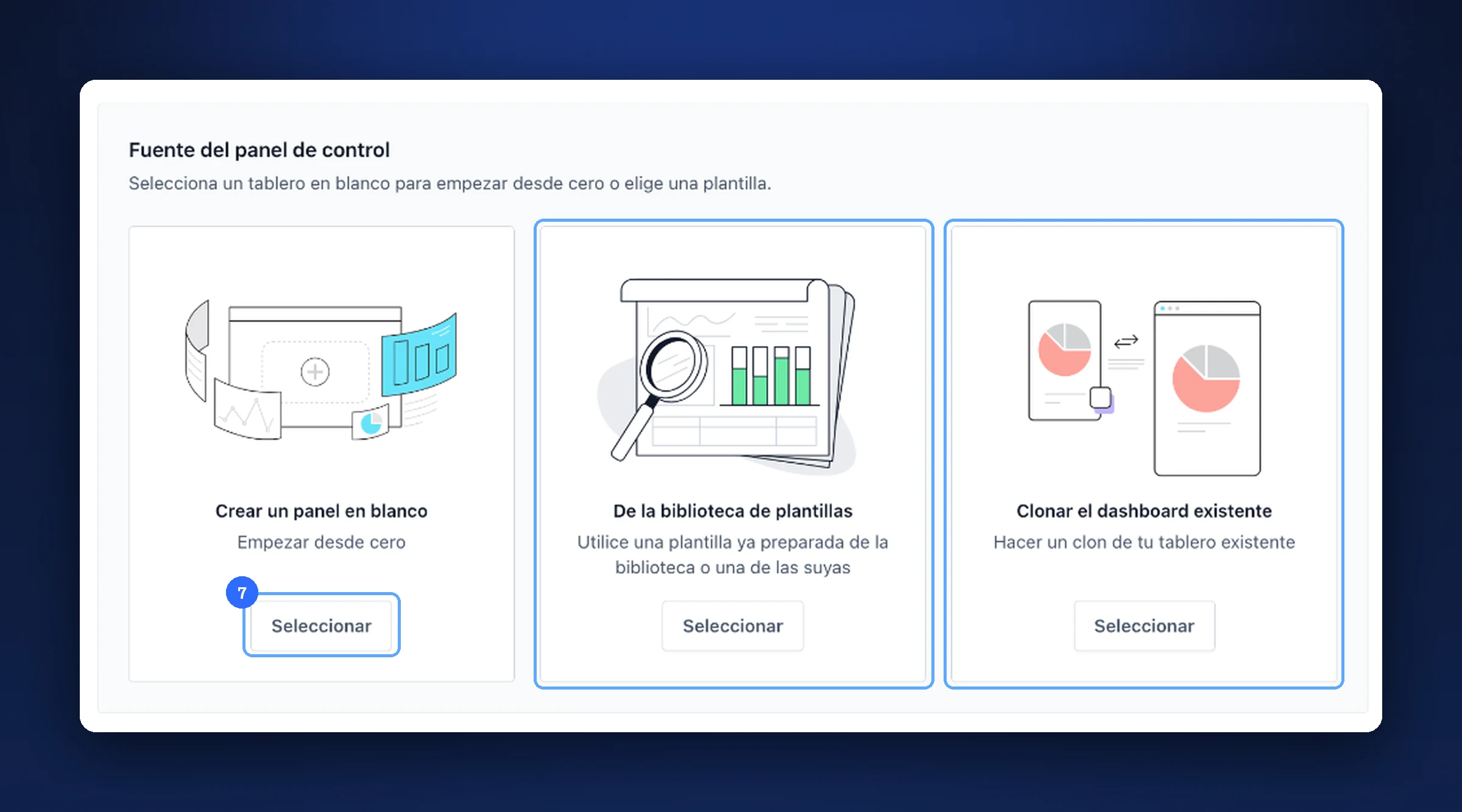
Las tres formas de empezar: panel en blanco (7), plantillas o clonar Escribe el nombre del tablero.
«Tablero privado» viene encendido: así solo tú lo ves. Apágalo si quieres compartirlo con tu equipo.
Toca «Confirmar».
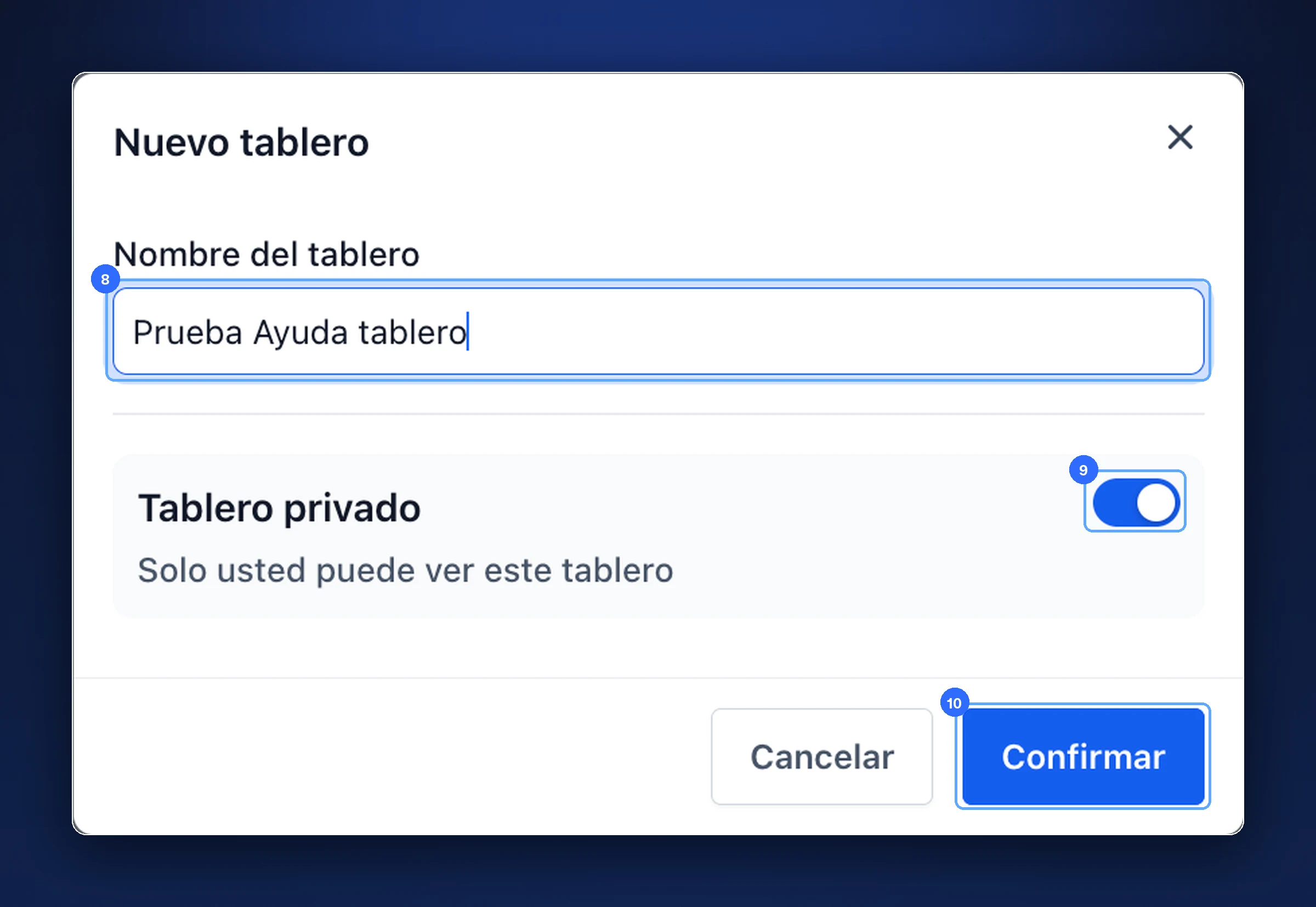
Nuevo tablero: nombre (8), «Tablero privado» (9) y «Confirmar» (10) El tablero nuevo te pregunta «¿Cuál es su objetivo?». Elige uno, como «Gestión de citas y programación», para que te sugiera cuadros.
O marca los widgets más utilizados que quieras.
O toca «Añada un widget manualmente» para elegirlos tú.
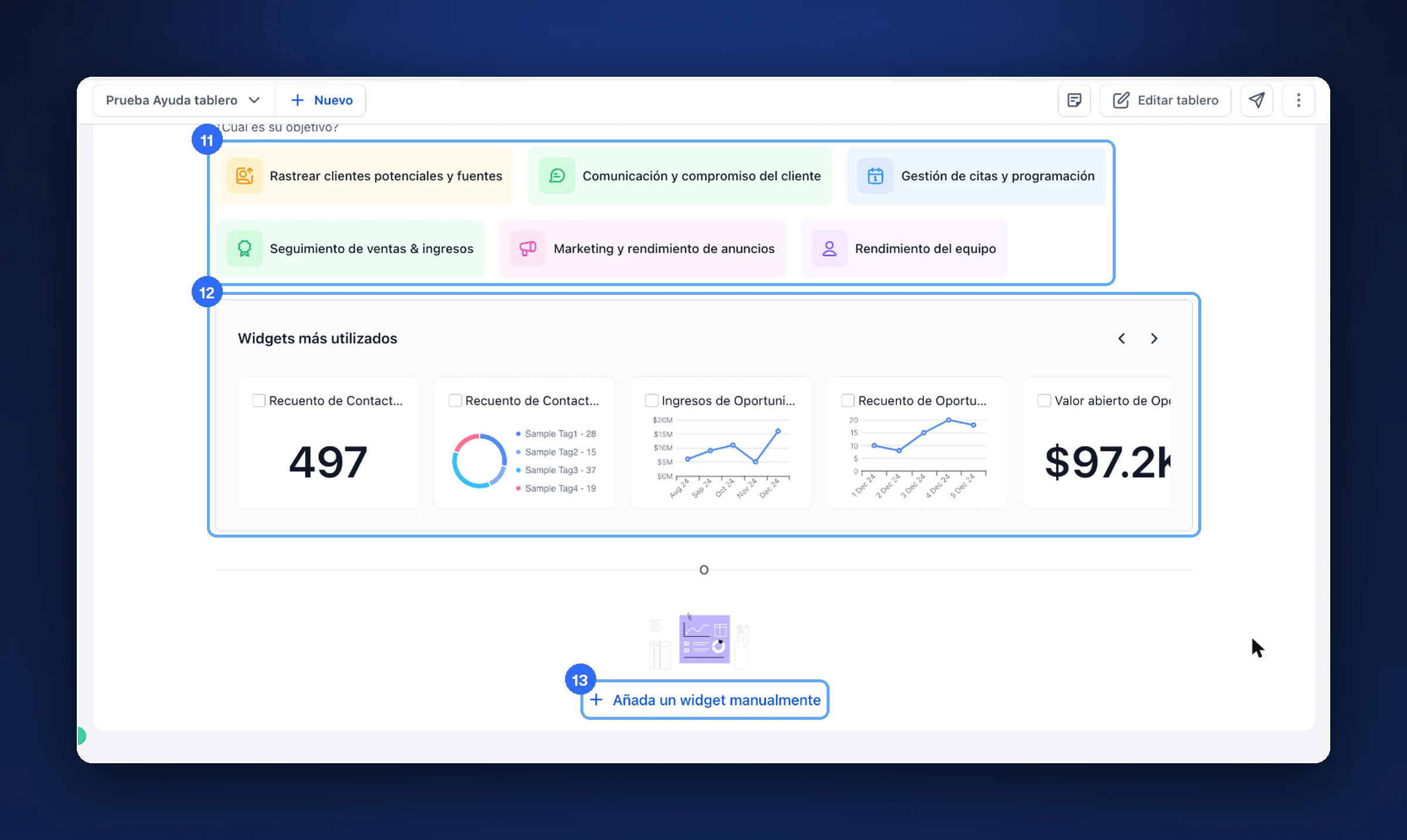
Objetivos (11), widgets más utilizados (12) y «Añada un widget manualmente» (13) A la izquierda se abre la biblioteca. Arriba eliges entre «Integrado» y «Métricas personalizadas».
Usa «Buscar widgets» si sabes lo que buscas.
En «Recomendado para su negocio», toca un widget para agregarlo, por ejemplo «Recuento de Contactos».
Abajo, en «Navegue por categoría», los ves por grupo: General, Contactos, Citas y más.
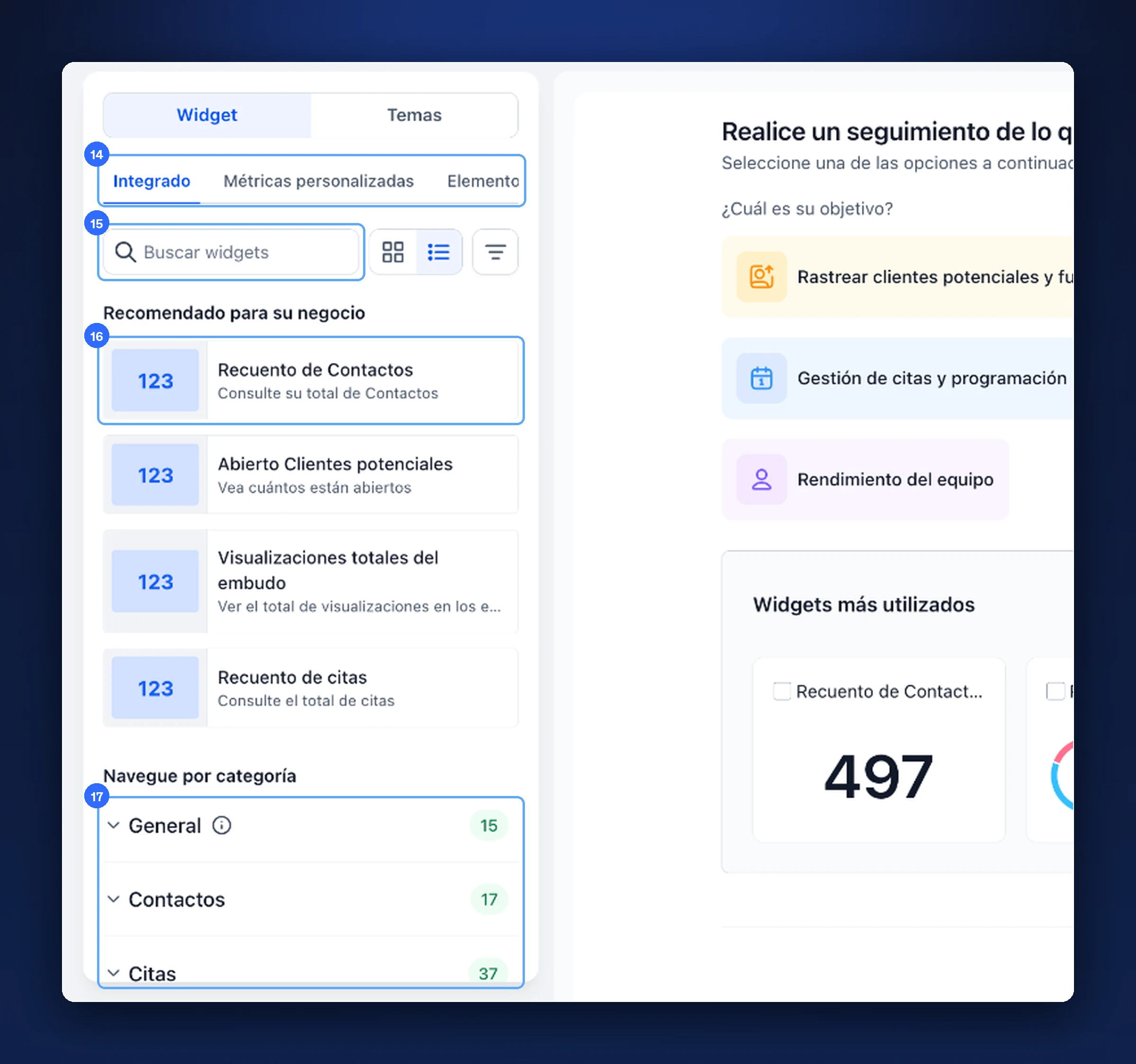
La biblioteca: tipos (14), buscar (15), recomendados (16) y categorías (17) Al tocar un widget, aparece en el tablero y se abre «Editar widget». Elige cómo se ve: número, gráfico circular, de líneas, de barras o tabla.
Cambia el «Título» si quieres.
En «Métrica» eliges qué cuenta y cómo (por ejemplo, «Contacto» y «Recuento»). En «Condiciones» puedes filtrar.
En el tablero, arrastra el widget para cambiarlo de lugar.
Arriba verás «Guardado»: los cambios se guardan solos.
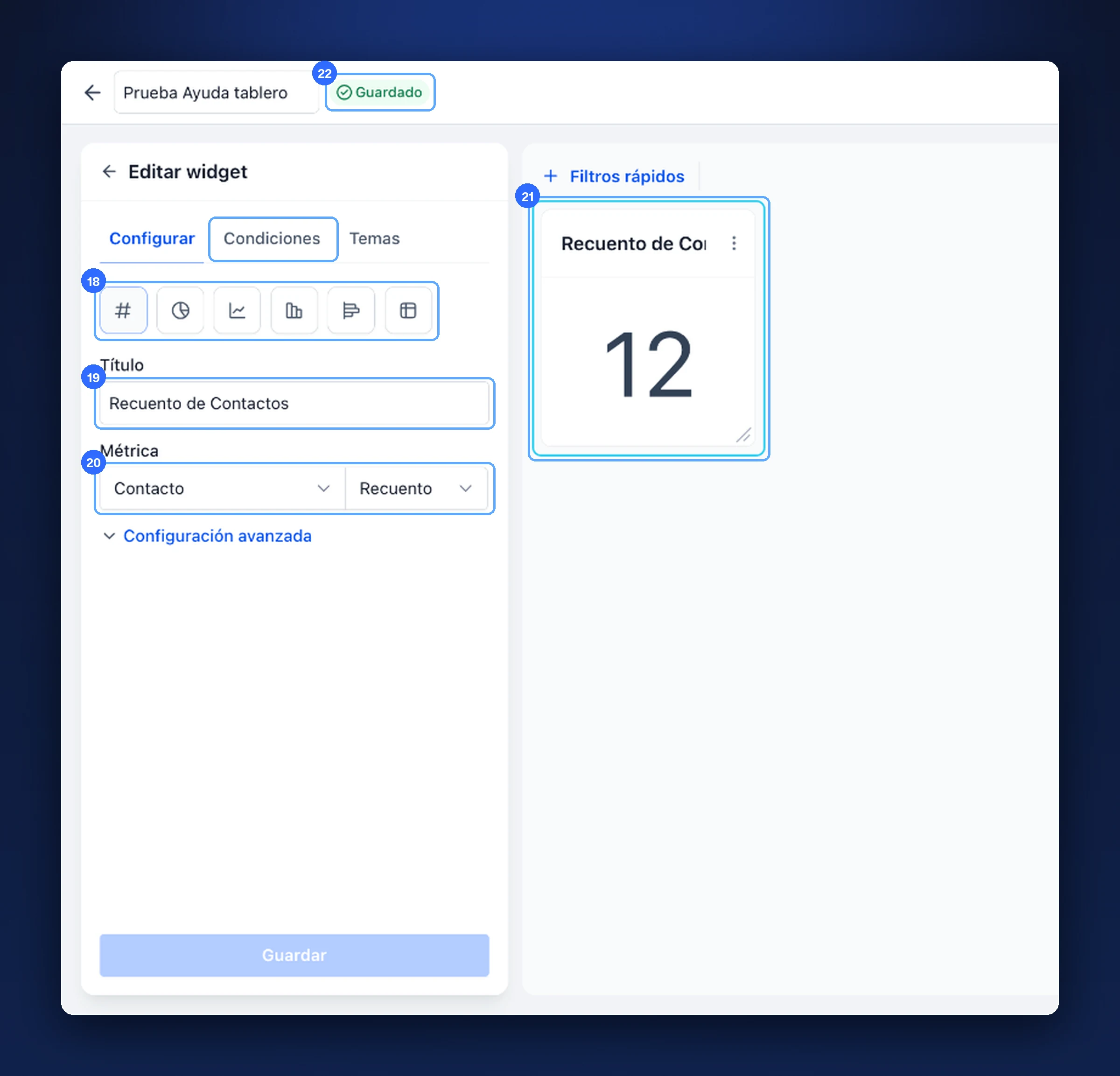
Editar widget: tipo de gráfico (18), título (19), métrica (20), el widget en el tablero (21) y «Guardado» (22)
Consejo. Empieza con 4 o 5 cuadros. Un tablero con demasiados números se vuelve difícil de leer.
Más acciones del tablero
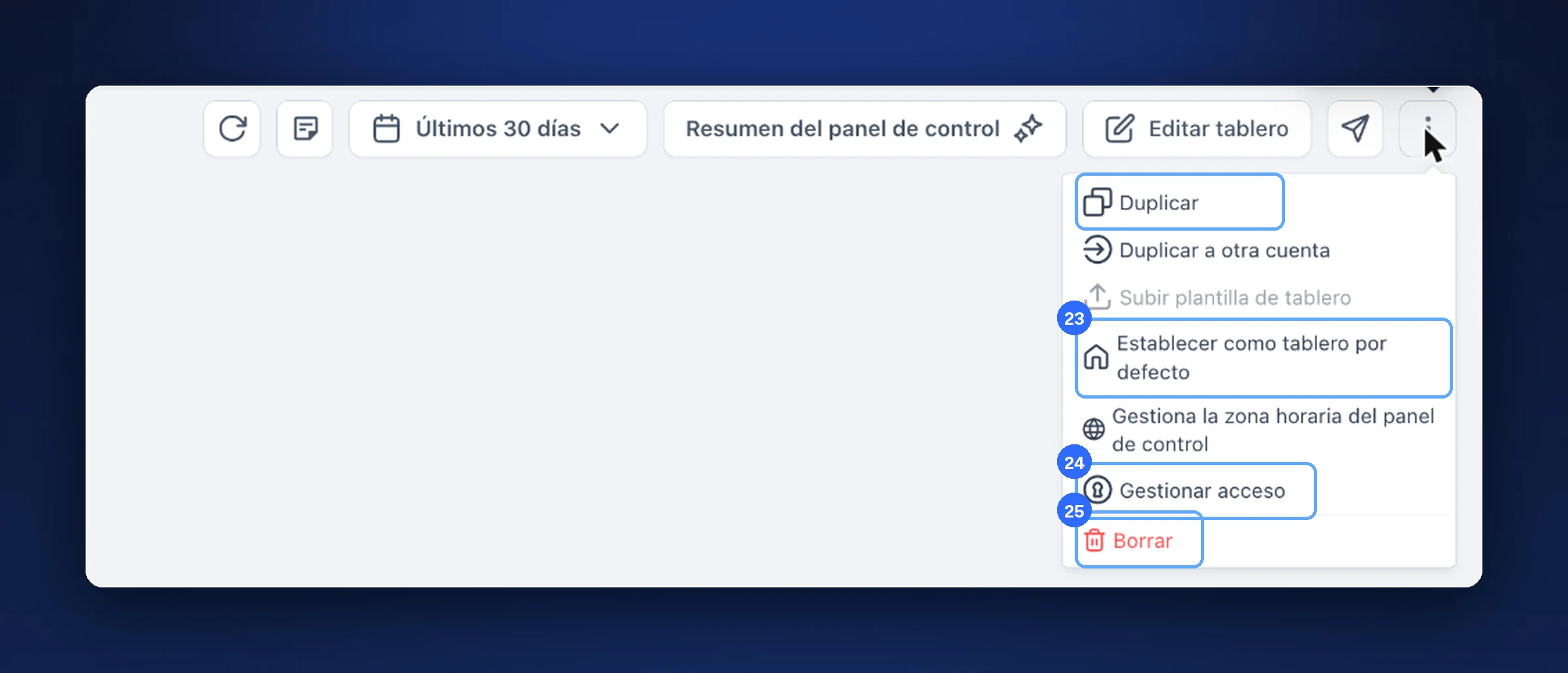
Con los tres puntos de arriba a la derecha («Más acciones») puedes duplicar el tablero, ponerlo como tablero por defecto (23), cambiar su zona horaria, decidir quién lo ve (24) o borrarlo (25).
Qué puedes medir
| Si quieres seguir… | Elige el objetivo |
|---|---|
| De dónde llegan tus clientes | Rastrear clientes potenciales y fuentes |
| Mensajes y respuestas | Comunicación y compromiso del cliente |
| Tu agenda | Gestión de citas y programación |
| Lo que vendes y cobras | Seguimiento de ventas & ingresos |
| Tus anuncios | Marketing y rendimiento de anuncios |
| El trabajo de cada persona | Rendimiento del equipo |
Si algo no sale bien
- Mi equipo no ve mi tablero. Seguramente está como privado. Cámbialo en «Más acciones» › «Gestionar acceso».
- Los números no cuadran con otro informe. Revisa el período de arriba («Últimos 30 días») y las condiciones del widget.
- Algunos títulos salen en inglés. En el tablero que trae la cuenta, varios cuadros vienen con títulos en inglés («Opportunity status», «Conversion rate»). Puedes renombrarlos con «Editar widget» › «Título».
Nota de prueba. En nuestra cuenta de prueba creamos el tablero privado «Prueba Ayuda tablero», le agregamos el widget «Recuento de Contactos» y después lo borramos. No probamos las plantillas, clonar ni «Resumen del panel de control». Los números de las capturas son de la cuenta de prueba.
Preguntas frecuentes
¿Puedo tener varios tableros? Sí. Cámbialos con el selector de arriba a la izquierda, y elige cuál se abre primero con «Establecer como tablero por defecto».
¿Si borro un tablero se borran mis datos? No. Lo que se borra es el tablero, no tus contactos, citas ni ventas.
¿Te sirvió este artículo?
Comentarios y preguntas
Cargando…