
¿Cómo hago que mis clientes me respondan a otra dirección de correo?
✓ Comprobado en BritoCRM el 18 de noviembre de 20262 min de lectura2 capturas
En corto
En «Configuración» › «Email Services» › «Configuración de respuesta y reenviar», baja a «Dirección de respuesta», escribe la dirección, pulsa Intro y toca «Guardar». Se añade a todos tus correos. Ojo: esas respuestas no aparecen en «Conversaciones».
Para qué sirve
Sirve si quieres que, cuando un cliente toque «Responder», su mensaje vaya a otra dirección, por ejemplo la de tu recepción. Pero tiene un costo: esas respuestas no se guardan en BritoCRM.
Antes de empezar
- Necesitas acceso a «Configuración».
- Piénsalo bien: si quieres tener todo en BritoCRM y además recibirlo en tu correo, usa la «Dirección de reenvío» (artículo CO01).
Paso a paso
Entra en «Configuración» y, a la izquierda, toca «Email Services».
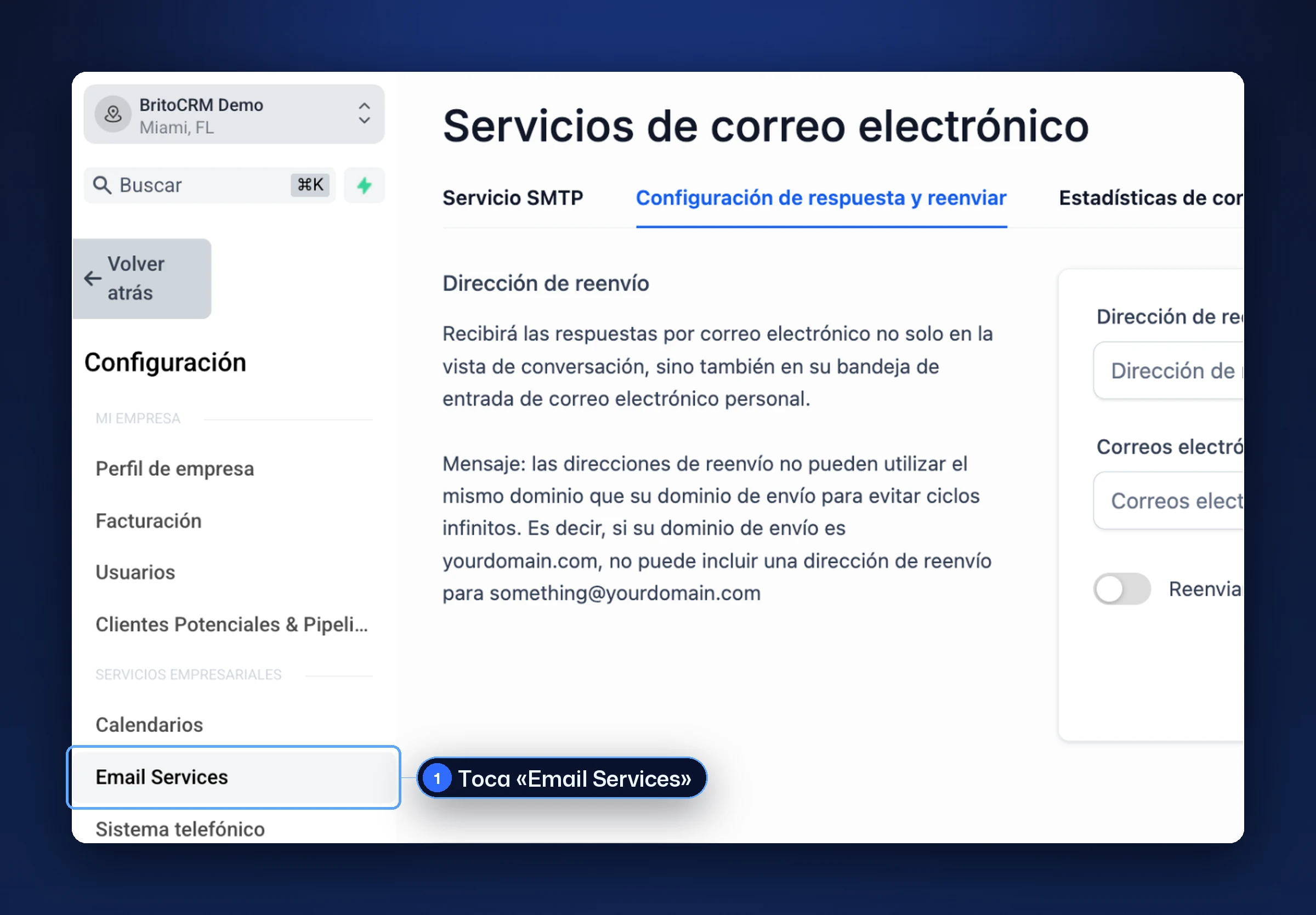
Menú de «Configuración» con «Email Services» (1) Toca la pestaña «Configuración de respuesta y reenviar» y baja hasta «Dirección de respuesta».
Escribe la dirección y pulsa Intro.
Toca el «Guardar» de esa sección.
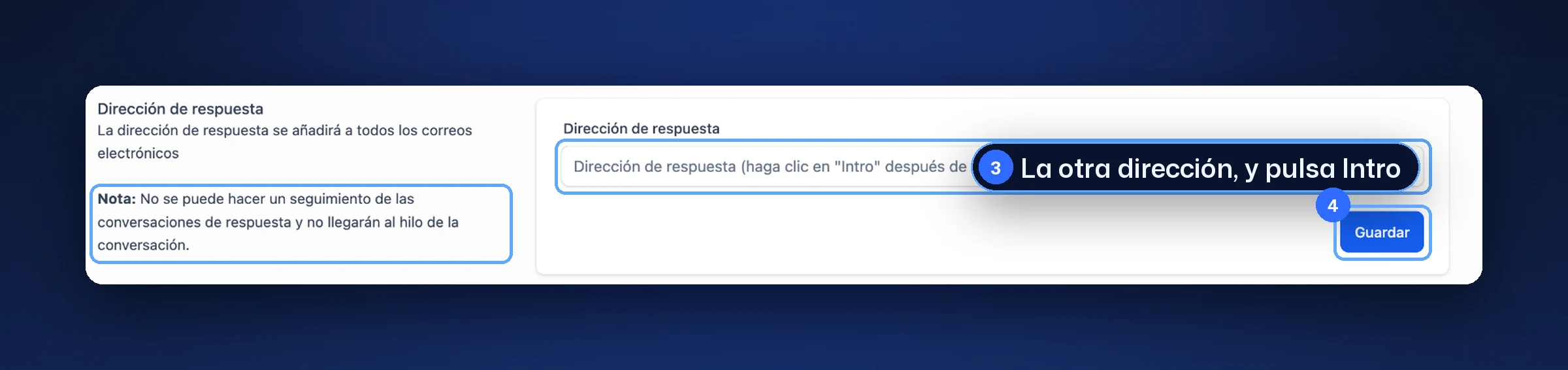
«Dirección de respuesta» (3), su «Guardar» (4) y la nota que avisa que no se sigue en la conversación
Consejo. Para la mayoría de negocios es mejor no cambiar la dirección de respuesta y usar el reenvío. Así nunca pierdes el historial de lo que te escribe cada cliente.
Respuesta o reenvío
| Dirección de respuesta | Dirección de reenvío | |
|---|---|---|
| ¿A dónde va la respuesta? | Solo a esa otra dirección | A «Conversaciones» y a tu correo |
| ¿Queda en el historial del cliente? | No | Sí |
| Artículo | Este | CO01 |
Si algo no sale bien
- Las respuestas ya no aparecen en «Conversaciones». Es lo que hace esta opción. Para volver, borra la dirección de respuesta y guarda.
- No se guarda. Pulsa Intro después de escribirla.
Nota de prueba. En nuestra cuenta de prueba revisamos la pantalla sin guardar ninguna dirección.
Preguntas frecuentes
¿Se aplica a todos mis correos? Sí: según la pantalla, se añade a todos los correos.
¿Te sirvió este artículo?
Comentarios y preguntas
Cargando…