
¿Cómo creo una plantilla de correo?
✓ Comprobado en BritoCRM el 18 de noviembre de 20261 min de lectura2 capturas
En corto
En «Marketing» › «Correos electrónicos», abre la pestaña «Plantillas» y toca «+ Nuevo». Elige «Plantilla en blanco», «Plantillas de marketing por correo electrónico», «Crear plantilla desde una campaña existente» o «Importar correo electrónico con IA». Cambia los textos, ponle nombre y toca «Guardar plantilla».
Para qué sirve
Guardas un diseño con tu logo y tus colores y lo reusas en cada correo, sin empezar de cero.
Antes de empezar
- Guarda los colores y la letra de tu marca (artículos MK08 y MK05).
Paso a paso
En «Marketing», abre «Correos electrónicos».
Toca la pestaña «Plantillas».
Toca «+ Nuevo».
Abajo ves tus plantillas guardadas.
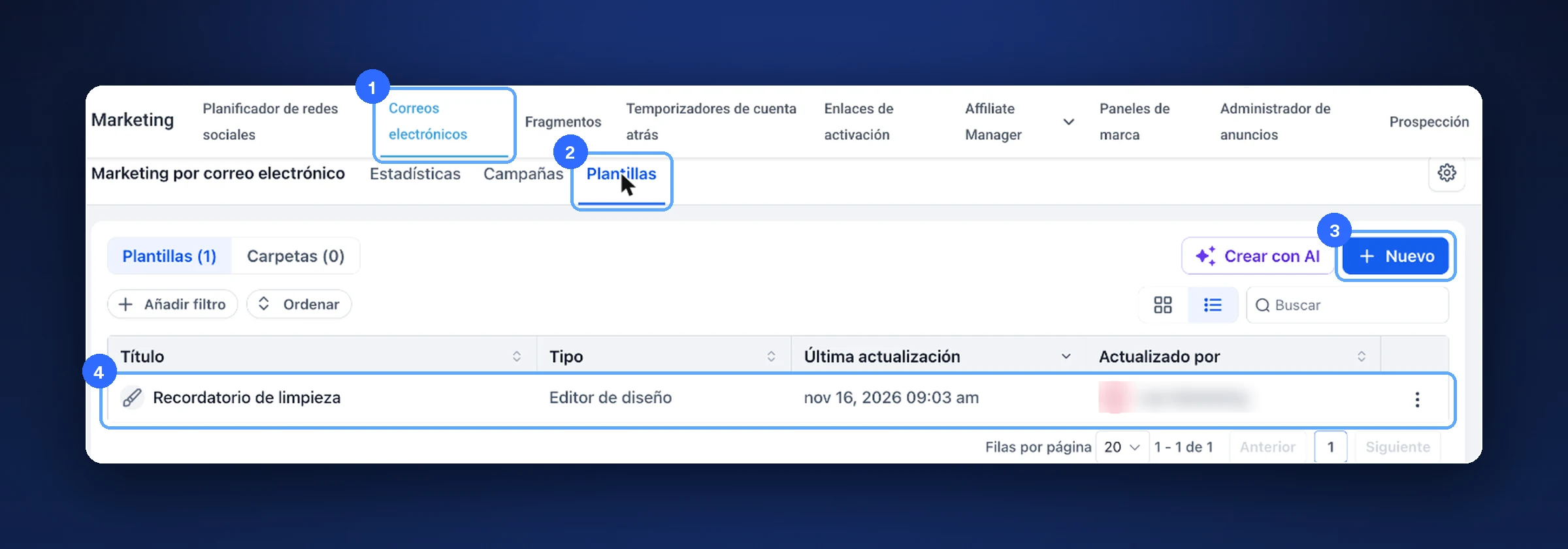
«Correos electrónicos» (1), «Plantillas» (2), «Nuevo» (3) y tus plantillas (4) «Crear plantilla desde una campaña existente»: copias un correo que ya hiciste.
«Plantillas de marketing por correo electrónico»: diseños listos por tipo de negocio.
«Plantilla en blanco»: empiezas de cero.
«Importar correo electrónico con IA»: la IA arma la plantilla a partir de un correo que ya tienes.
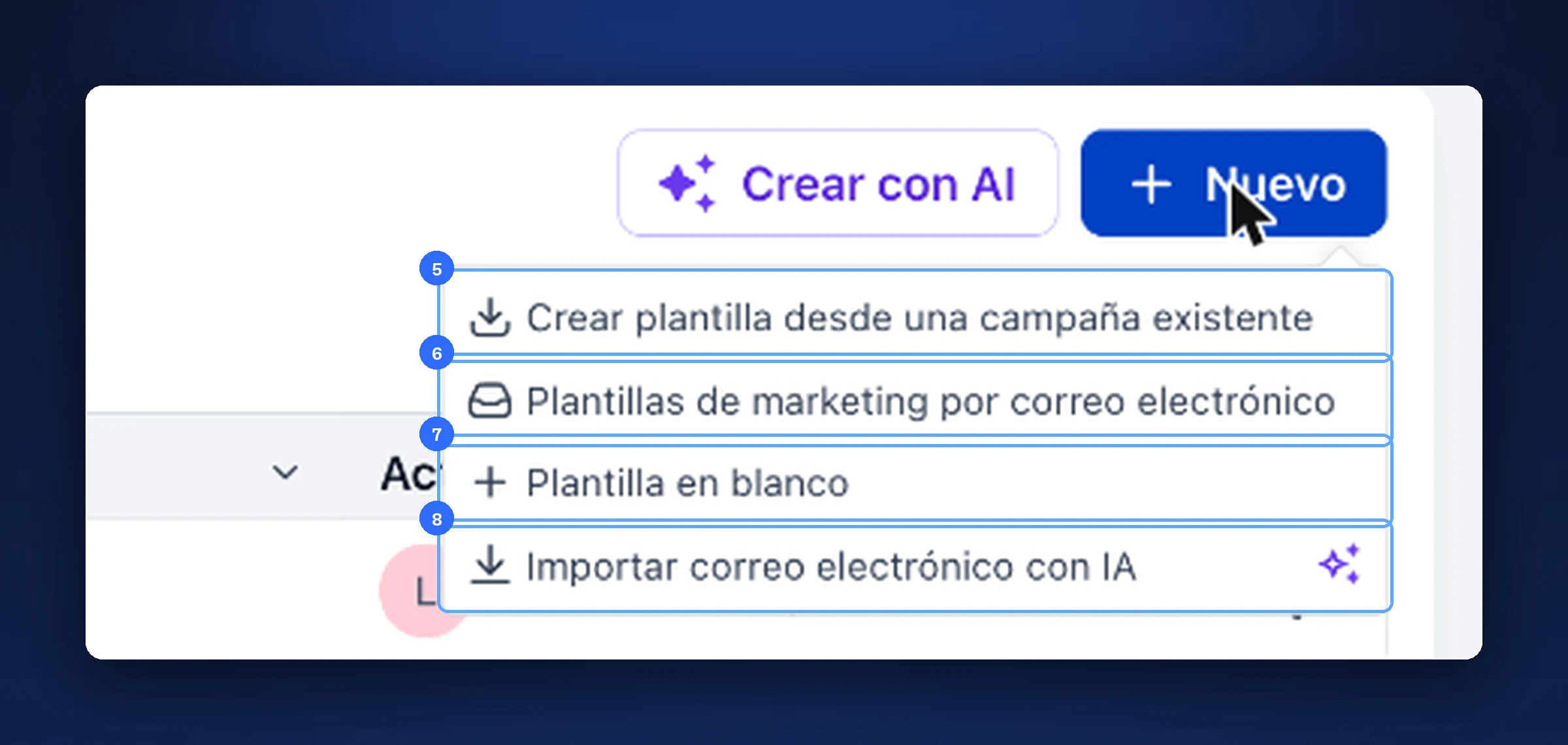
Las cuatro formas de crear una plantilla (5, 6, 7 y 8) En el editor, haz clic en cada texto y escribe el tuyo. Arriba, con el lápiz, ponle nombre y toca «Guardar plantilla».
Consejo. Ponles nombres claros: «Recordatorio de cita», «Promoción mensual». Así las encuentras rápido.
Si algo no sale bien
- No encuentro mi plantilla. Revisa la pestaña «Plantillas» y la vista de carpetas.
Nota de prueba. Abrimos el menú «Nuevo» en nuestra cuenta de prueba sin crear una plantilla nueva. «Recordatorio de limpieza» ya existía.
Video
Este tema tiene un video tutorial en britoUNIVERSITY. Muy pronto también lo verás aquí.
¿Te sirvió este artículo?
Comentarios y preguntas
Cargando…