
¿Cómo armo una campaña de correo sin enviarla?
✓ Comprobado en BritoCRM el 18 de noviembre de 20262 min de lectura3 capturas
En corto
En «Marketing» › «Correos electrónicos», toca «+ Crear campaña» y elige «En blanco», «Plantillas de marketing por correo electrónico», «Tus plantillas» o «Cree una secuencia de correos electrónicos». Arma tu correo y guárdalo. Queda en «Borrador» en la pestaña «Campañas» hasta que lo envíes o lo programes.
Para qué sirve
Preparas tu correo de promoción con calma, lo revisas con tu equipo y lo envías solo cuando esté perfecto.
Antes de empezar
- Verifica el correo con el que envías (artículo MK06).
- Ten listo el texto y las fotos de tu promoción.
Paso a paso
En el menú de la izquierda, toca «Marketing».
Quédate en «Estadísticas»: ves cuántos correos se entregaron, se abrieron y recibieron clic. Sin campañas, salen datos de muestra.
El aviso azul dice que son datos de muestra.
Toca «+ Crear campaña».
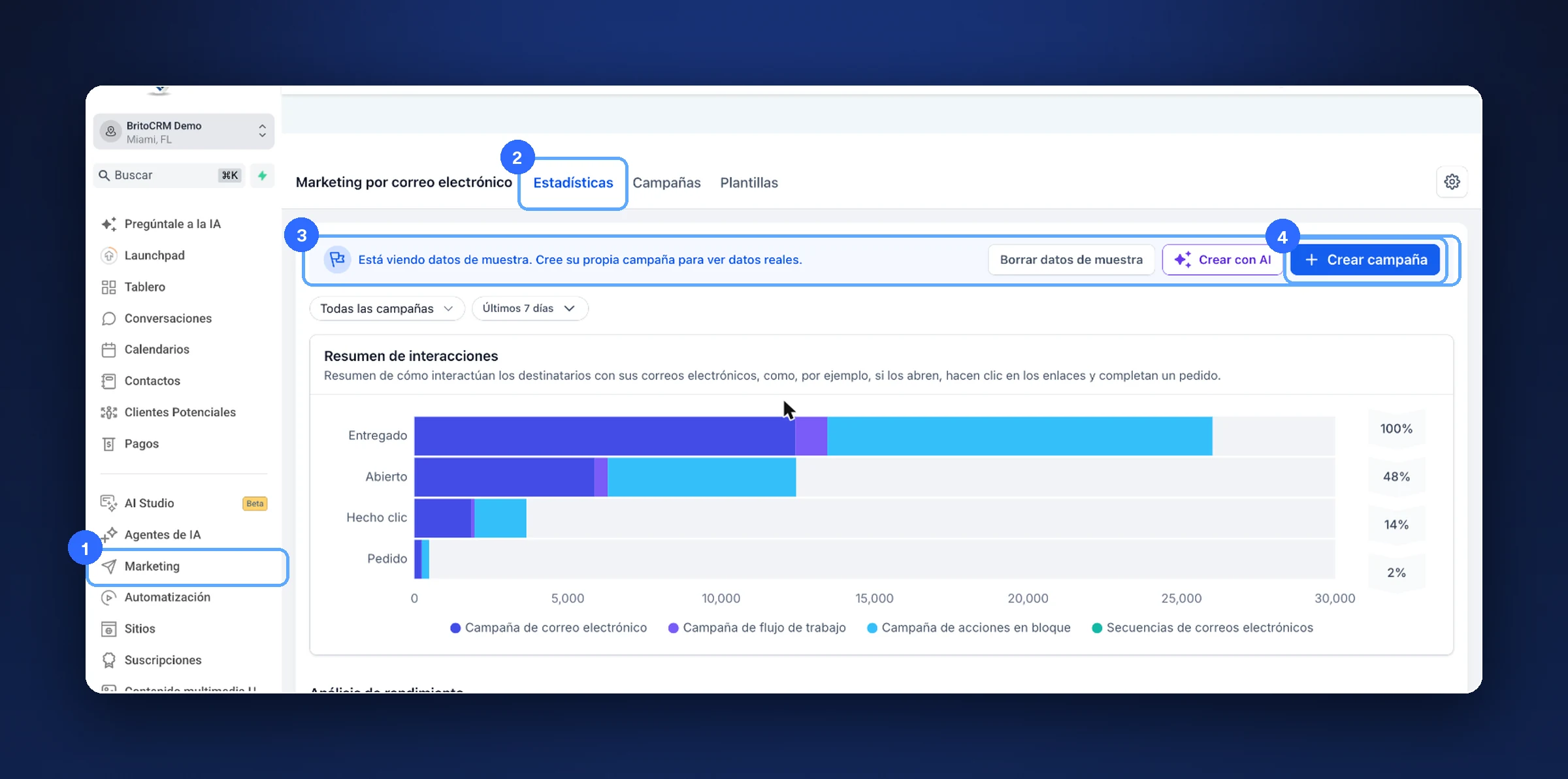
«Marketing» (1), «Estadísticas» (2), el aviso de datos de muestra (3) y «Crear campaña» (4) «En blanco»: empiezas de cero.
«Plantillas de marketing por correo electrónico»: diseños listos para elegir.
«Tus plantillas»: las que ya guardaste (artículo D03).
«Cree una secuencia de correos electrónicos»: varios correos que salen uno tras otro.
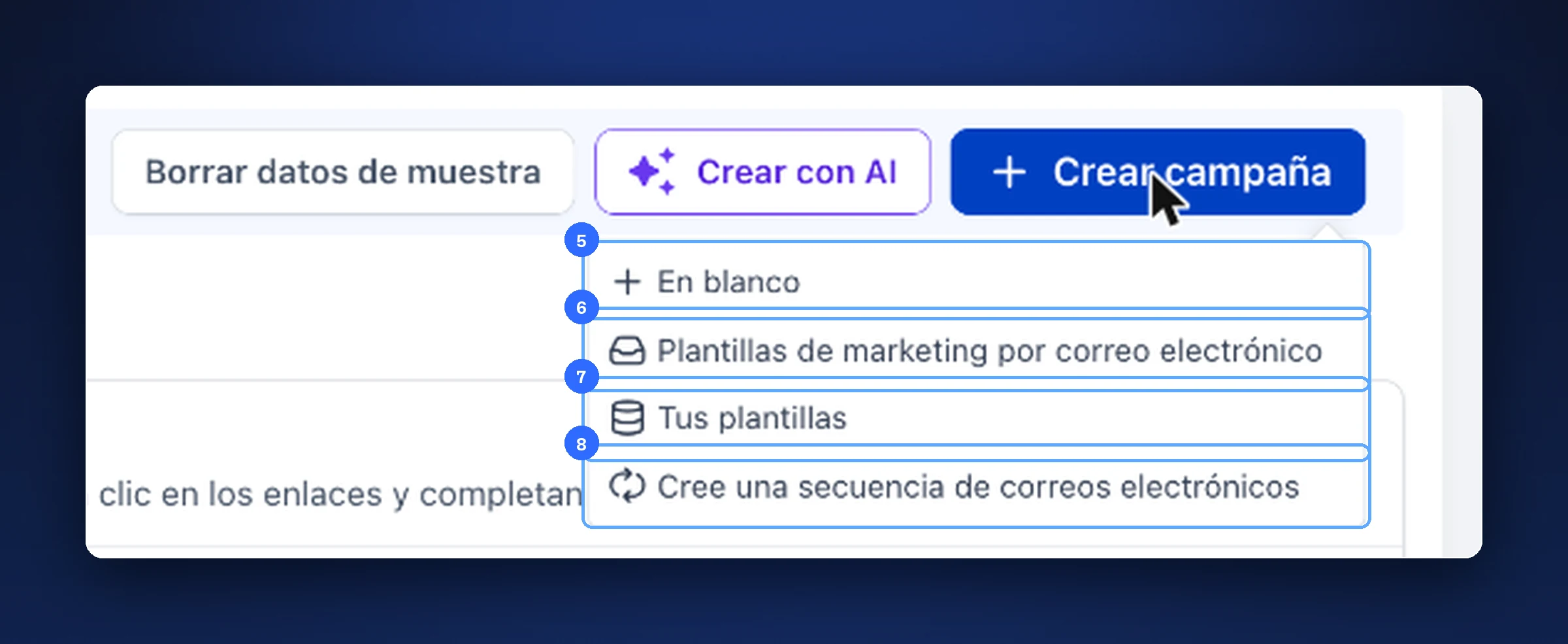
En blanco (5), plantillas de marketing (6), tus plantillas (7) y secuencia (8) Arma tu correo y guárdalo. Después ábrelo desde la pestaña «Campañas».
A la izquierda eliges qué ver: correo electrónico, flujo de trabajo, acción en lote o secuencias.
Ahí está tu campaña, con su tipo y su fecha.
Mientras diga «Borrador», no se envía nada.
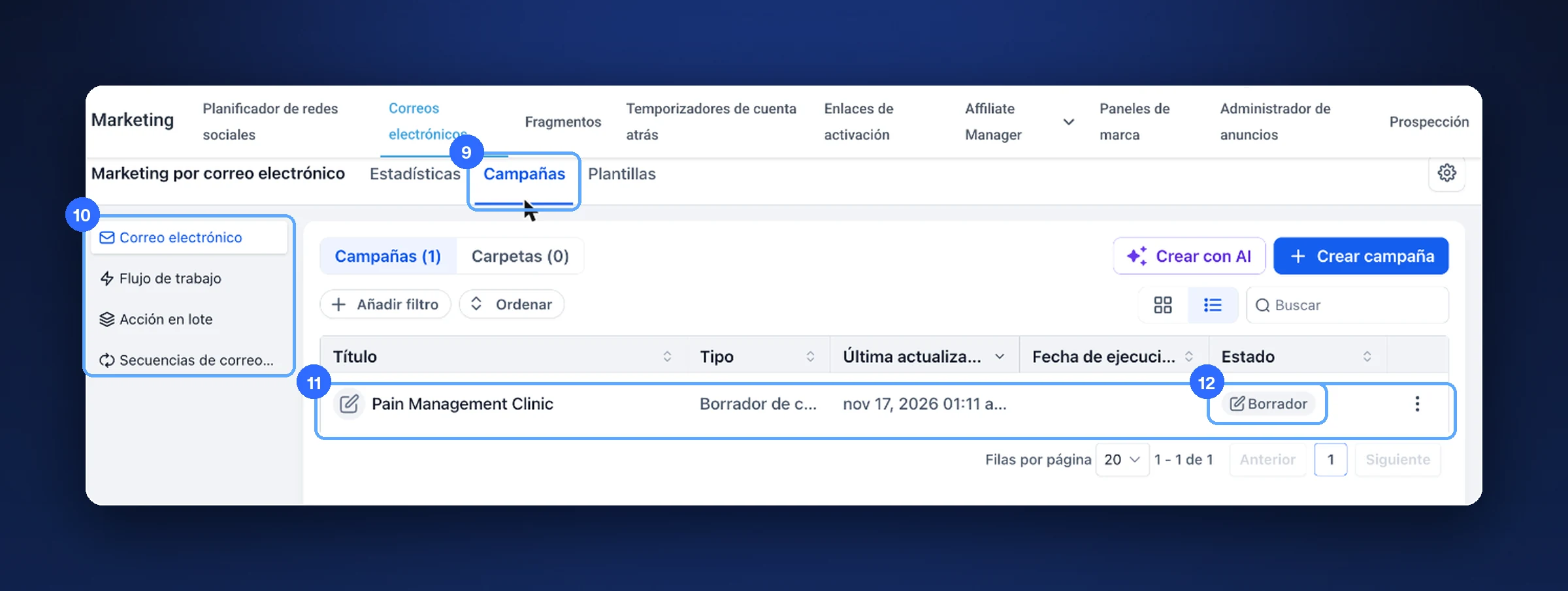
«Campañas» (9), los tipos (10), tu campaña (11) y «Borrador» (12)
Consejo. Antes de enviarla a todos, mándate una prueba a tu propio correo y revísala en el teléfono.
Si algo no sale bien
- Las estadísticas tienen números aunque nunca envié nada. Son datos de muestra: toca «Borrar datos de muestra».
- No sé si se envió. Si dice «Borrador», no salió.
Nota de prueba. Revisamos estas pantallas en nuestra cuenta de prueba. La campaña de ejemplo «Pain Management Clinic» ya estaba en borrador; no enviamos nada.
Video
Este tema tiene un video tutorial en britoUNIVERSITY. Muy pronto también lo verás aquí.
¿Te sirvió este artículo?
Comentarios y preguntas
Cargando…