
¿Cómo creo un temporizador de cuenta atrás?
✓ Comprobado en BritoCRM el 18 de noviembre de 20261 min de lectura2 capturas
En corto
En «Marketing» › «Temporizadores de cuenta atrás», toca «+ Nuevo» y elige una plantilla. En «General» elige el tipo («Fijo», «Recurrente» o «Dinámico»), la fecha final y la zona horaria. Toca «Guardar» y usa «Copiar enlace» o «Copiar código» para ponerlo en tus correos o tu página.
Para qué sirve
Un reloj que corre crea urgencia: «La promoción termina en 2 días, 5 horas…».
Antes de empezar
- Ten clara la fecha y la hora en que termina tu promoción.
Paso a paso
En «Marketing», abre «Temporizadores de cuenta atrás».
Toca «+ Nuevo».
Abajo están tus temporizadores; con el lápiz abres uno.
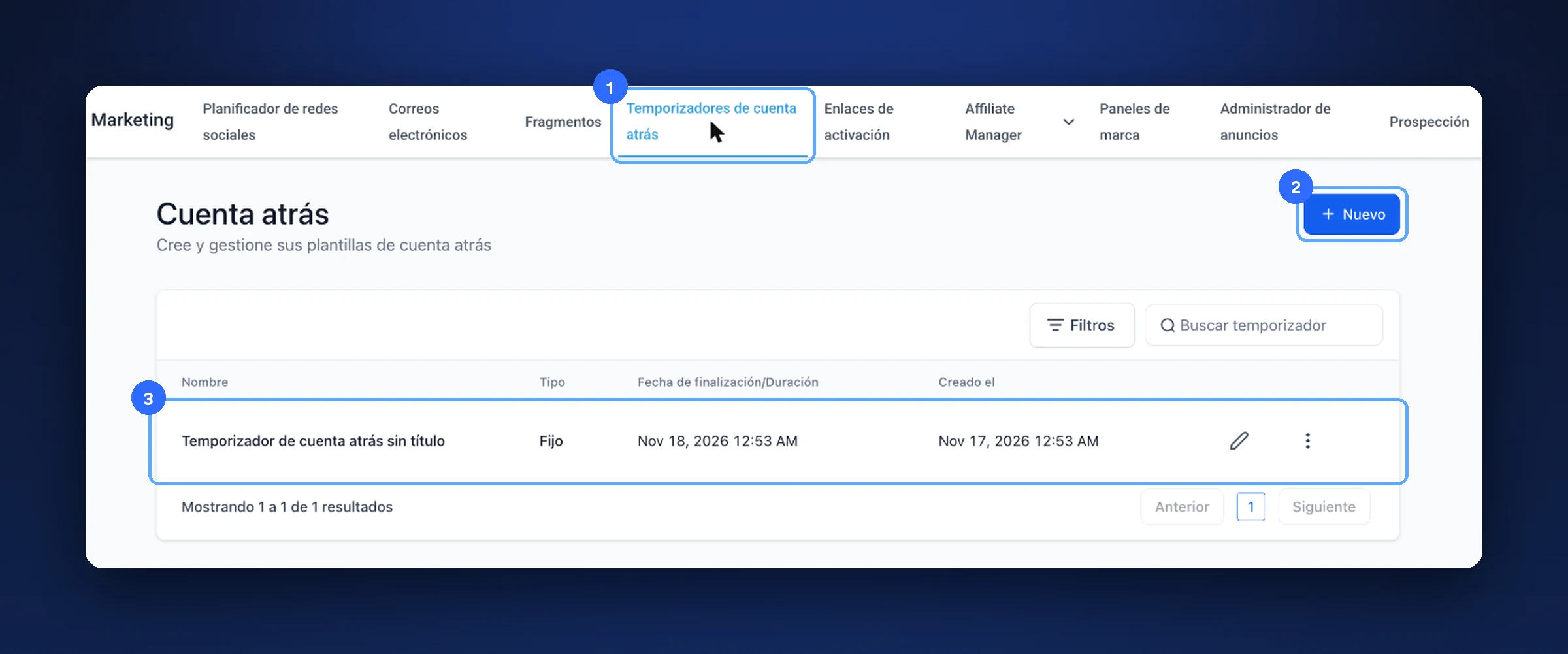
«Temporizadores de cuenta atrás» (1), «Nuevo» (2) y tus temporizadores (3) Elige el tipo: «Fijo» (termina en una fecha), «Recurrente» (se repite) o «Dinámico» (empieza cuando cada persona lo ve).
Pon la «Fecha final del temporizador».
Revisa la «Zona horaria».
En «El temporizador activo dirige al enlace» pones a qué página lleva al tocarlo.
«Copiar enlace» o «Copiar código» para ponerlo en tu correo o tu página.
Toca «Guardar».
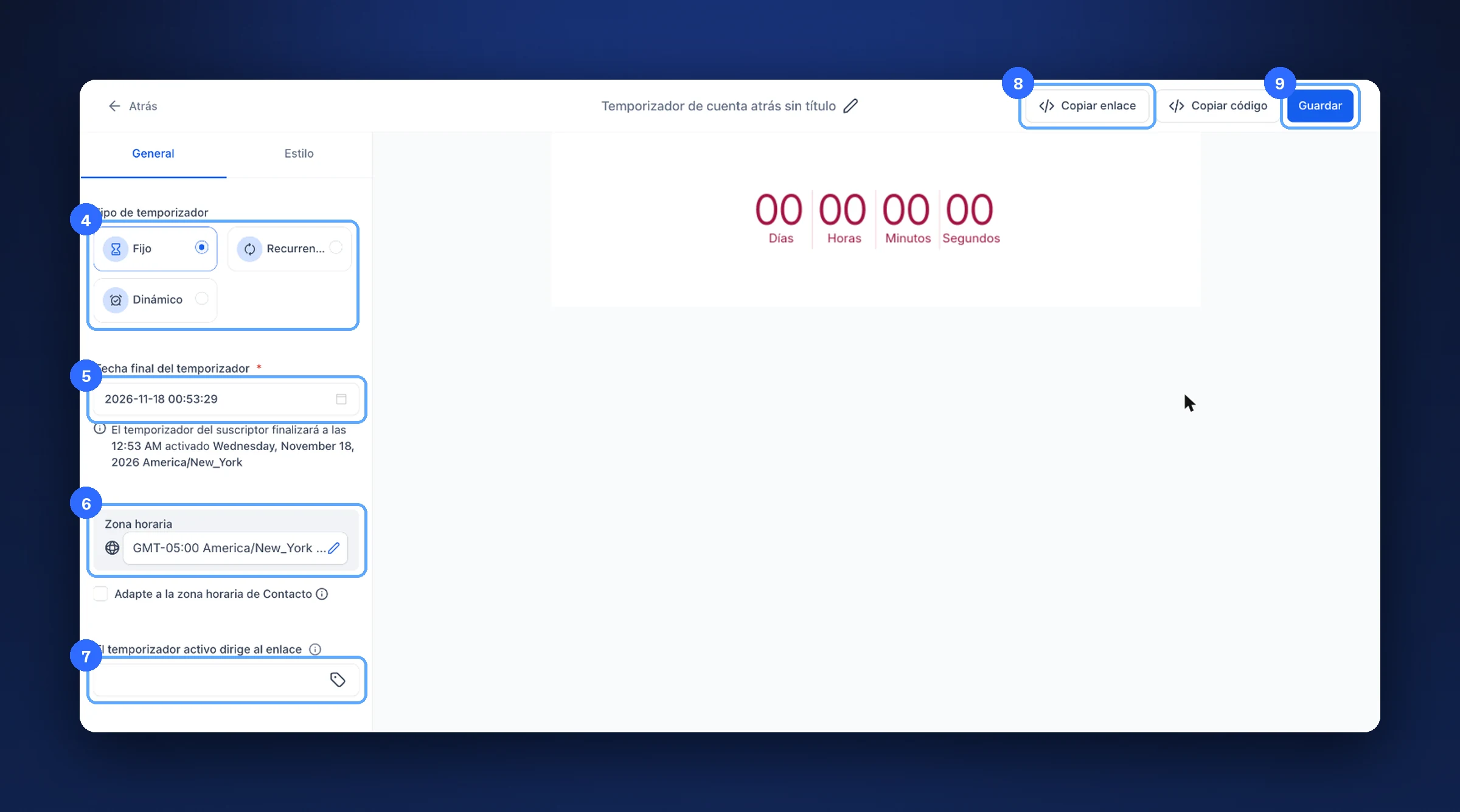
Tipo (4), fecha final (5), zona horaria (6), enlace (7), copiar (8) y «Guardar» (9)
Consejo. En «Estilo» cambias los colores para que combine con tu marca.
Si algo no sale bien
- Marca 00:00:00. La fecha final ya pasó: pon una fecha futura.
Nota de prueba. Abrimos un temporizador que ya existía en nuestra cuenta de prueba y salimos sin guardar.
Video
Este tema tiene un video tutorial en britoUNIVERSITY. Muy pronto también lo verás aquí.
¿Te sirvió este artículo?
Comentarios y preguntas
Cargando…