
¿Cómo creo un enlace de activación?
✓ Comprobado en BritoCRM el 18 de noviembre de 20261 min de lectura2 capturas
En corto
En «Marketing» › «Enlaces de activación», toca «+ Añadir enlace». Escribe el «Nombre» y la «URL del enlace» (la página a la que lleva) y toca «Guardar». Copia el «Token de enlace» y pégalo en tu mensaje de texto o correo.
Para qué sirve
Sabes quién hizo clic en tu enlace, y puedes hacer que eso arranque un flujo de trabajo (por ejemplo, avisarte o ponerle una etiqueta).
Antes de empezar
- Ten la dirección de la página a la que quieres llevar a tus clientes.
Paso a paso
En «Marketing», abre «Enlaces de activación».
Toca «+ Añadir enlace».
En la lista, el «Token de enlace» es lo que pegas en tus mensajes. El ícono lo copia.
En «Estadísticas» ves los clics.
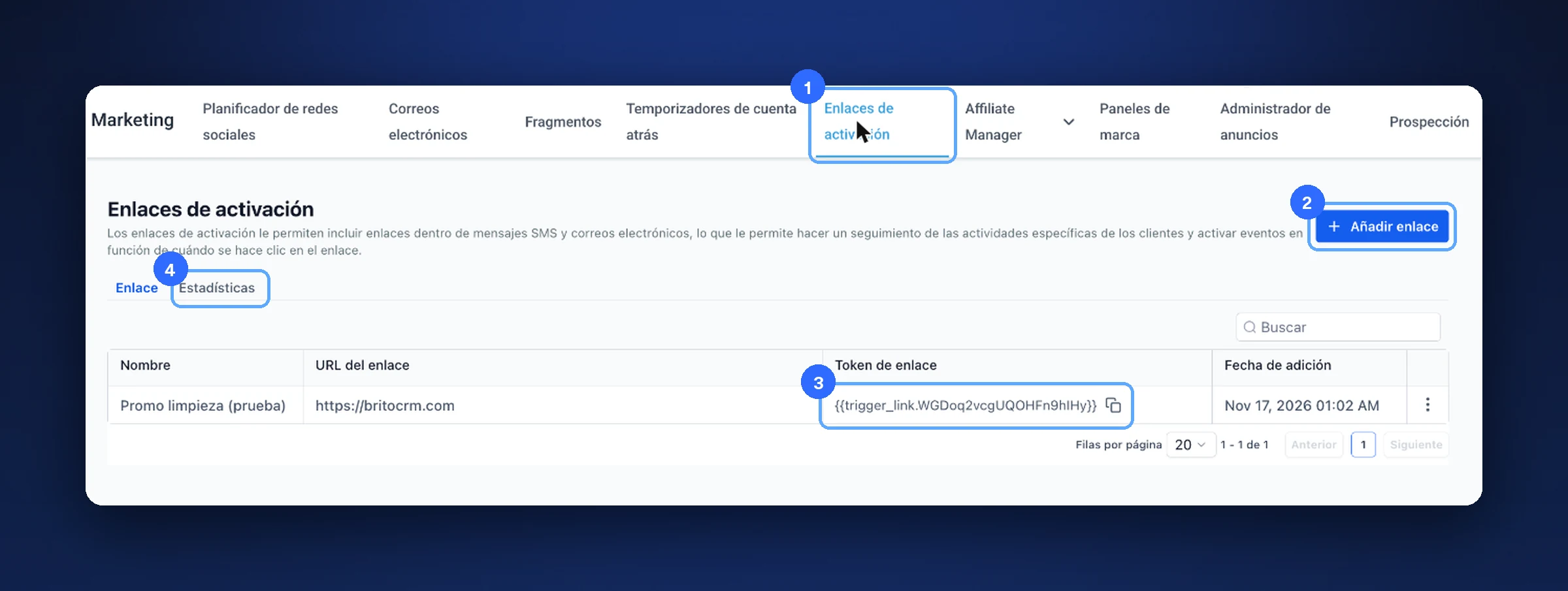
«Enlaces de activación» (1), «Añadir enlace» (2), el token (3) y «Estadísticas» (4) Escribe el «Nombre».
Escribe la «URL del enlace».
Toca «Guardar».
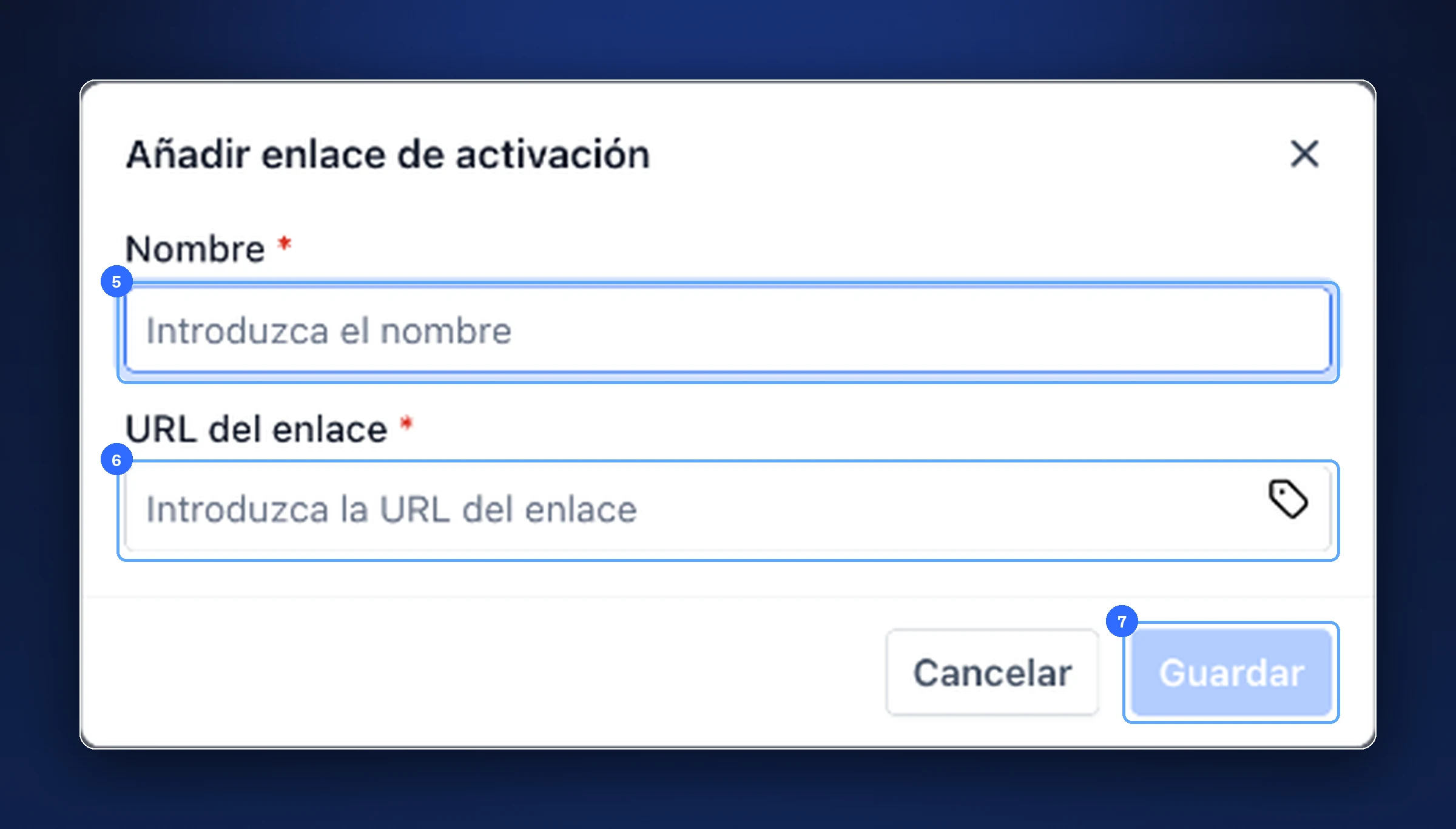
«Nombre» (5), «URL del enlace» (6) y «Guardar» (7)
Consejo. Pega el token, no la dirección normal: solo así BritoCRM sabe quién le dio clic.
Si algo no sale bien
- No cuenta los clics. Revisa que pegaste el token completo, con las llaves {{ }}.
Nota de prueba. Abrimos «Añadir enlace» y tocamos «Cancelar». El enlace «Promo limpieza (prueba)» ya existía en nuestra cuenta de prueba.
Video
Este tema tiene un video tutorial en britoUNIVERSITY. Muy pronto también lo verás aquí.
¿Te sirvió este artículo?
Comentarios y preguntas
Cargando…