
¿Cómo creo un flujo de trabajo sencillo desde cero?
✓ Comprobado en BritoCRM el 18 de noviembre de 20262 min de lectura5 capturas
En corto
En «Automatización», toca «Crear flujo de trabajo» › «Empezar desde cero». Toca «Añadir nuevo activador» (lo que pone a andar el flujo), elige uno y guárdalo. Luego toca el «+», elige una acción y guárdala. Ponle nombre con el lápiz y toca «Guardar». Queda en borrador hasta que lo publiques.
Para qué sirve
Un flujo de trabajo hace tareas por ti: cuando pasa algo (alguien llena un formulario, recibe una etiqueta, agenda una cita), BritoCRM responde solo.
Antes de empezar
- Piensa en una frase: «Cuando pase ___, quiero que BritoCRM haga ___». La primera parte es el activador; la segunda, la acción.
Paso a paso
En el menú de la izquierda, toca «Automatización».
Toca «Crear flujo de trabajo».
Elige «Empezar desde cero».
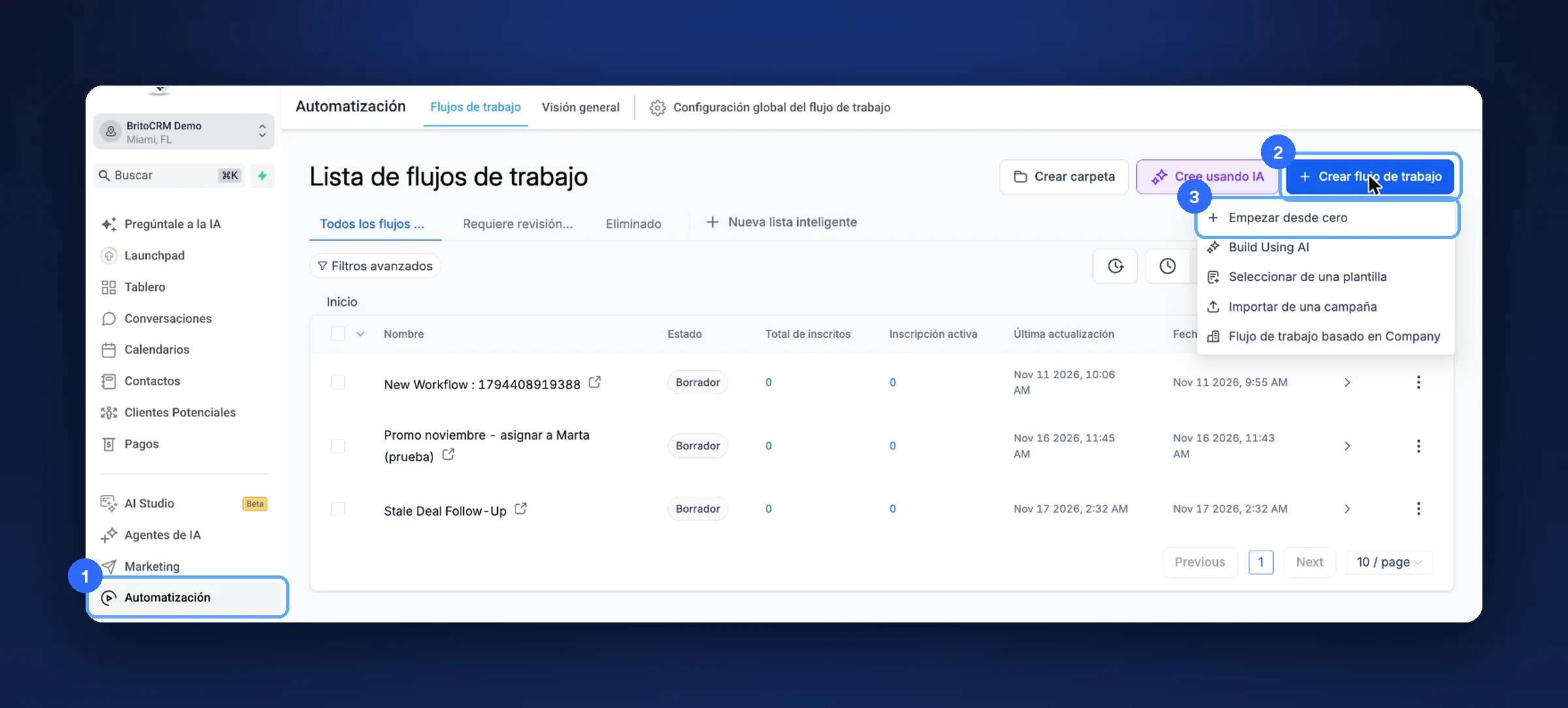
«Automatización» (1), «Crear flujo de trabajo» (2) y «Empezar desde cero» (3) Arriba, con el lápiz, ponle un nombre claro.
Toca «Añadir nuevo activador».
Arriba a la derecha está «Borrador / Publicar». Déjalo en borrador mientras lo armas.
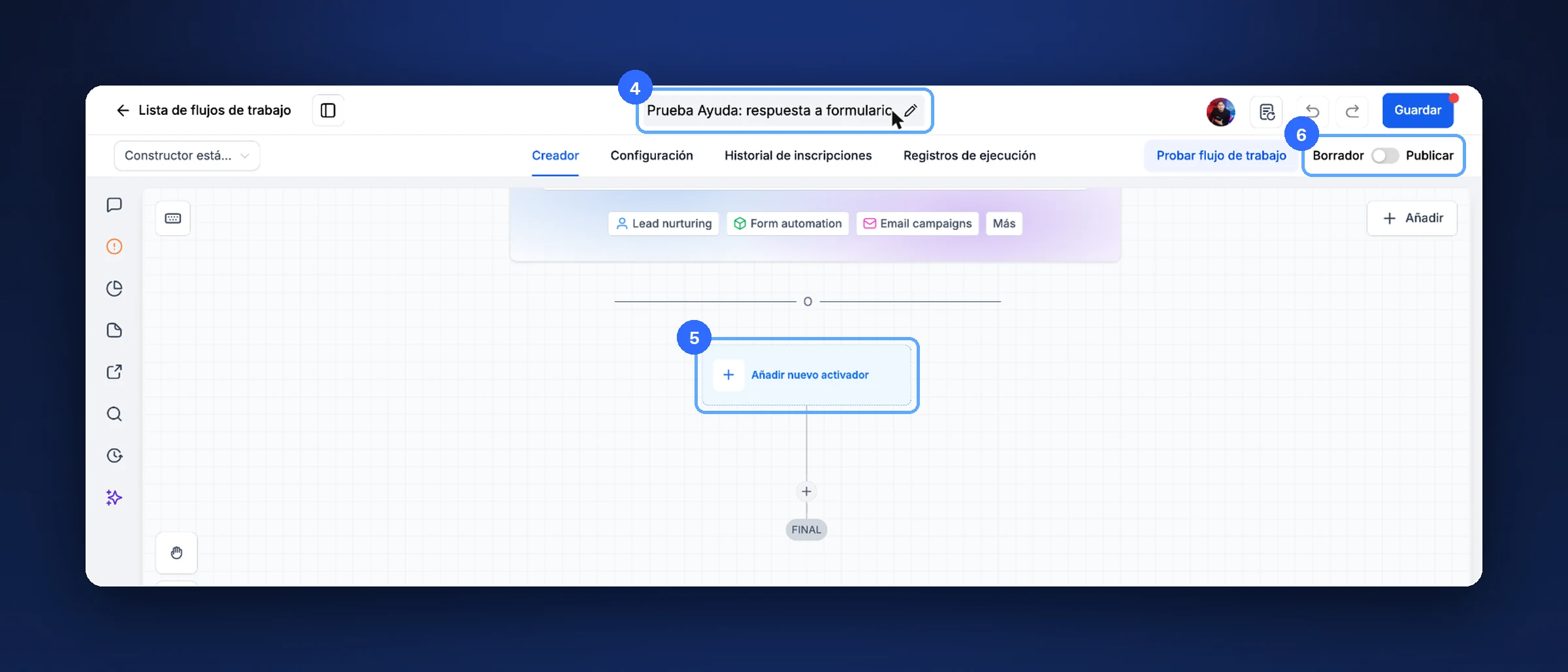
El nombre (4), «Añadir nuevo activador» (5) y «Borrador / Publicar» (6) Busca el activador. Por ejemplo, «Etiqueta de contacto» o «Formulario enviado».
Elígelo, agrega sus filtros y toca «Guardar trigger».
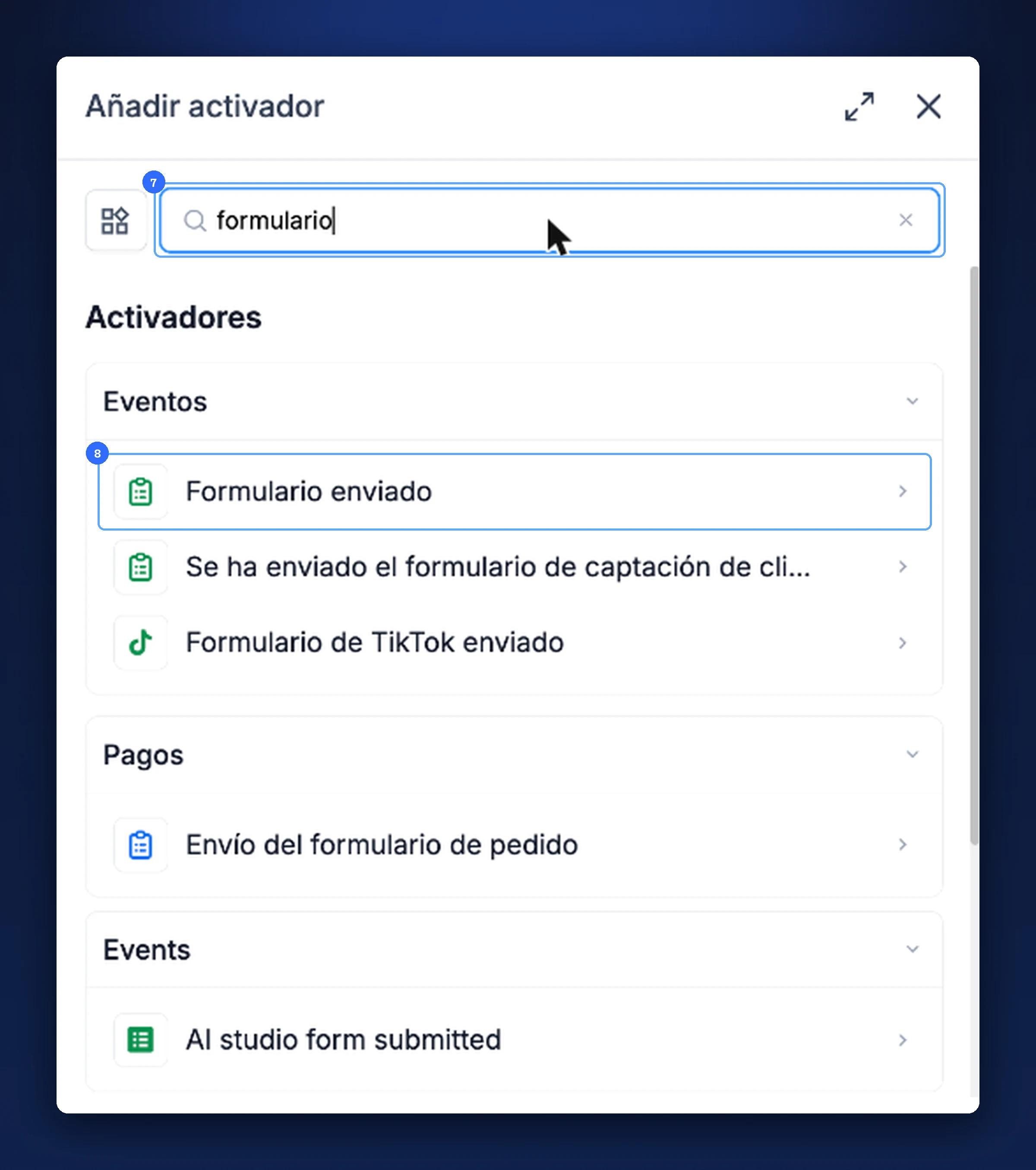
El buscador de activadores (7) y un activador (8) Debajo del activador, toca el «+».
Busca la acción. Por ejemplo, «Enviar correo electrónico», «Enviar SMS» o «Asignar al usuario».
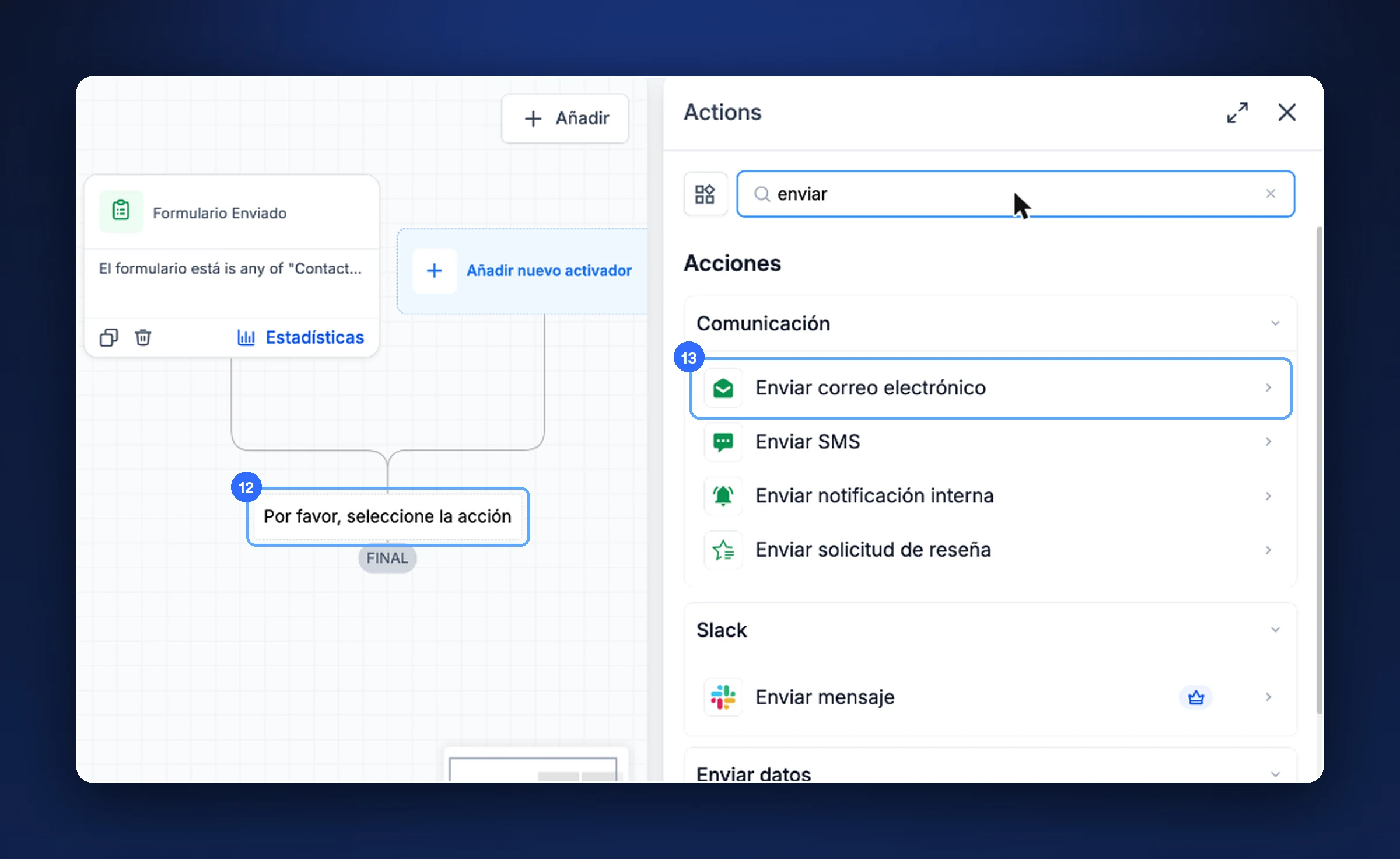
El «+» para la acción (9) y una acción (10) Llena la acción y toca «Guardar acción». Arriba toca «Guardar».
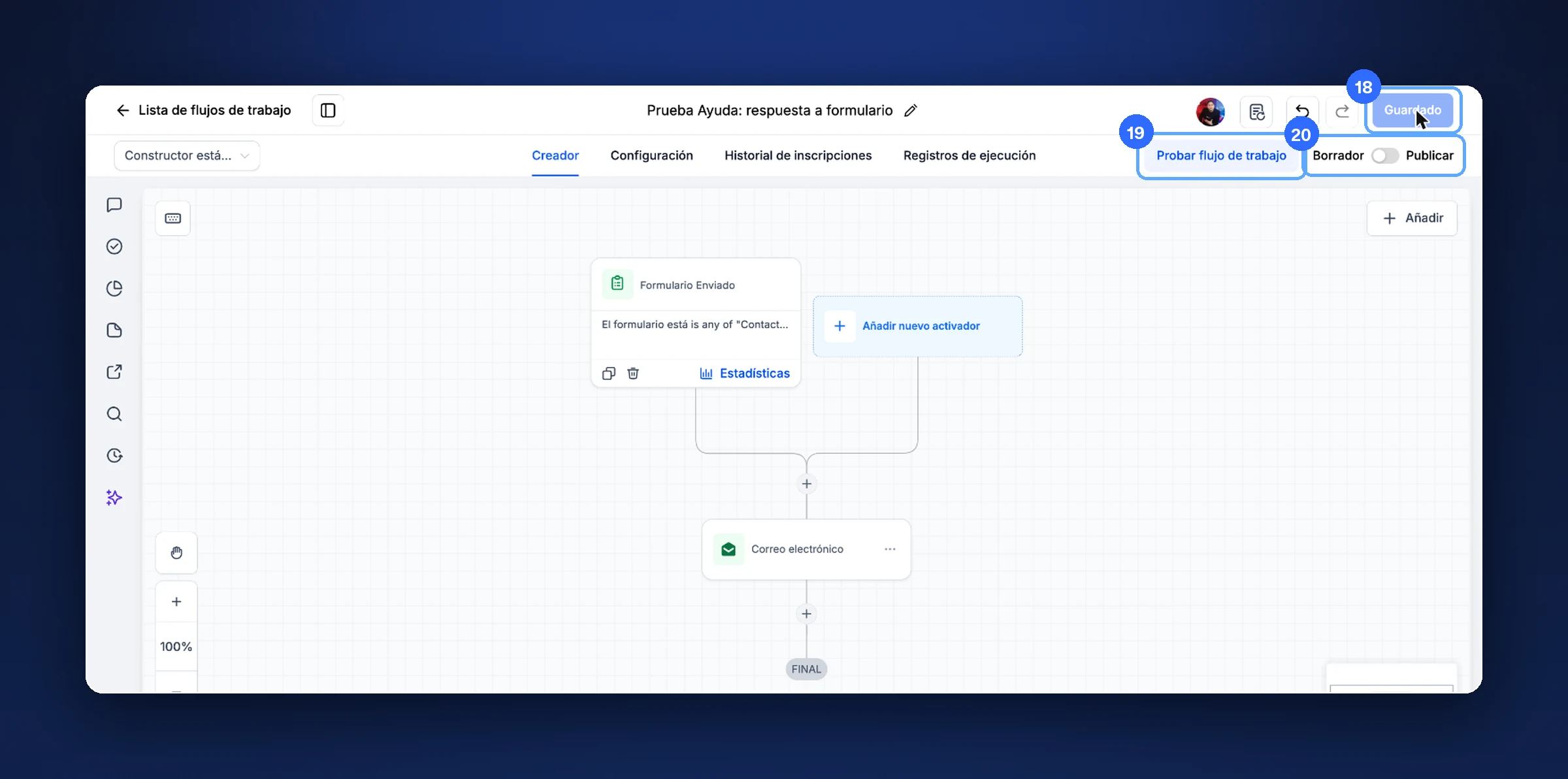
Arriba: «Guardar», «Probar flujo de trabajo» y el interruptor para publicar
Consejo. Empieza con un flujo de trabajo de un solo paso. Cuando funcione, súmale esperas y condiciones (artículo AU09).
Ejemplos sencillos
| Cuando… (activador) | BritoCRM… (acción) |
|---|---|
| Alguien llena tu formulario | Le manda un correo de gracias (artículo AU08) |
| Un contacto recibe la etiqueta «cliente nuevo» | Se lo asigna a alguien de tu equipo |
| Alguien agenda una cita | Te avisa con una notificación interna |
Si algo no sale bien
- No hace nada. Está en «Borrador»: cámbialo a «Publicar».
- Solo funciona con lo nuevo. Las etiquetas o formularios de antes de publicarlo no lo activan.
Nota de prueba. Las capturas son del flujo de trabajo «Prueba Ayuda: respuesta a formulario», que quedó en borrador en nuestra cuenta de prueba.
Video
Este tema tiene un video tutorial en britoUNIVERSITY. Muy pronto también lo verás aquí.
¿Te sirvió este artículo?
Comentarios y preguntas
Cargando…