
¿Dónde veo los flujos de trabajo que tienen errores?
✓ Comprobado en BritoCRM el 17 de noviembre de 20261 min de lectura2 capturas
En corto
En «Automatización» › «Flujos de trabajo», toca la pestaña «Requiere revisión». Ahí salen los flujos que tuvieron errores en los últimos 30 días y que todavía no se han resuelto. Si dice «Sin datos», todos funcionan bien.
Para qué sirve
Cuando un flujo falla, un cliente puede quedarse sin su mensaje, su recordatorio o su seguimiento. Esta pestaña te muestra en un solo lugar qué flujos necesitan que los revises.
Antes de empezar
- Necesitas acceso a «Automatización».
Paso a paso
En el menú de la izquierda, toca «Automatización». Se abre en «Flujos de trabajo».
Toca la pestaña «Requiere revisión». Al pasar el puntero encima ves cuántos flujos hay, por ejemplo «Requiere revisión (0)».
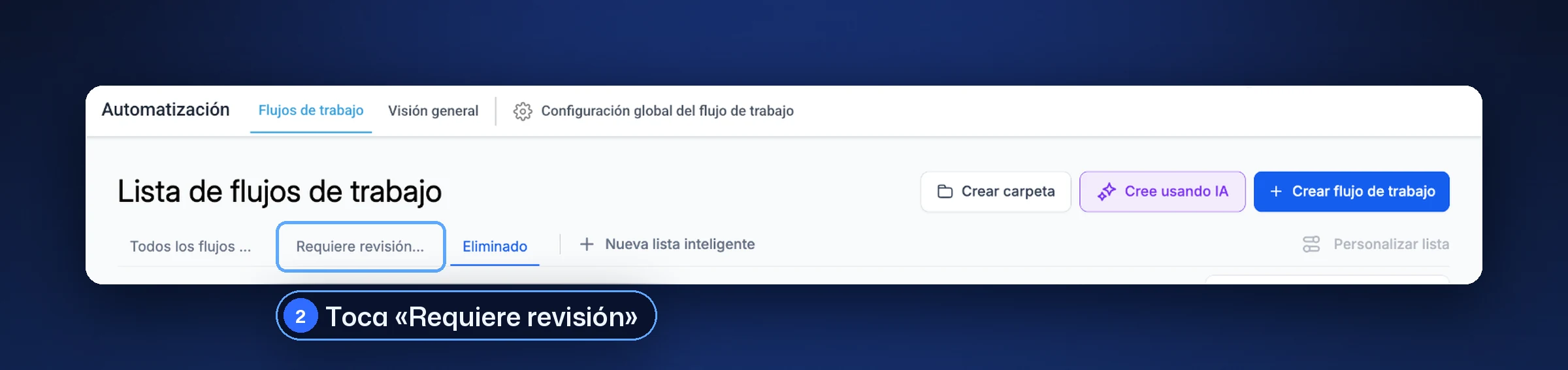
Pestañas de la lista de flujos con «Requiere revisión» (2) Mira la lista. Cada fila tiene:
- «Nombre del flujo de trabajo»;
- «Última ocurrencia»: cuándo fue el último error;
- «Acción»: lo que puedes hacer con él.
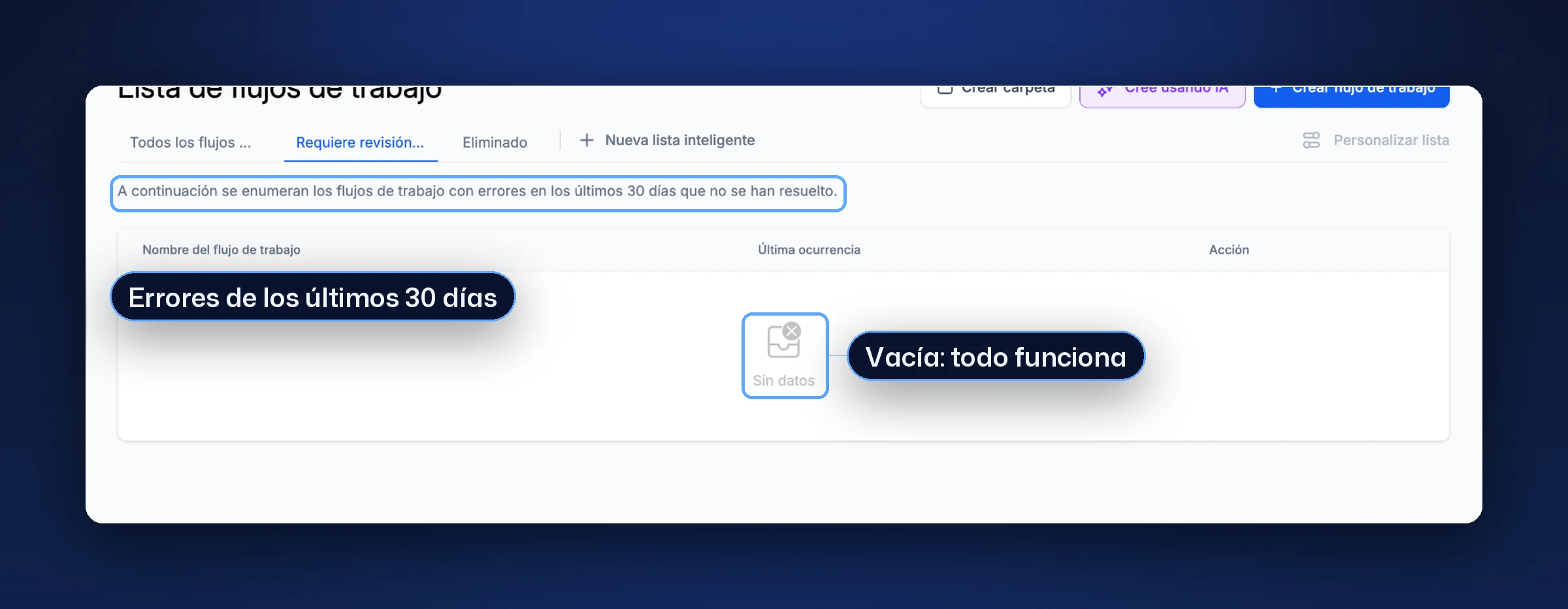
Lista «Requiere revisión» vacía, con la explicación de los últimos 30 días
Consejo. Revísala una vez por semana, por ejemplo cada lunes. Y si quieres que te avise un correo, activa las notificaciones (artículo AU03).
Cómo leer la lista
| Lo que ves | Qué significa |
|---|---|
| «Sin datos» | Ningún flujo tuvo errores sin resolver en los últimos 30 días |
| Una fila | Ese flujo falló y está pendiente de revisar |
| «Última ocurrencia» | La fecha del último error de ese flujo |
Si algo no sale bien
- Un flujo con error ya no aparece. La lista muestra los últimos 30 días.
- No sé qué falló. Abre el flujo desde la lista «Todos los flujos» y revisa sus pasos.
Preguntas frecuentes
¿Que la lista esté vacía significa que todo funciona? Significa que no hay errores sin resolver en los últimos 30 días. En nuestra cuenta de prueba sale «Sin datos».
¿Te sirvió este artículo?
Comentarios y preguntas
Cargando…