
¿Cómo le mando un correo automático a quien llena mi formulario?
✓ Comprobado en BritoCRM el 18 de noviembre de 20263 min de lectura7 capturas
En corto
En «Automatización», toca «Crear flujo de trabajo» › «Empezar desde cero». Toca «Añadir nuevo activador», elige «Formulario enviado» y, en «Añadir filtros», escoge tu formulario. Después toca el «+», elige «Enviar correo electrónico», escribe el asunto y el mensaje y toca «Guardar acción». Cuando esté listo, cambia el interruptor de «Borrador» a «Publicar».
Para qué sirve
Quien llena tu formulario quiere saber que lo recibiste. Con este flujo de trabajo le llega un correo al instante, aunque estés ocupado, y tu negocio se ve atento desde el primer minuto.
Antes de empezar
- Necesitas un formulario creado (artículo M01).
- Tu correo de envío debe estar listo y verificado (artículo MK06).
- Un flujo de trabajo tiene dos partes: el activador, que es lo que lo pone en marcha, y las acciones, que son lo que hace después.
Paso a paso
En el menú de la izquierda, toca «Automatización».
Toca «Crear flujo de trabajo».
Elige «Empezar desde cero».
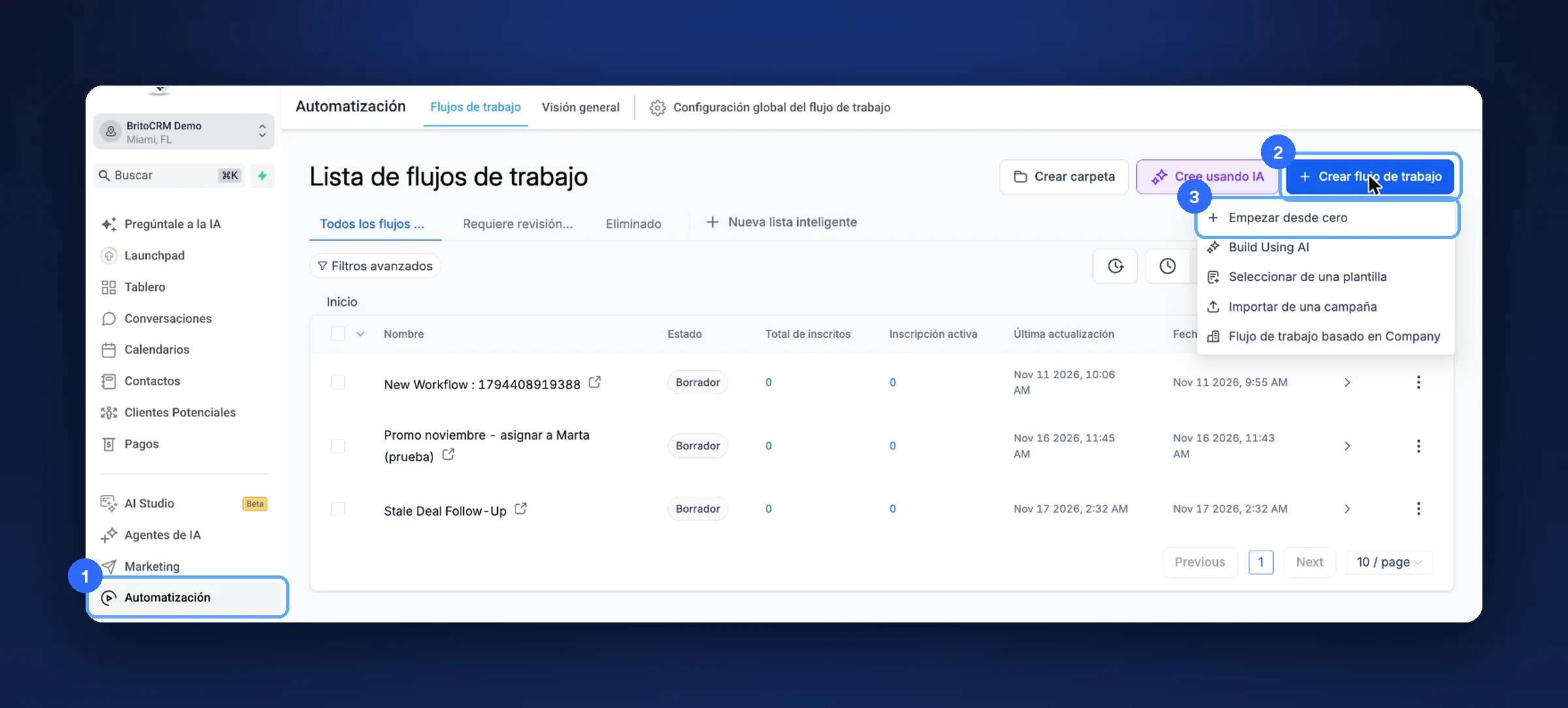
«Automatización» (1), «Crear flujo de trabajo» (2) y «Empezar desde cero» (3) Arriba, toca el lápiz y ponle un nombre claro, por ejemplo «Respuesta a formulario de contacto».
Toca «Añadir nuevo activador».
Arriba a la derecha ves «Borrador» y «Publicar». Mientras armas el flujo de trabajo, déjalo en «Borrador»: así no se le envía nada a nadie.
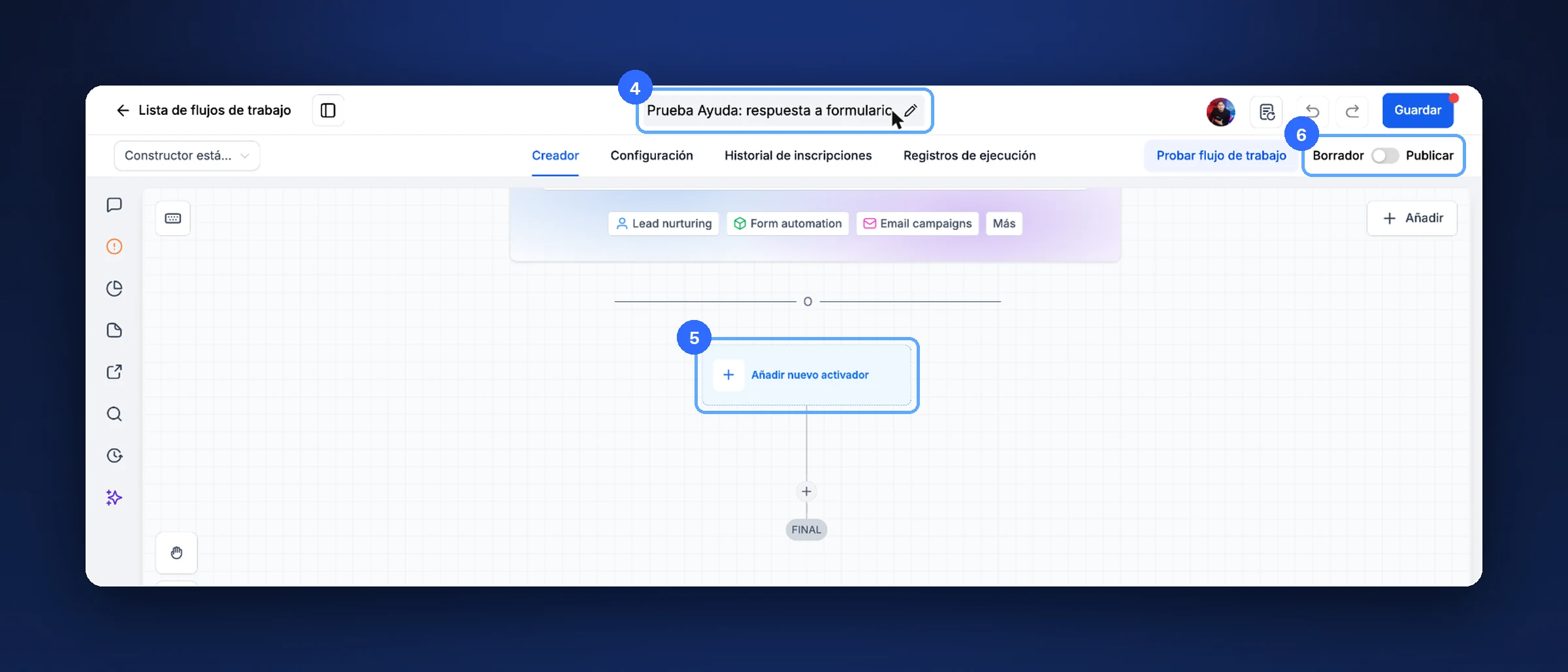
El nombre (4), «Añadir nuevo activador» (5) y el interruptor Borrador / Publicar (6) En el buscador del panel, escribe «formulario».
Elige «Formulario enviado».
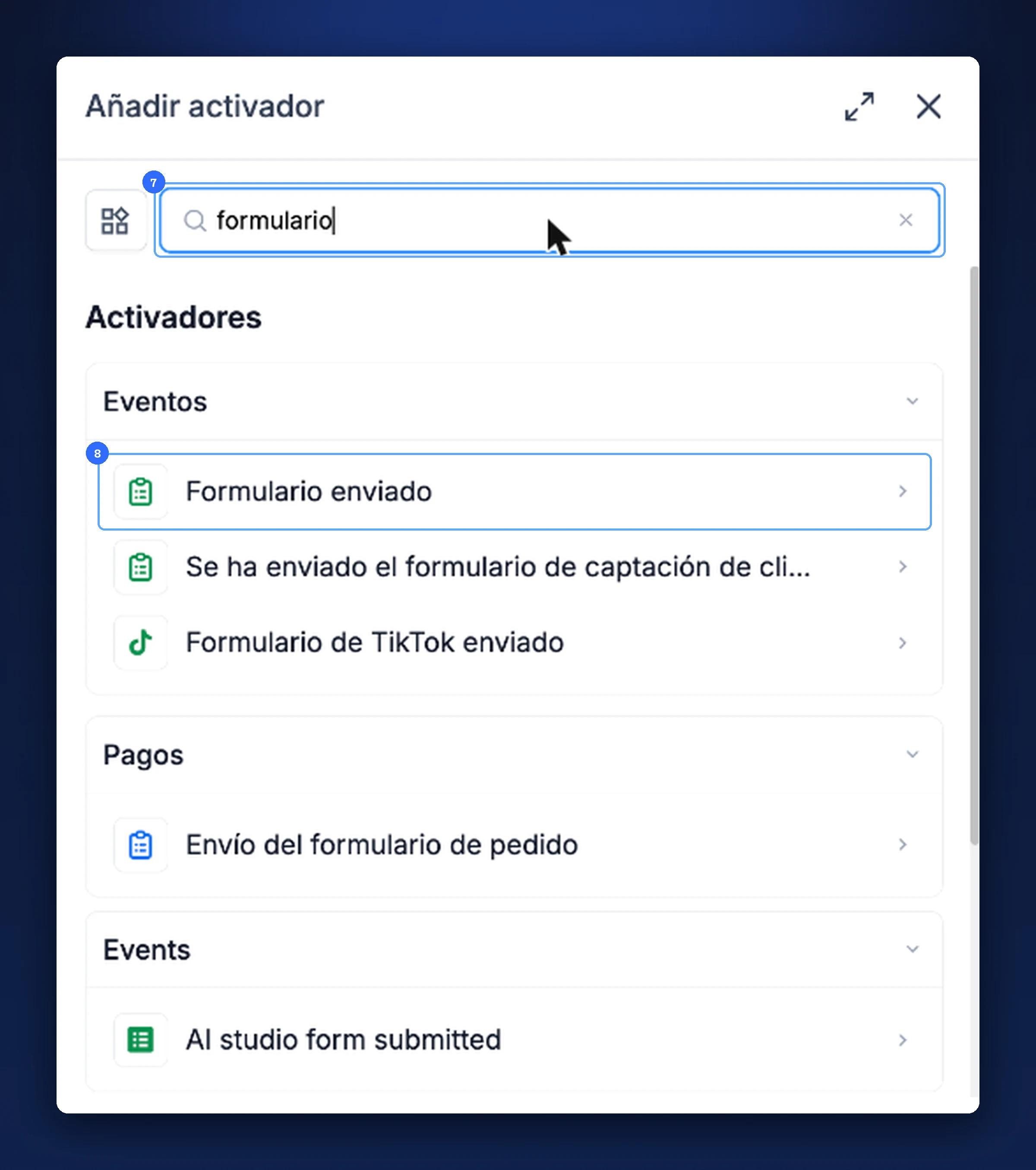
El buscador de activadores (7) y «Formulario enviado» (8) Toca «Añadir filtros» y elige «El formulario está».
Escoge tu formulario. Si no eliges ninguno, el flujo de trabajo arranca con cualquier formulario de tu cuenta.
Toca «Guardar trigger».
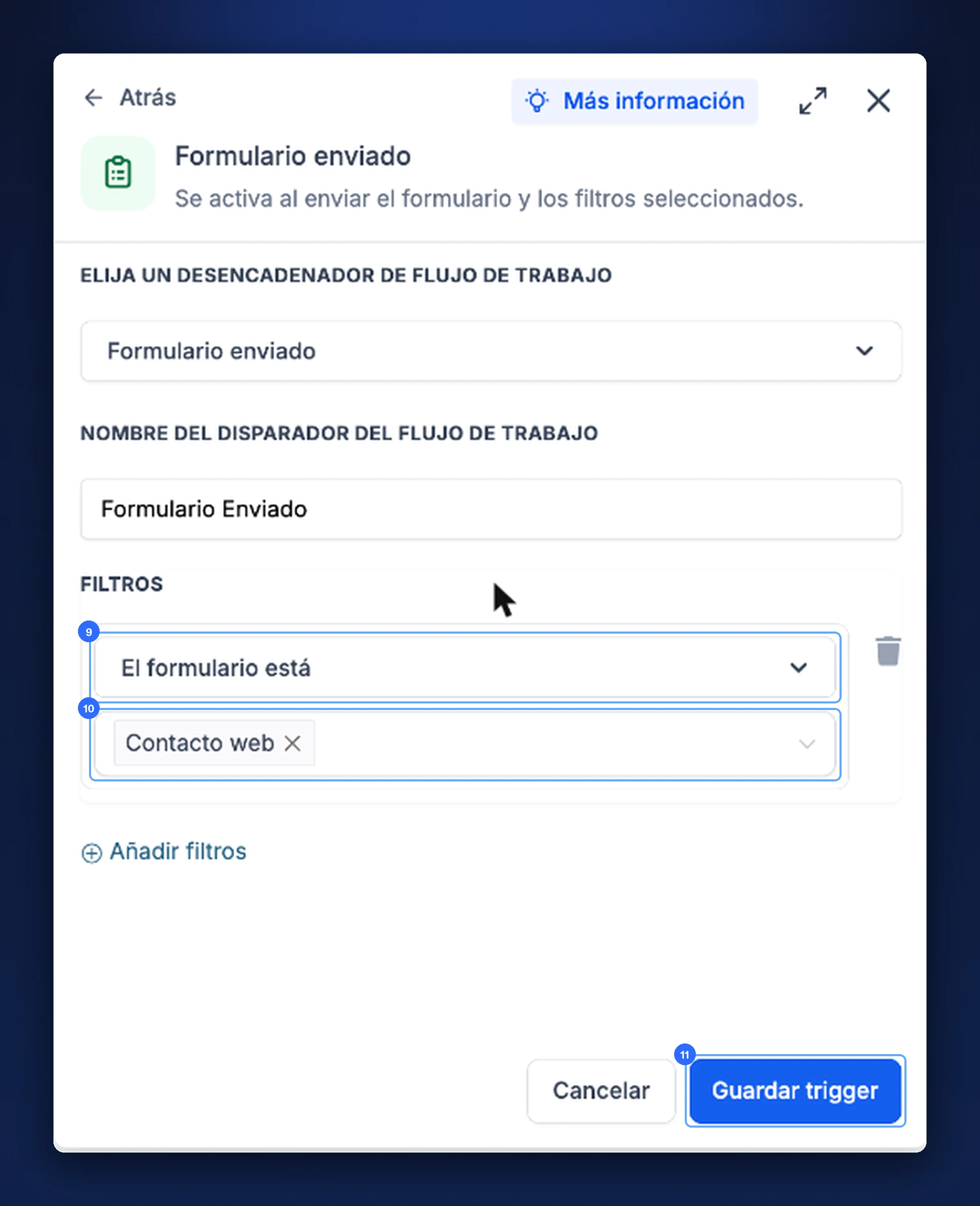
El filtro «El formulario está» (9), el formulario elegido (10) y «Guardar trigger» (11) Debajo del activador toca el «+». Aparece «Por favor, seleccione la acción».
Busca «enviar» y elige «Enviar correo electrónico». En la misma lista está «Enviar SMS», si prefieres un mensaje de texto.
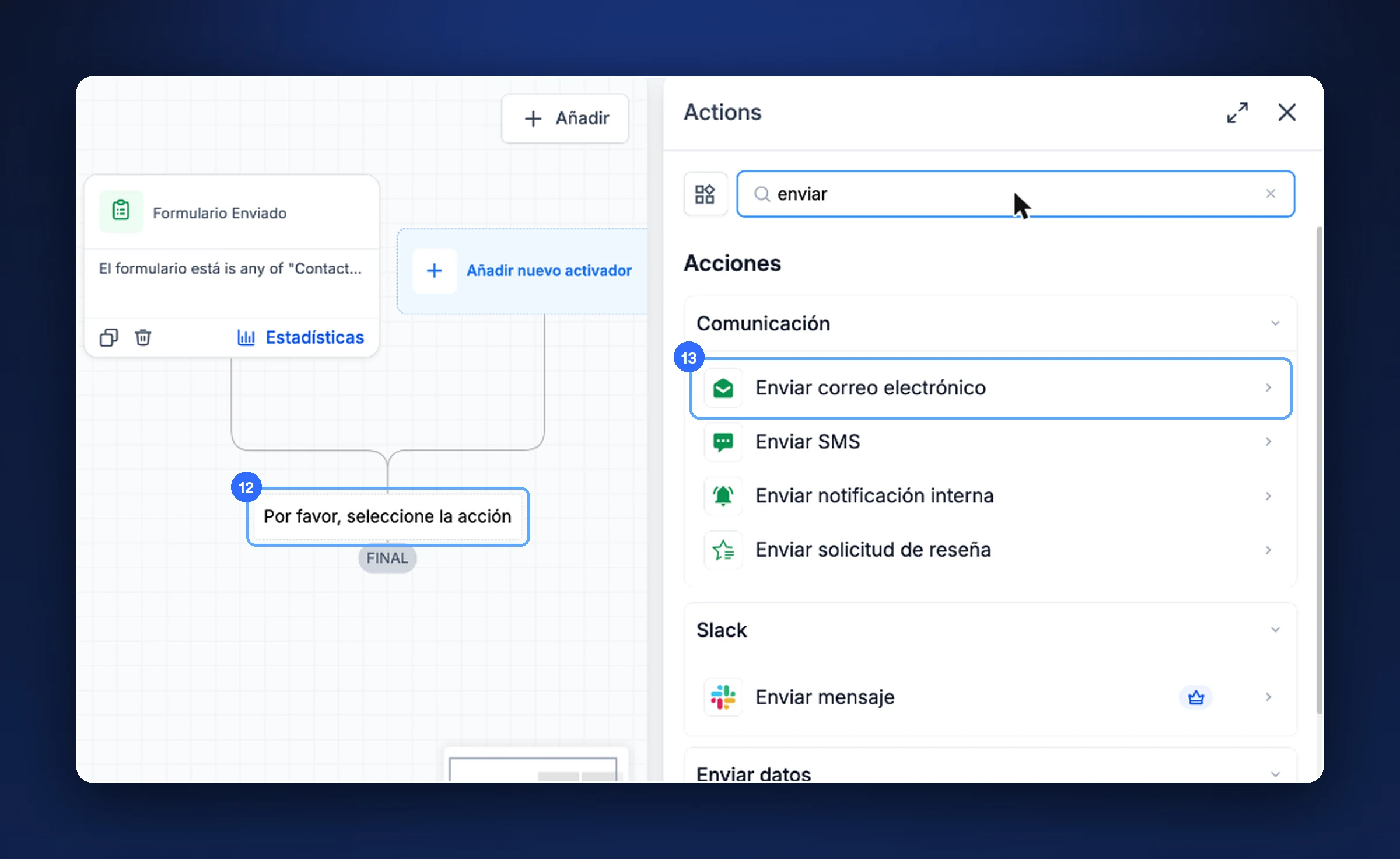
El lugar de la nueva acción (12) y «Enviar correo electrónico» (13) Escribe el «Asunto», por ejemplo «Recibimos tu mensaje».
En «Crear correo electrónico», deja «Redacción rápida» para escribir un mensaje sencillo. También puedes usar una plantilla tuya.
Escribe el mensaje.
{{contact.first_name}}pone el nombre de la persona.Toca «Guardar acción».
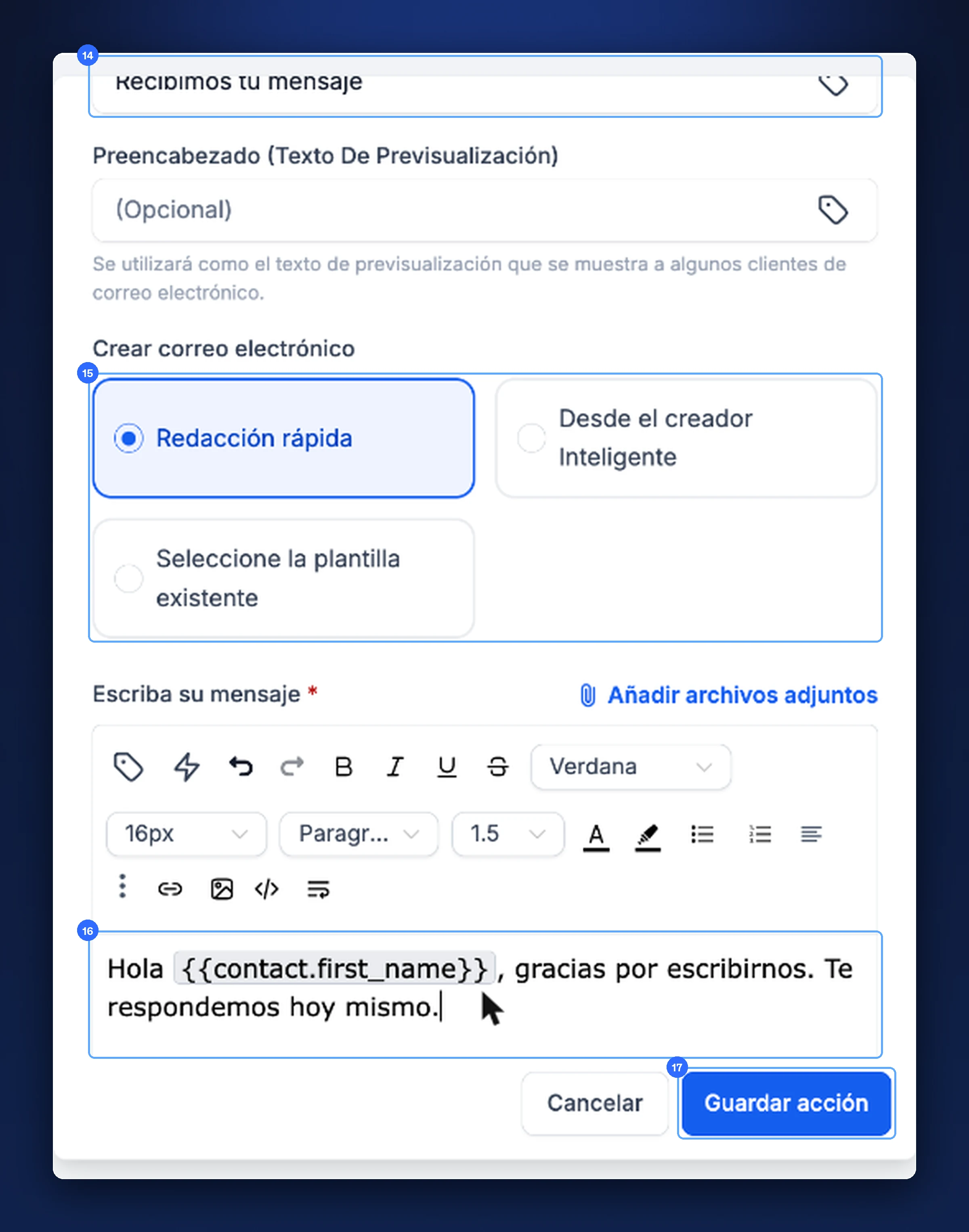
El asunto (14), cómo crear el correo (15), el mensaje (16) y «Guardar acción» (17) Toca «Guardar» arriba a la derecha.
Con «Probar flujo de trabajo» lo pruebas con un contacto tuyo antes de encenderlo.
Cuando todo esté bien, cambia el interruptor a «Publicar». Desde ese momento, cada formulario llenado recibe su correo.
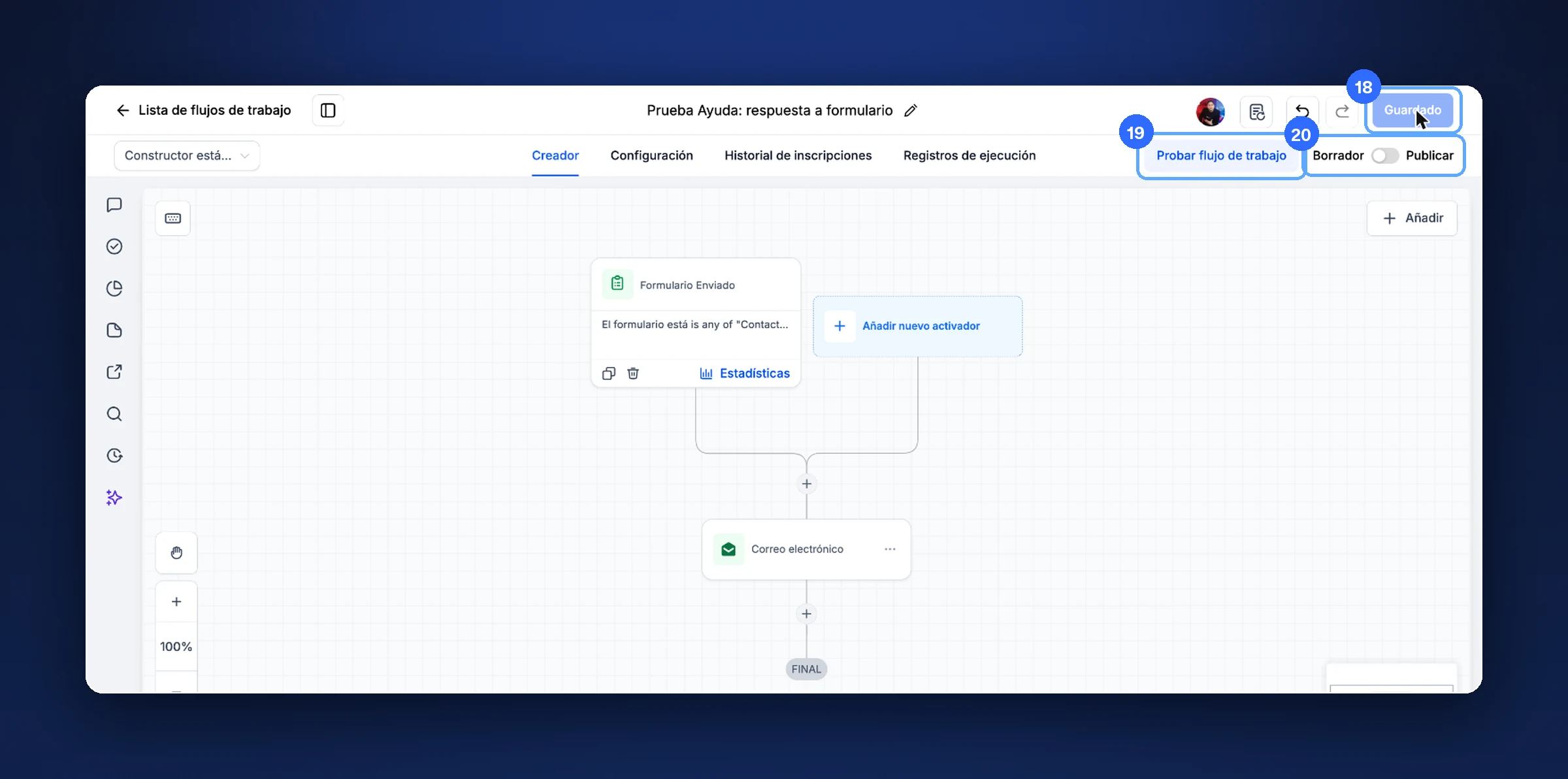
«Guardar» (18), «Probar flujo de trabajo» (19) y el interruptor para publicar (20)
Consejo. Pruébalo tú primero: llena tu formulario con tu propio correo y mira si te llega el mensaje. Así ves lo mismo que verá tu cliente.
Las partes de un flujo de trabajo
| Parte | Qué es | En este ejemplo |
|---|---|---|
| Activador | Lo que pone en marcha el flujo de trabajo | «Formulario enviado» |
| Filtro | Limita a qué casos aplica | «El formulario está: Contacto web» |
| Acción | Lo que hace BritoCRM | «Enviar correo electrónico» |
| Borrador / Publicar | Apagado o encendido | Se publica al final |
Si algo no sale bien
- No llega el correo. Revisa que el flujo de trabajo esté en «Publicar» y no en «Borrador», y que tu correo de envío esté verificado (artículo MK06).
- Le llega a gente de otro formulario. Te faltó el filtro «El formulario está»: ábrelo y elige solo tu formulario.
- Algunas palabras salen en inglés. En el activador la pantalla muestra «is any of» y el botón dice «Guardar trigger». Funciona igual.
Nota de prueba. Lo armamos en nuestra cuenta de prueba con el flujo de trabajo «Prueba Ayuda: respuesta a formulario». Quedó en borrador: no se publicó ni se envió ningún correo.
Preguntas frecuentes
¿Puedo mandar también un mensaje de texto? Sí. Agrega otra acción con «Enviar SMS». Para eso necesitas un número y tus permisos de envío (A2P) aprobados (artículo C02).
¿Puedo avisarle a mi equipo? Sí. La acción «Enviar notificación interna» le avisa a tu equipo cada vez que llega un formulario.
¿Qué pasa si lo dejo en borrador? No hace nada. Solo trabaja cuando lo publicas.
¿Te sirvió este artículo?
Comentarios y preguntas
Cargando…