
¿Cómo creo un formulario de contacto?
✓ Comprobado en BritoCRM el 18 de noviembre de 20262 min de lectura5 capturas
En corto
En «Sitios» › «Formularios», toca «+ Crear formulario», elige «Empezar desde cero» o «De plantillas» y toca «Crear». Arrastra los campos que necesitas desde «Añadir rápidamente», cambia los títulos, ponle nombre con el lápiz y toca «Guardar». En «Integrar» copias el código o el enlace para ponerlo en tu página.
Para qué sirve
Con un formulario, quien visita tu página te deja sus datos y queda guardado como contacto en BritoCRM, listo para que le respondas o arranque un flujo de trabajo.
Antes de empezar
- Decide qué datos necesitas. Pocos campos = más gente lo llena.
Paso a paso
En el menú de la izquierda, toca «Sitios».
Arriba, abre «Formularios».
Toca «+ Crear formulario».
Abajo está la lista de tus formularios.
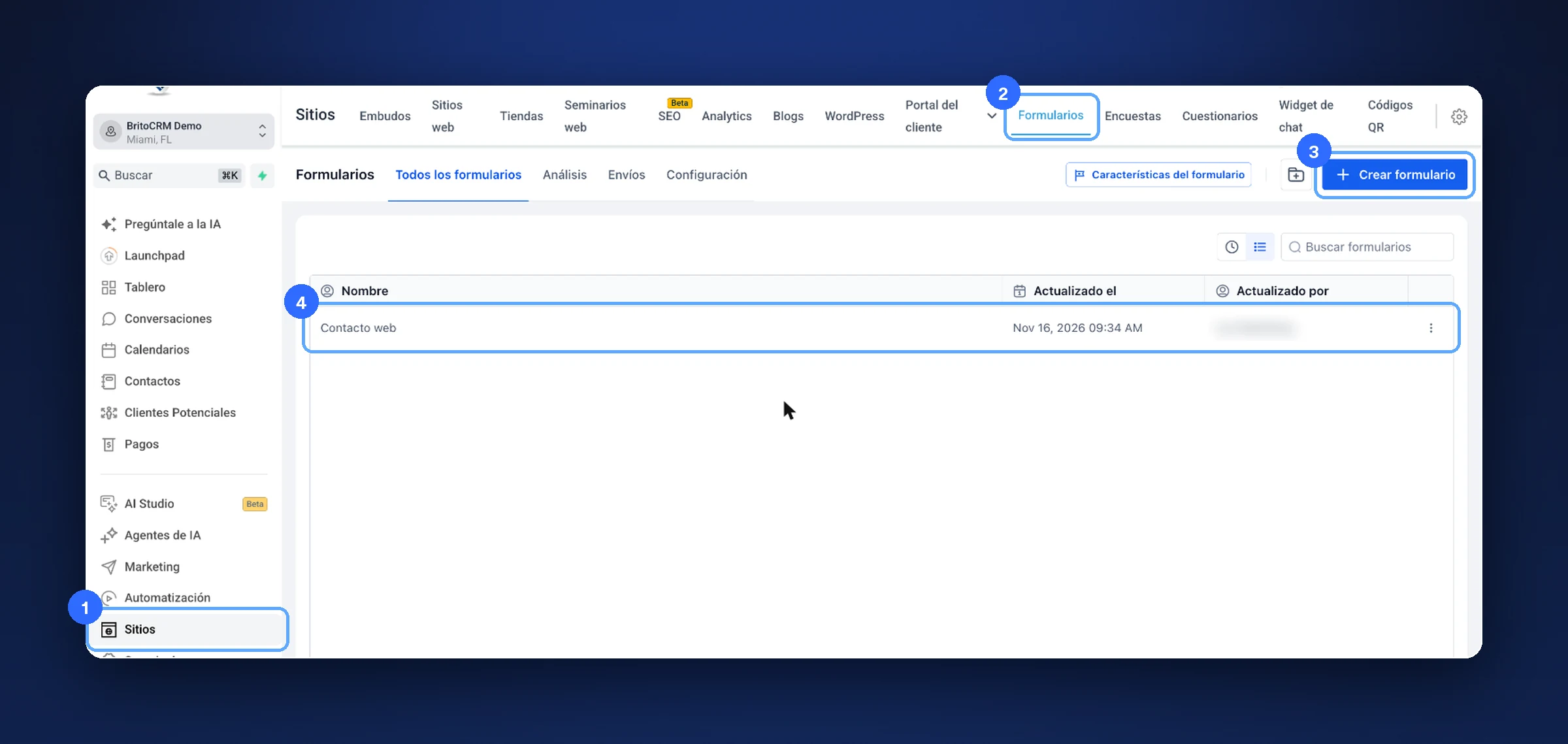
«Sitios» (1), «Formularios» (2), «Crear formulario» (3) y tu lista (4) «Empezar desde cero» te da un formulario en blanco.
«De plantillas» te deja elegir un modelo ya armado.
Toca «Crear».
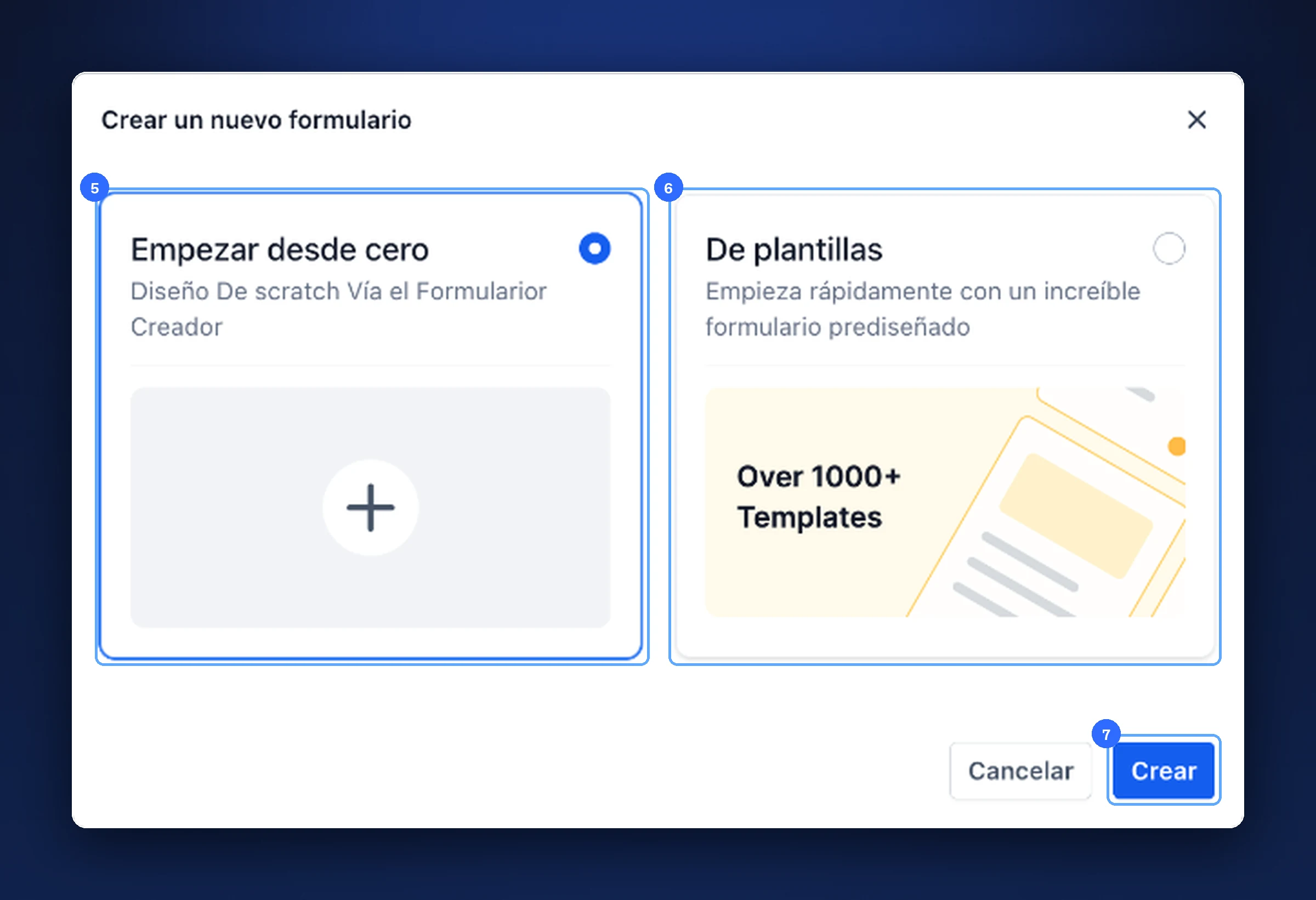
«Empezar desde cero» (5), «De plantillas» (6) y «Crear» (7) A la izquierda, en «Añadir rápidamente», arrastra los campos que quieras: nombre, teléfono, fecha de nacimiento…
Toca un campo para cambiar su título o su texto de ayuda.
Arriba, con el lápiz, ponle nombre al formulario. Por ejemplo, «Contacto web».
Con «Previsualizar» lo ves como lo verá tu cliente.
Toca «Guardar».
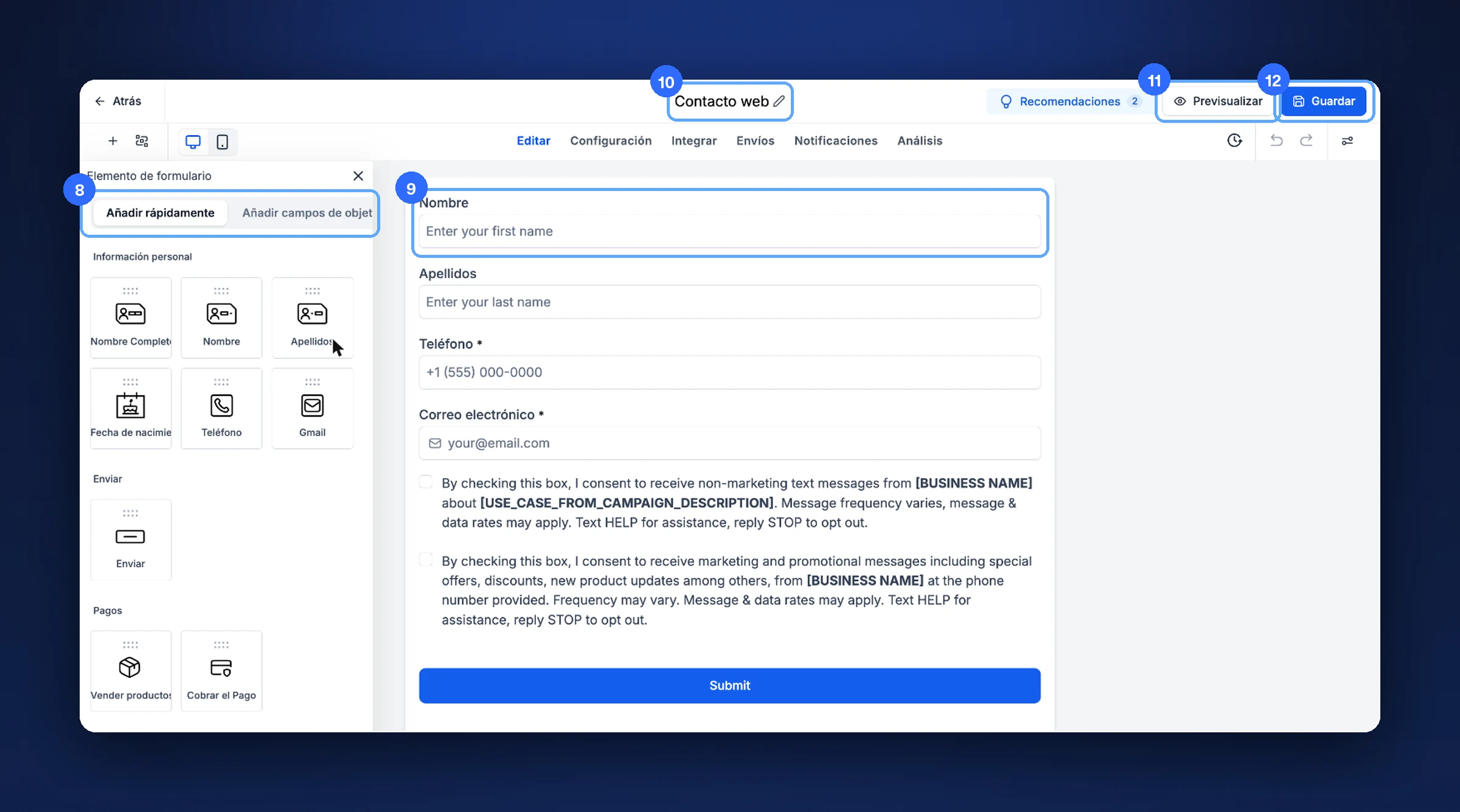
Los campos (8), un campo (9), el nombre (10), «Previsualizar» (11) y «Guardar» (12) Abajo están las casillas de permiso para mensajes de texto. Vienen en inglés y con espacios por llenar, como [BUSINESS NAME].
El botón de envío dice «Submit»: toca el botón para cambiar su texto, por ejemplo a «Enviar».
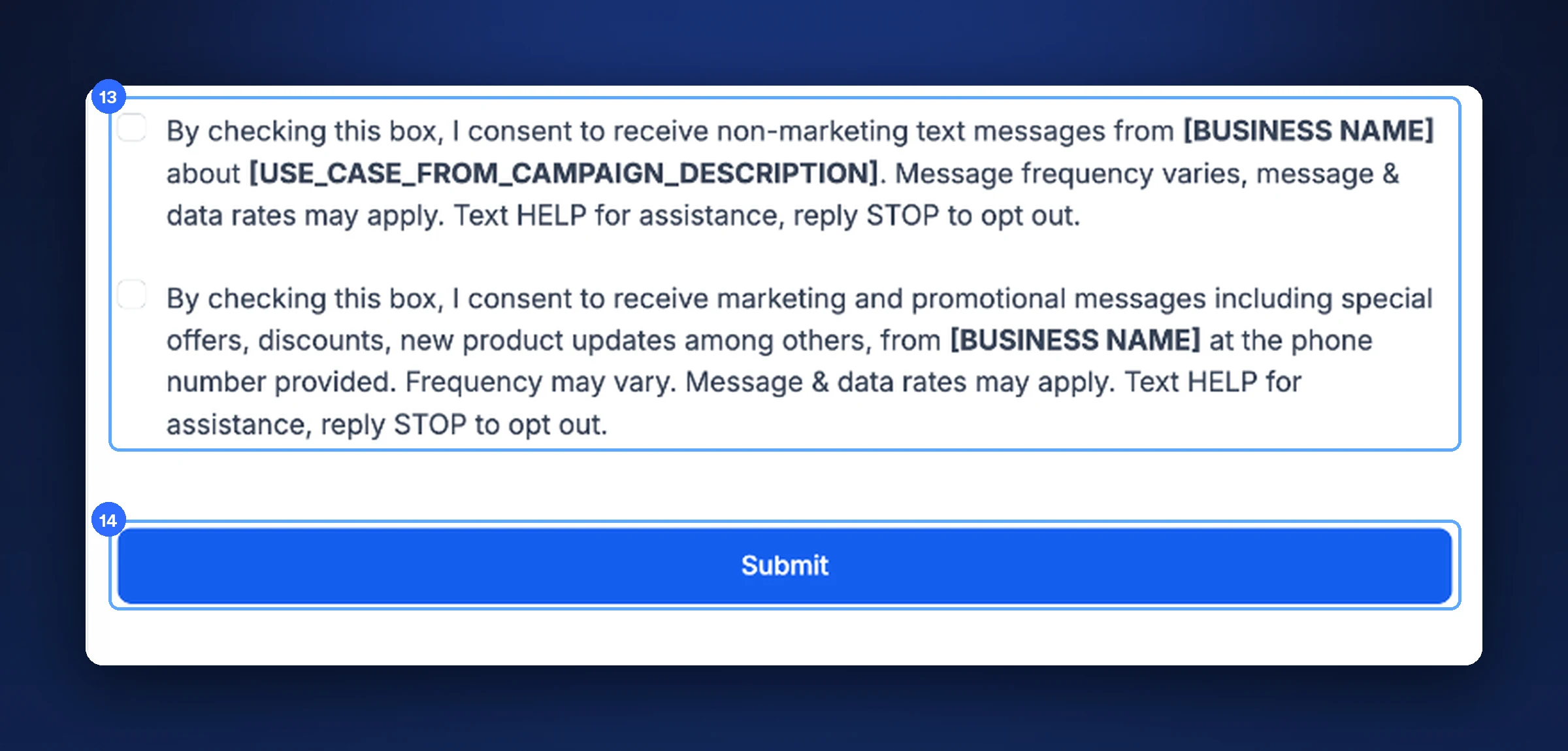
Las casillas de permiso (13) y el botón de envío (14) Para ponerlo en tu página, abre «Integrar».
«Insertar» te da el formulario dentro de tu página.
«Compartir» te da un enlace directo.
«Código de inserción» te da el código para tu página web.
A la derecha eliges cómo aparece: barra lateral, ventana emergente o estándar.
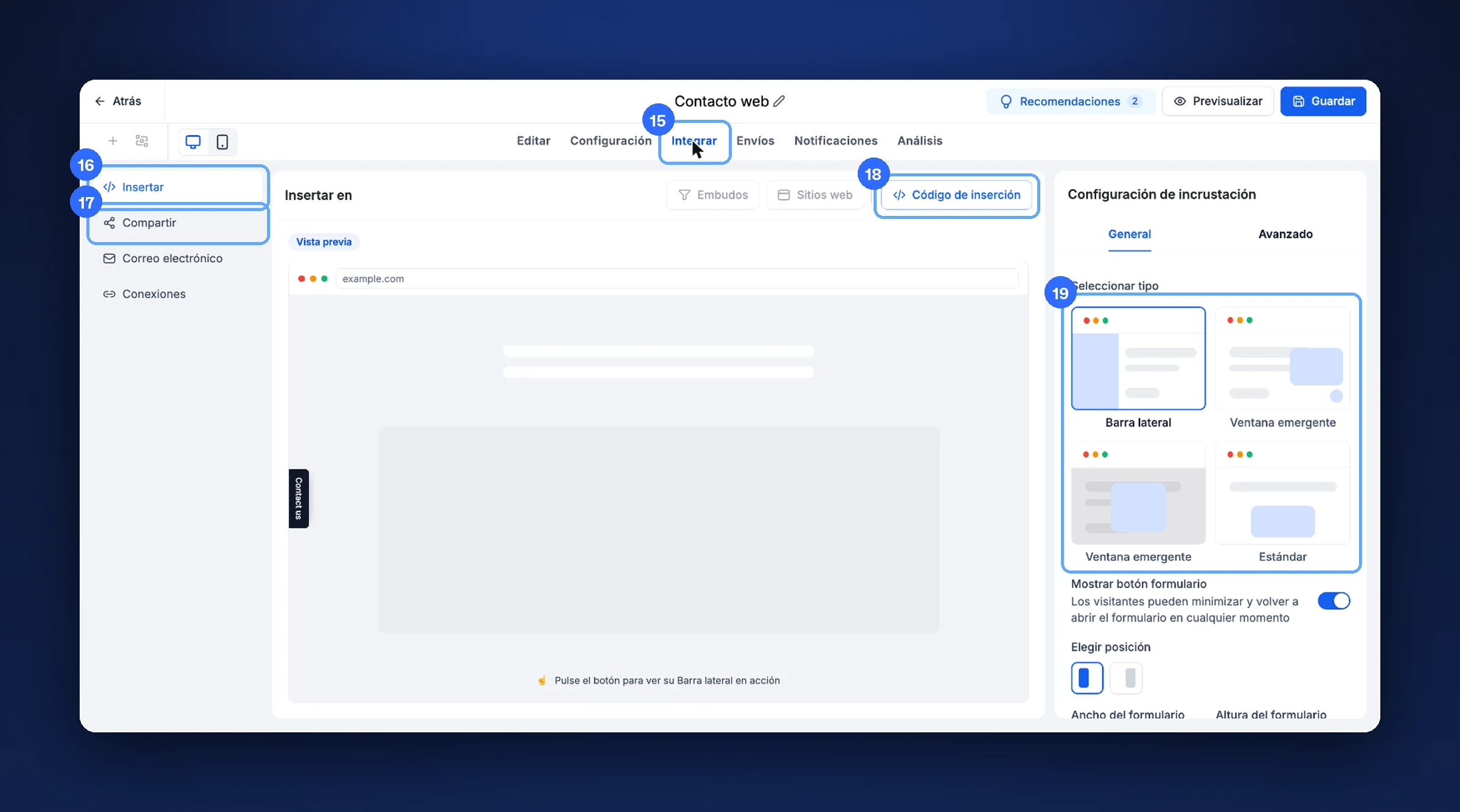
«Integrar» (15), «Insertar» (16), «Compartir» (17), «Código de inserción» (18) y el tipo (19)
Consejo. Pide solo nombre, teléfono y correo. Lo demás lo preguntas cuando ya estás hablando con el cliente.
Las pestañas del formulario
| Pestaña | Para qué |
|---|---|
| Editar | Armar los campos |
| Configuración | Qué pasa al enviarlo |
| Integrar | Ponerlo en tu página o compartir el enlace |
| Envíos | Ver quién lo llenó (artículo M02) |
| Notificaciones | Avisos cuando alguien lo llena |
| Análisis | Cuántos lo ven y lo llenan (artículo SI03) |
Si algo no sale bien
- Las casillas de permiso están en inglés. Ese texto es legal: revísalo con tu asesor de BritoCRM antes de cambiarlo.
- Los textos de ayuda dicen «Enter your first name». Toca el campo y cámbialos.
Nota de prueba. Abrimos «Crear formulario» y tocamos «Cancelar», y revisamos el formulario de ejemplo «Contacto web» sin guardar cambios.
Video
Este tema tiene un video tutorial en britoUNIVERSITY. Muy pronto también lo verás aquí.
¿Te sirvió este artículo?
Comentarios y preguntas
Cargando…