
¿Cómo creo un código QR?
✓ Comprobado en BritoCRM el 18 de noviembre de 20261 min de lectura2 capturas
En corto
En «Sitios» › «Códigos QR», toca «+ Crear un código QR». Escribe el «Nombre del QR», elige el tipo (URL, Enlace de reseña, WhatsApp, Formulario, Calendario…) y toca «Siguiente». Llena la información, elige colores y forma, y guárdalo.
Para qué sirve
Un código QR impreso en tu local, tu tarjeta o tu volante lleva a tus clientes directo a tu página, tu WhatsApp o tus reseñas.
Antes de empezar
- Ten la dirección o el número al que debe llevar.
Paso a paso
En «Sitios», abre «Códigos QR».
Toca «+ Crear un código QR».
Abajo están tus códigos QR.
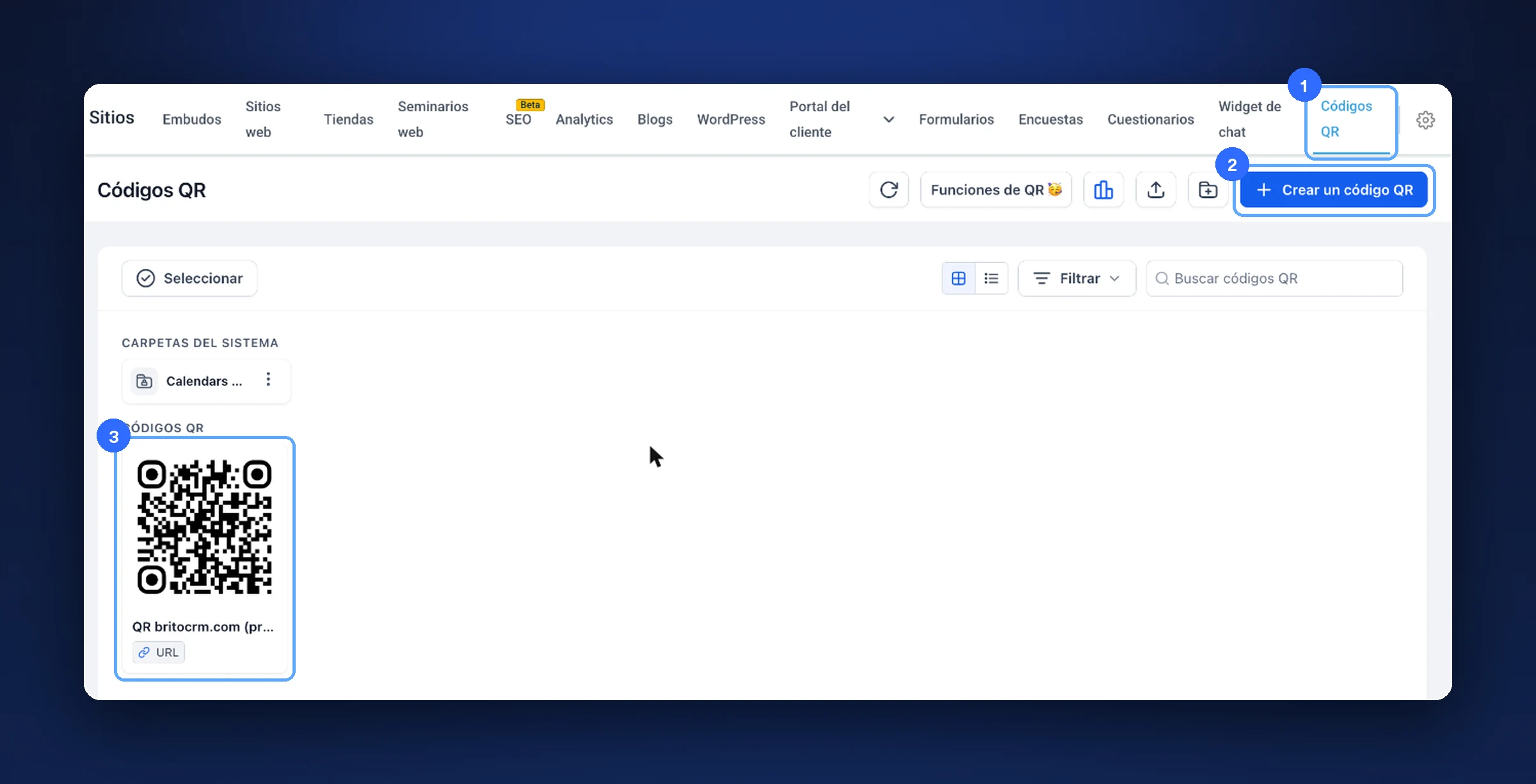
«Códigos QR» (1), «Crear un código QR» (2) y tus códigos (3) Escribe el «Nombre del QR».
Elige el tipo: URL, Enlace de reseña, Llamar, SMS, WhatsApp, Formulario, Calendario y más.
A la derecha ves cómo se verá en el teléfono.
Toca «Siguiente». Luego llenas la información y eliges colores y forma («Color y forma de QR»).
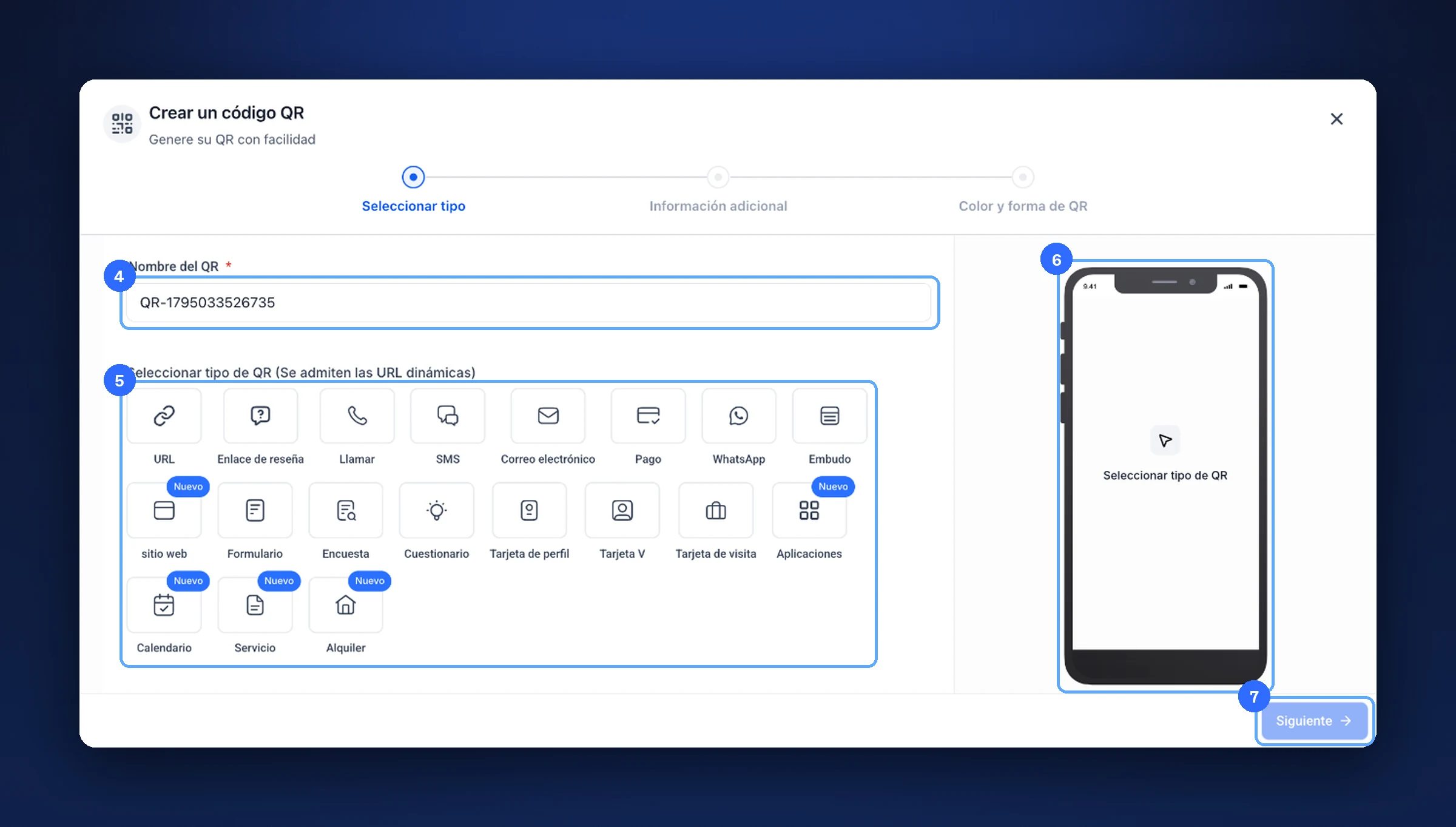
Nombre (4), tipos (5), vista previa (6) y «Siguiente» (7)
Consejo. Para pedir reseñas, usa el tipo «Enlace de reseña» (artículo RS04).
Si algo no sale bien
- El botón para guardar dice «Archivar». Sí guarda el código QR.
Nota de prueba. Abrimos «Crear un código QR» y lo cerramos sin crear uno nuevo.
Video
Este tema tiene un video tutorial en britoUNIVERSITY. Muy pronto también lo verás aquí.
¿Te sirvió este artículo?
Comentarios y preguntas
Cargando…