
¿Cómo comparto el enlace para que me agenden?
✓ Comprobado en BritoCRM el 18 de noviembre de 20261 min de lectura2 capturas
En corto
En «Configuración» › «Calendarios», toca el ícono de compartir (la flecha) de tu calendario. En «Compartir calendario», toca «Copiar» junto al «Enlace de programación» y pégalo en WhatsApp, correo o redes. Para tu página o tus anuncios, usa el «Enlace permanente».
Para qué sirve
Con un solo enlace, tus clientes reservan solos: lo mandas por mensaje, lo pones en tu Instagram o en tu firma de correo.
Antes de empezar
- Tu calendario debe estar creado y activo (artículo H01).
Paso a paso
En «Configuración» › «Calendarios», toca la flecha de compartir de tu calendario.
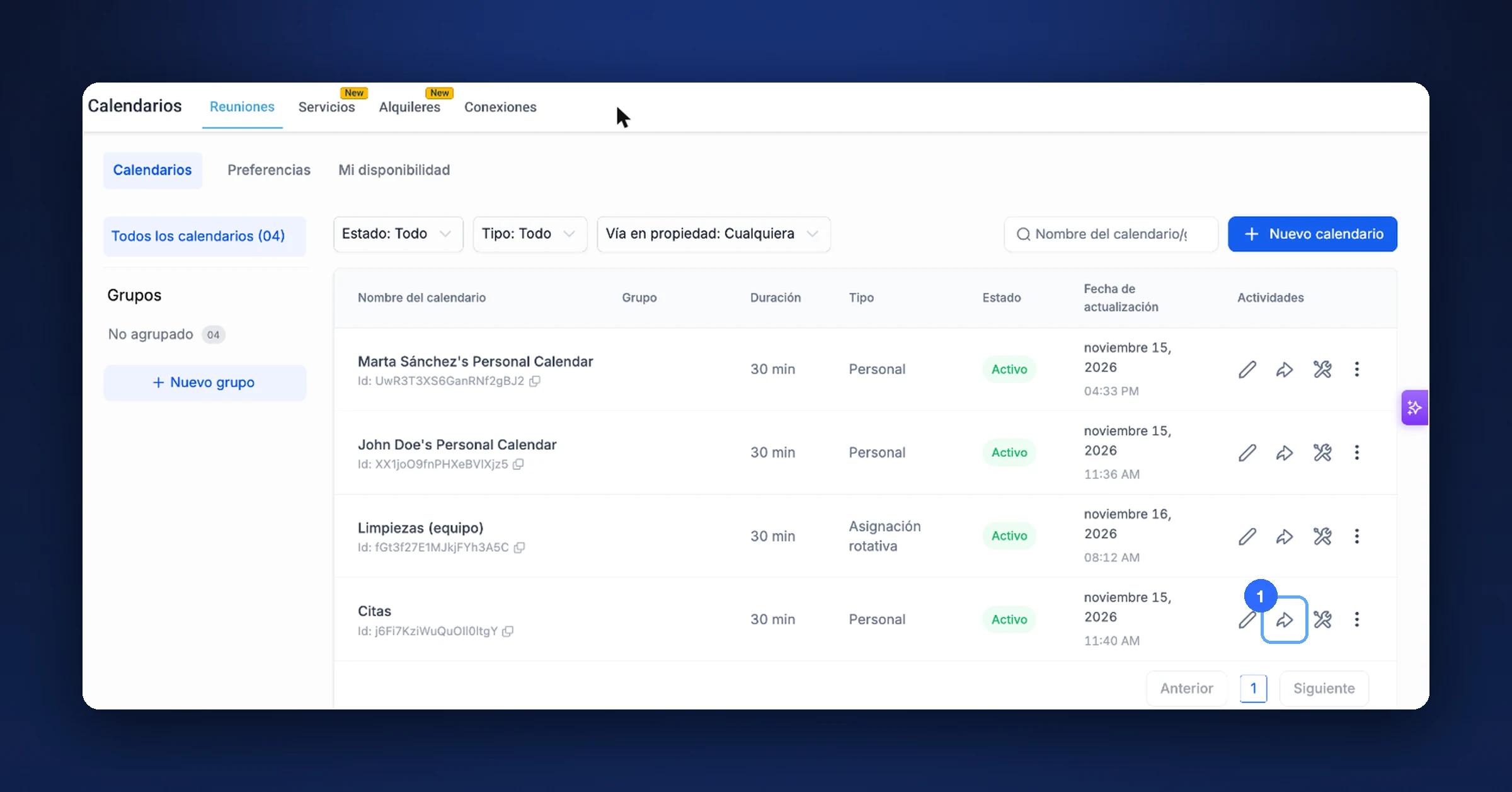
El botón para compartir (1) Se abre «Compartir calendario» en la pestaña «Enlace de programación».
Toca «Copiar» y pega el enlace donde quieras.
El «Enlace permanente» no cambia nunca, aunque cambies el nombre del calendario. Úsalo en tu página web y en tus anuncios.
En «Código QR» tienes un código para imprimir y poner en tu negocio.
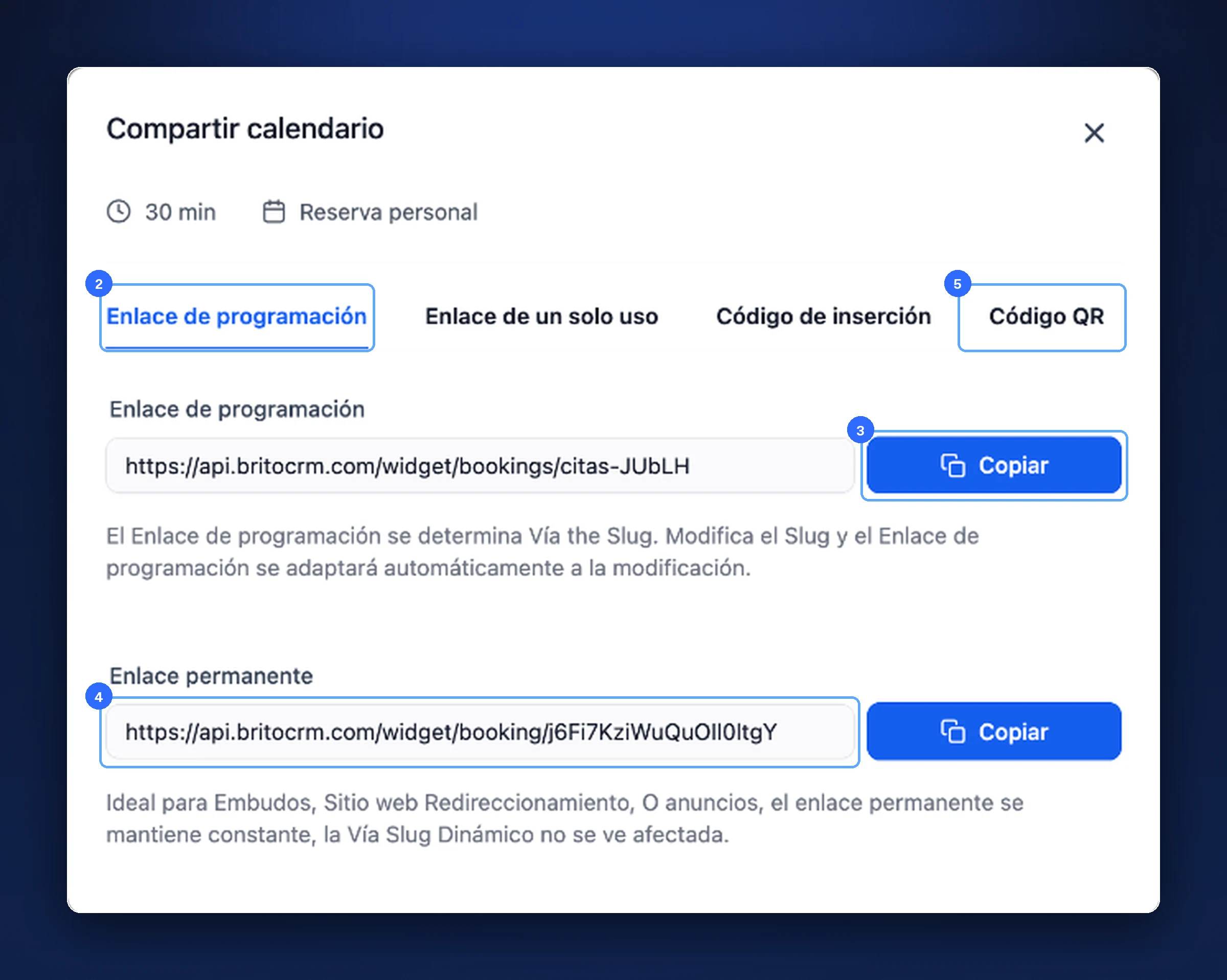
«Enlace de programación» (2), «Copiar» (3), «Enlace permanente» (4) y «Código QR» (5)
Consejo. Pon el enlace en la biografía de tus redes y en tu firma de correo. Es donde más lo tocan.
Las pestañas de «Compartir calendario»
| Pestaña | Para qué |
|---|---|
| Enlace de programación | El enlace normal para compartir |
| Enlace de un solo uso | Un enlace que sirve una sola vez |
| Código de inserción | Poner el calendario dentro de tu página web |
| Código QR | Un código para imprimir |
Si algo no sale bien
- El enlace dejó de funcionar. Si cambiaste la «URL personalizada», el enlace de programación cambia. Usa el «Enlace permanente».
- No sé en qué idioma lo ven mis clientes. Mira cómo poner en español tu página de reservas (artículo AG11).
Nota de prueba. Abrimos «Compartir calendario» en nuestra cuenta de prueba, sin copiar ni enviar el enlace a nadie.
Video
Este tema tiene un video tutorial en britoUNIVERSITY. Muy pronto también lo verás aquí.
¿Te sirvió este artículo?
Comentarios y preguntas
Cargando…