
¿Cómo activo los recordatorios de cita?
✓ Comprobado en BritoCRM el 18 de noviembre de 20262 min de lectura2 capturas
En corto
En «Configuración» › «Calendarios», toca el lápiz de tu calendario y abre «Configuración avanzada» › «Notificaciones & políticas». Toca el lápiz de «Recordatorio», elige el canal (por ejemplo «Correo electrónico»), deja «Habilitado», marca «Contacto», elige cuánto antes sale (por ejemplo 1 «Días») y toca «Guardar cambios».
Para qué sirve
Un recordatorio a tiempo reduce las citas perdidas. Tu cliente recibe el aviso solo, sin que tú tengas que llamar.
Antes de empezar
- Tu calendario debe estar creado (artículo H01).
- Para SMS o WhatsApp necesitas esos canales conectados.
Paso a paso
En tu calendario, abre «Notificaciones & políticas», dentro de «Configuración avanzada».
Busca la fila «Recordatorio».
Los canales en verde están encendidos. Aquí, «Correo electrónico».
Toca el lápiz de «Recordatorio».
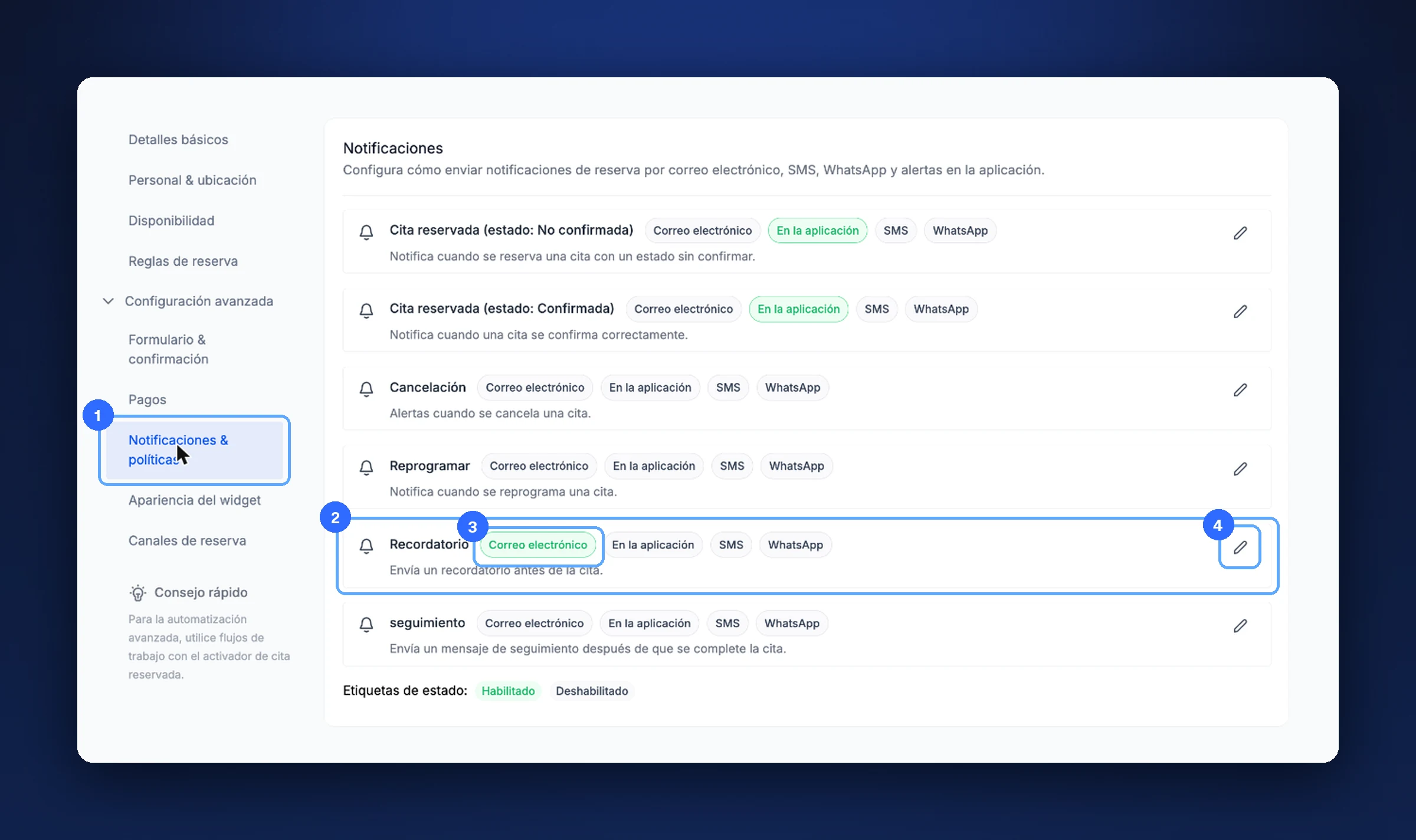
«Notificaciones & políticas» (1), «Recordatorio» (2), el canal encendido (3) y el lápiz (4) Arriba eliges el canal: «Correo electrónico», «En la aplicación», «SMS» o «WhatsApp».
Deja el interruptor en «Habilitado».
Marca «Contacto» para que el aviso le llegue al cliente.
En «¿Cuándo quieres activar la notificación?» elige el tiempo. Por ejemplo, 1 «Días» antes de que comience la cita. Con «Añadir más» pones otro aviso.
Revisa el «Asunto» y el mensaje. Ya vienen escritos en español y los puedes cambiar.
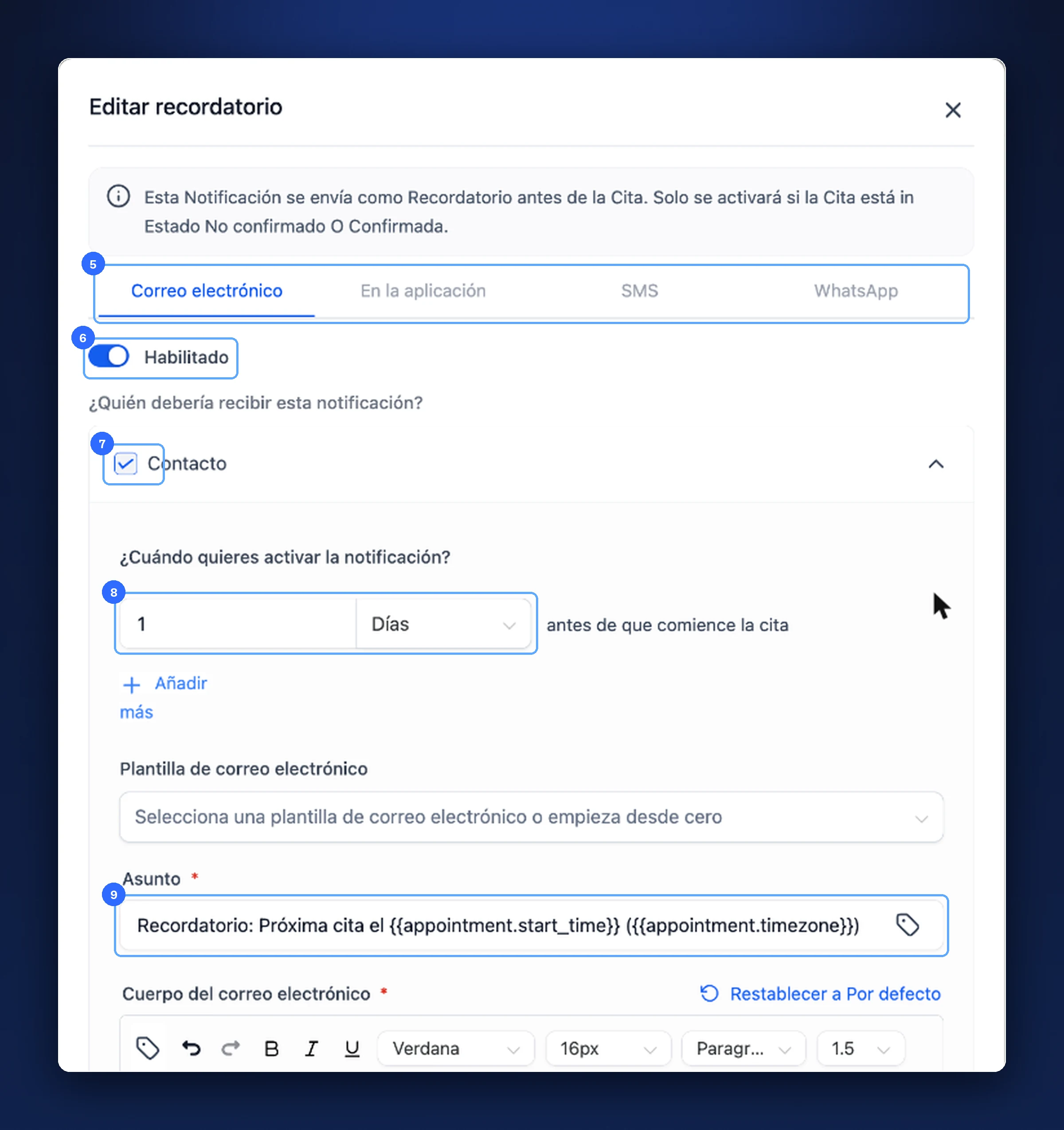
El canal (5), «Habilitado» (6), «Contacto» (7), cuándo sale (8) y el asunto (9) Toca «Guardar cambios».
Consejo. Pon dos recordatorios: uno el día antes y otro una hora antes. Así casi nadie se olvida.
Los avisos del calendario
| Aviso | Cuándo sale |
|---|---|
| Cita reservada | Al reservar (confirmada o sin confirmar) |
| Cancelación | Cuando se cancela |
| Reprogramar | Cuando se cambia la hora |
| Recordatorio | Antes de la cita |
| seguimiento | Después de la cita |
Si algo no sale bien
- El recordatorio no llegó. Solo sale si la cita está «Confirmada» o «No confirmada», como avisa la pantalla.
- No llega por SMS. Revisa tu número y tus permisos de envío (artículo C02).
Nota de prueba. Abrimos el recordatorio de un calendario de prueba y cerramos sin guardar: la configuración quedó igual.
Video
Este tema tiene un video tutorial en britoUNIVERSITY. Muy pronto también lo verás aquí.
¿Te sirvió este artículo?
Comentarios y preguntas
Cargando…