
¿Cómo cambio el color de un calendario?
✓ Comprobado en BritoCRM el 17 de noviembre de 20262 min de lectura3 capturas
En corto
En «Configuración» › «Calendarios», toca el lápiz del calendario. En «Detalles básicos», baja hasta «Color de las conferencias», toca el color que quieras y toca «Guardar cambios», arriba a la derecha.
Para qué sirve
Si tienes varios calendarios, por ejemplo uno para limpiezas y otro para consultas, darle a cada uno su color te deja distinguir las citas de un vistazo cuando miras la agenda, sin tener que abrir cada una.
Antes de empezar
- Necesitas acceso a «Configuración». Los permisos de cada persona se explican en el artículo A08.
- Decide qué color va con cada tipo de cita y úsalo siempre igual. Así todo tu equipo lo aprende rápido.
Paso a paso
En el menú de la izquierda, abajo del todo, entra en «Configuración» y toca «Calendarios». En la fila del calendario, toca el lápiz.
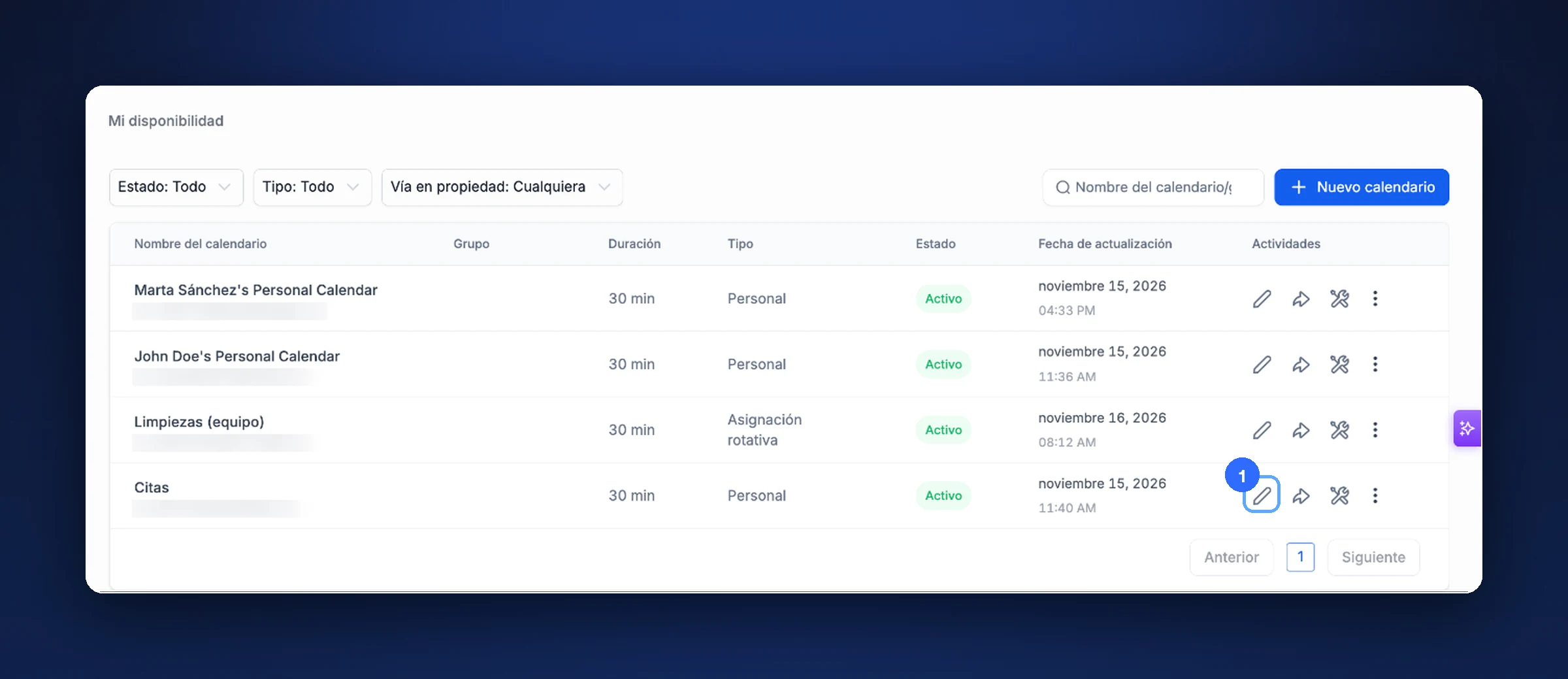
Lista de calendarios con el lápiz de editar marcado (1) Se abre «Editar» con los «Detalles básicos». Baja hasta «Color de las conferencias» y toca el color que quieras. El elegido lleva una marca blanca.
Toca «Guardar cambios», el botón azul de arriba a la derecha.
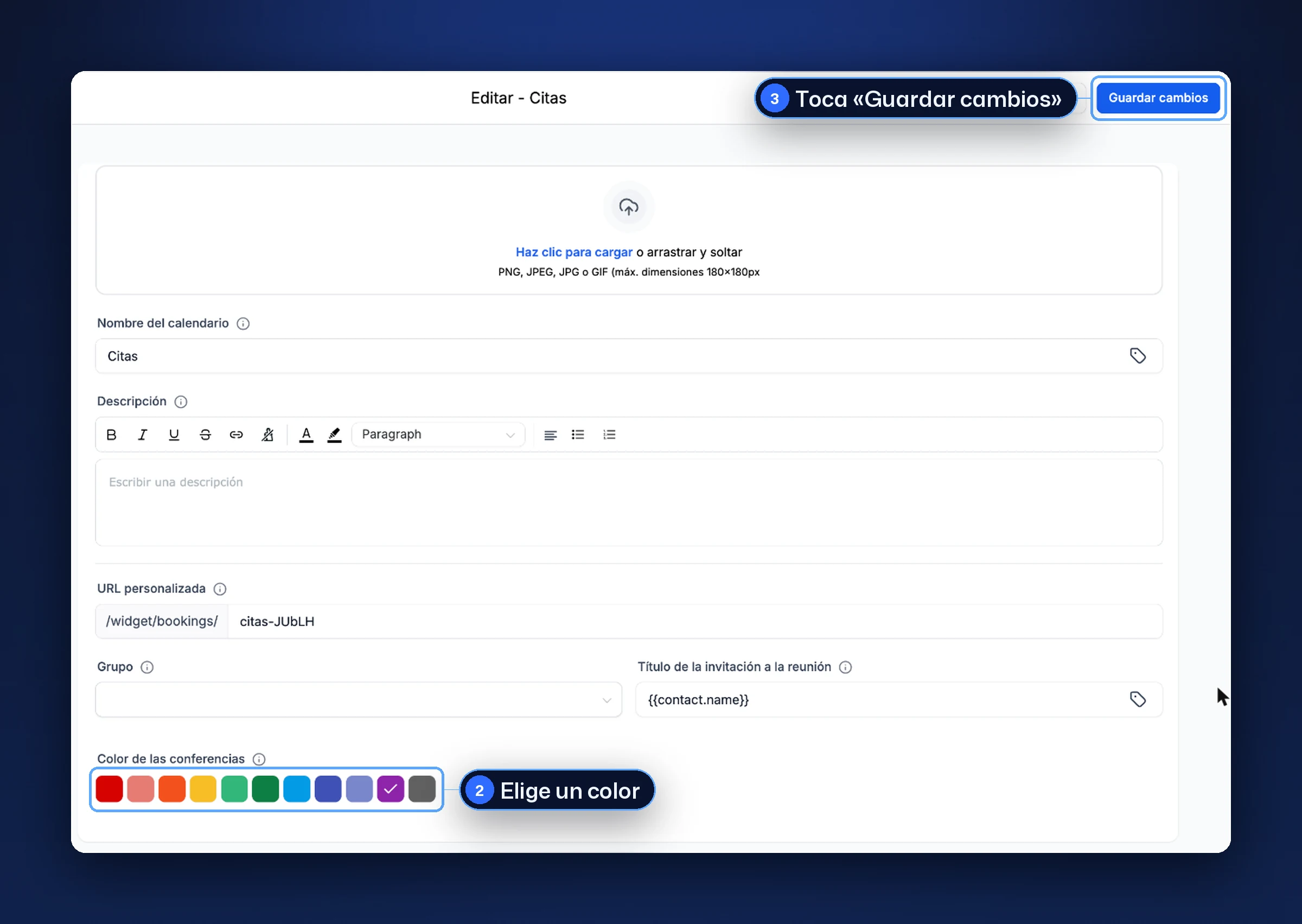
«Color de las conferencias» con la paleta (2) y el botón «Guardar cambios» (3) Comprueba el resultado. Arriba a la derecha sale el aviso «Calendario guardado correctamente». Si vuelves a abrir el calendario, el color que elegiste sigue marcado.
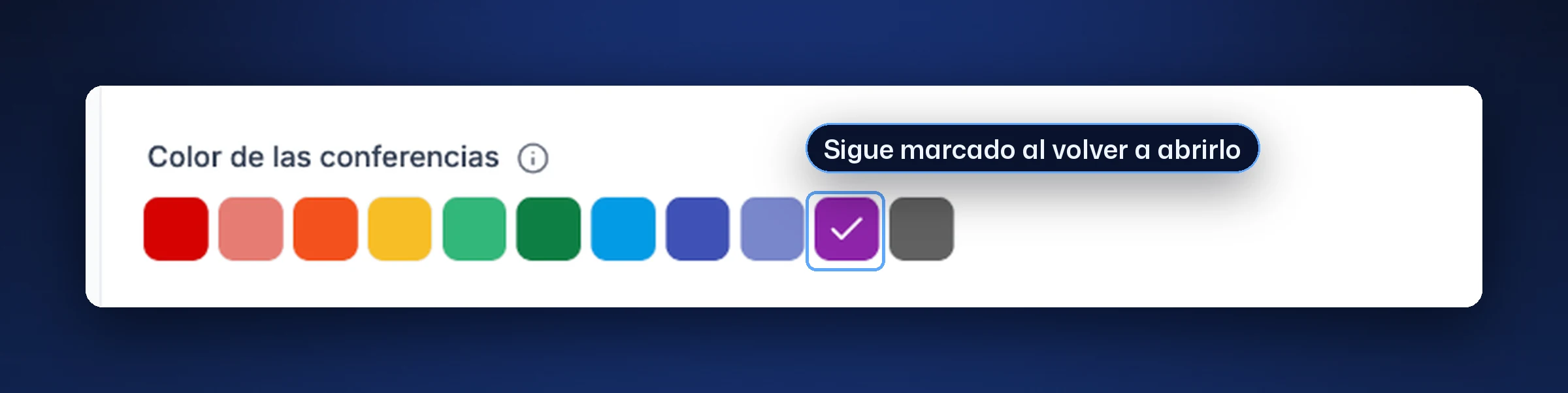
Paleta de colores con el morado todavía marcado al volver a abrir el calendario
Consejo. Usa colores bien distintos entre sí, por ejemplo verde y morado, mejor que dos azules parecidos. En una agenda llena, los tonos cercanos se confunden.
Los colores que puedes elegir
La paleta trae 11 colores fijos: rojo, salmón, naranja, amarillo, dos verdes, celeste, azul, lila, morado y gris. Un calendario nuevo empieza con el celeste.
Si algo no sale bien
- Al guardar sale el aviso «This slug is not valid». El aviso habla de la dirección del calendario, no del color. Nos salió con un calendario cuya «URL personalizada» terminaba con mayúsculas (
citas-JUbLH). Si te pasa, escríbenos antes de cambiar esa dirección: si ya la compartiste con tus clientes, el enlace viejo dejaría de funcionar. - No veo «Color de las conferencias». Está casi al final de «Detalles básicos». Baja un poco más dentro del formulario.
Preguntas frecuentes
¿Tengo que hacerlo en cada calendario? Sí. El color se elige por calendario, uno por uno.
¿Te sirvió este artículo?
Comentarios y preguntas
Cargando…