
¿Cómo bloqueo tiempo en mi agenda?
✓ Comprobado en BritoCRM el 18 de noviembre de 20261 min de lectura2 capturas
En corto
En «Calendarios», toca «+ Nuevo» y cambia a la pestaña «Hora bloqueada». Elige la persona en «Usuario/calendario», ponle un título (por ejemplo «Almuerzo»), elige la hora de inicio y de finalización, y toca «Bloquear horario».
Para qué sirve
Para el almuerzo, una reunión fuera de la oficina o una tarde libre: nadie puede reservar en ese horario, y tus citas que ya existen se quedan donde están.
Antes de empezar
- Para cerrar días completos o feriados, mejor usa los días libres del horario (artículo H02).
Paso a paso
En «Calendarios», toca «+ Nuevo» y abre la pestaña «Hora bloqueada».
En «Usuario/calendario», elige a la persona.
En «Título de la cita», ponle un nombre claro. Por ejemplo, «Almuerzo».
Elige la «Hora de inicio» y la «Hora de finalización».
Toca «Bloquear horario».
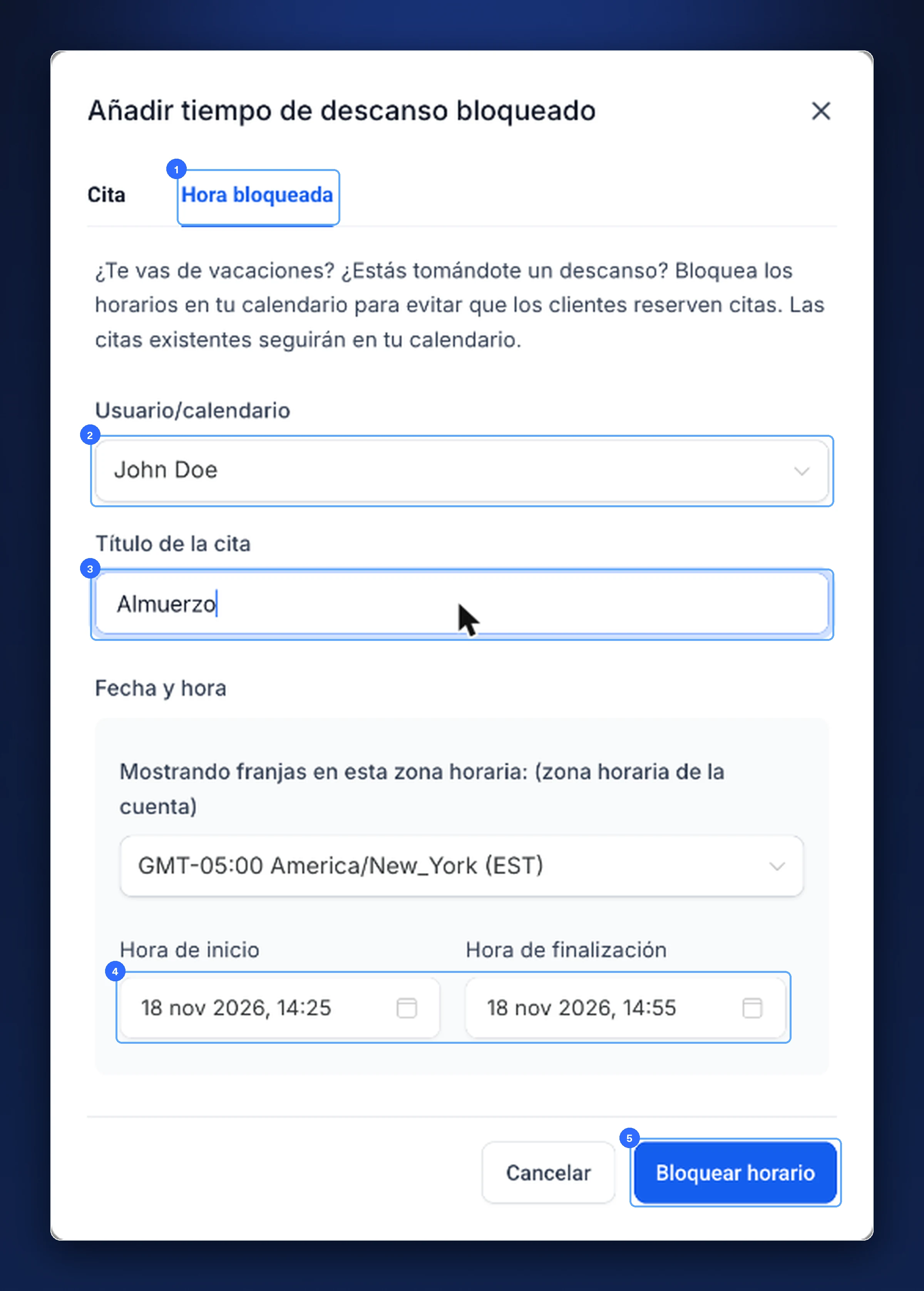
«Hora bloqueada» (1), la persona (2), el título (3), las horas (4) y «Bloquear horario» (5) Para ver solo tus bloqueos, abre «Gestionar la vista» y elige «Franjas horarias bloqueadas».
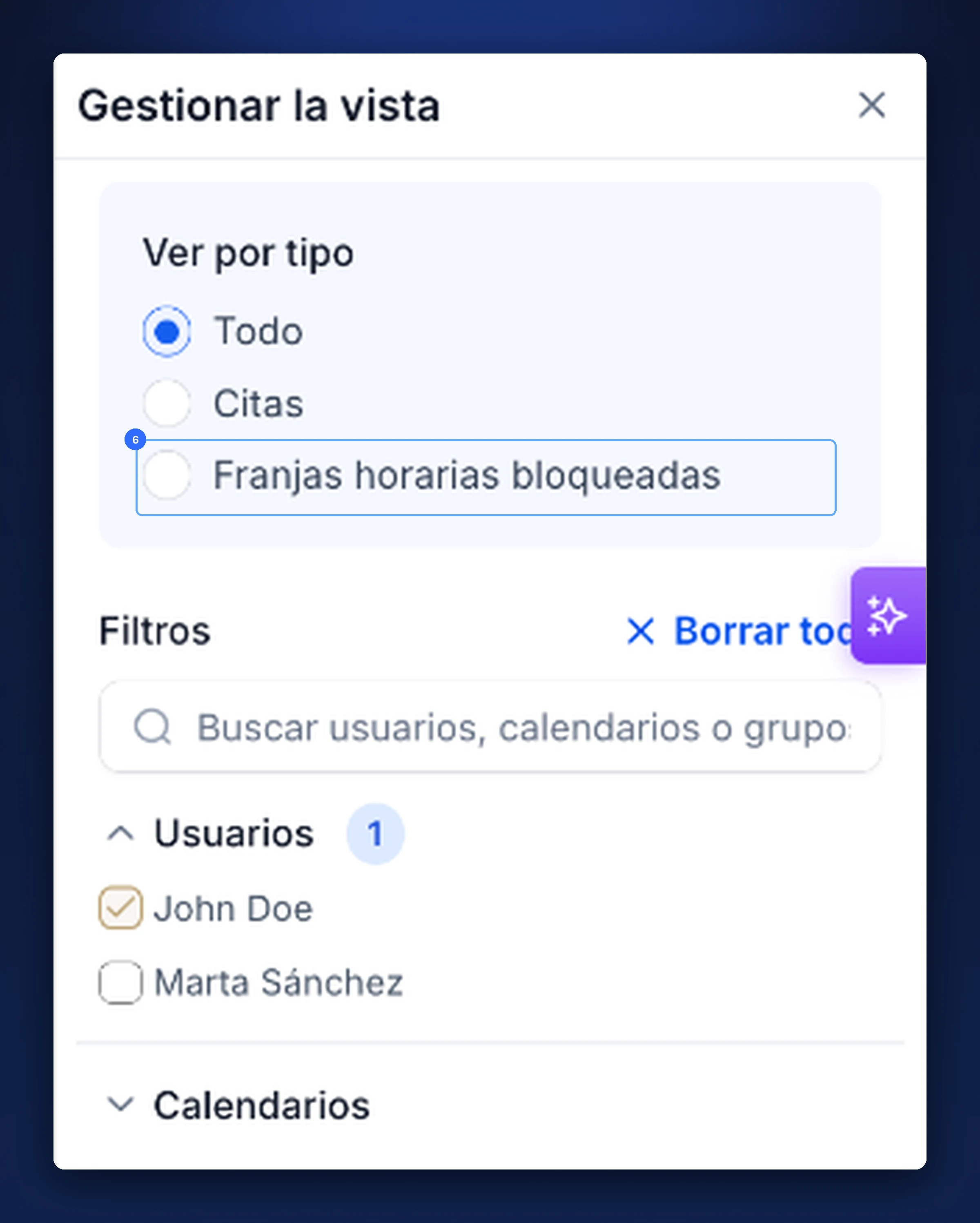
«Franjas horarias bloqueadas» (6)
Consejo. Usa siempre el mismo título («Almuerzo», «Fuera de oficina»). Así tu equipo entiende la agenda de un vistazo.
Bloquear tiempo o día libre
| Quiero cerrar… | Usa |
|---|---|
| Unas horas de hoy o de un día | Hora bloqueada |
| Un día completo o un feriado | Días libres (artículo H02) |
Si algo no sale bien
- No veo el bloqueo. En «Gestionar la vista», revisa que la persona esté marcada en «Usuarios».
- Ya tenía una cita a esa hora. El bloqueo no la borra: muévela si hace falta (artículo H05).
Nota de prueba. En nuestra cuenta de prueba llenamos el bloqueo «Almuerzo» y tocamos «Cancelar»: no se bloqueó nada.
Video
Este tema tiene un video tutorial en britoUNIVERSITY. Muy pronto también lo verás aquí.
¿Te sirvió este artículo?
Comentarios y preguntas
Cargando…