
¿Cómo le pongo logo y descripción a mi calendario?
✓ Comprobado en BritoCRM el 17 de noviembre de 20262 min de lectura3 capturas
En corto
Edita el calendario. En «Detalles básicos», sube tu logo en «Logotipo del calendario» y escribe el texto en «Descripción». Toca «Guardar cambios». La descripción sale a la izquierda de la página donde reservan tus clientes.
Para qué sirve
La página de reservas es la primera impresión de tu negocio para muchos clientes. Con tu logo y una descripción corta, el cliente sabe con quién está reservando y qué esperar: cuánto dura la cita, qué traer o si debe llegar antes.
Antes de empezar
- Necesitas acceso a «Configuración». Los permisos de cada persona se explican en el artículo A08.
- Ten tu logo en PNG, JPEG, JPG o GIF, de 180 × 180 píxeles como máximo. Eso es lo que indica la propia casilla.
- Escribe antes el texto, corto y claro, por ejemplo: «Limpieza dental de 30 minutos. Por favor, llega 10 minutos antes.»
Paso a paso
Entra en «Configuración» › «Calendarios» y, en la fila del calendario, toca el lápiz. Se abre en «Detalles básicos».
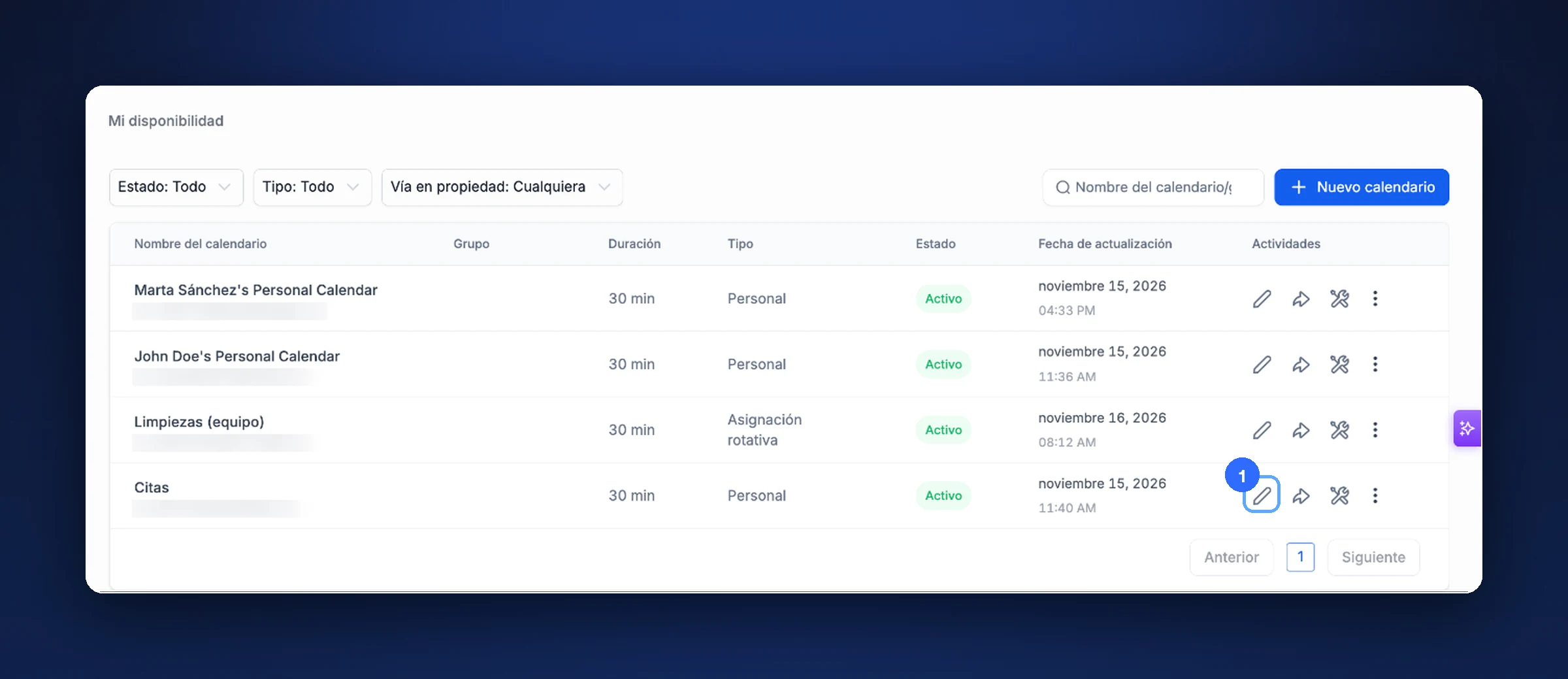
Lista de calendarios con el lápiz de editar marcado (1) En «Logotipo del calendario», toca «Haz clic para cargar» y elige la imagen, o arrástrala dentro del recuadro.
En «Descripción», escribe el texto. Con la barra de arriba puedes poner negrita, cursiva, enlaces y listas.
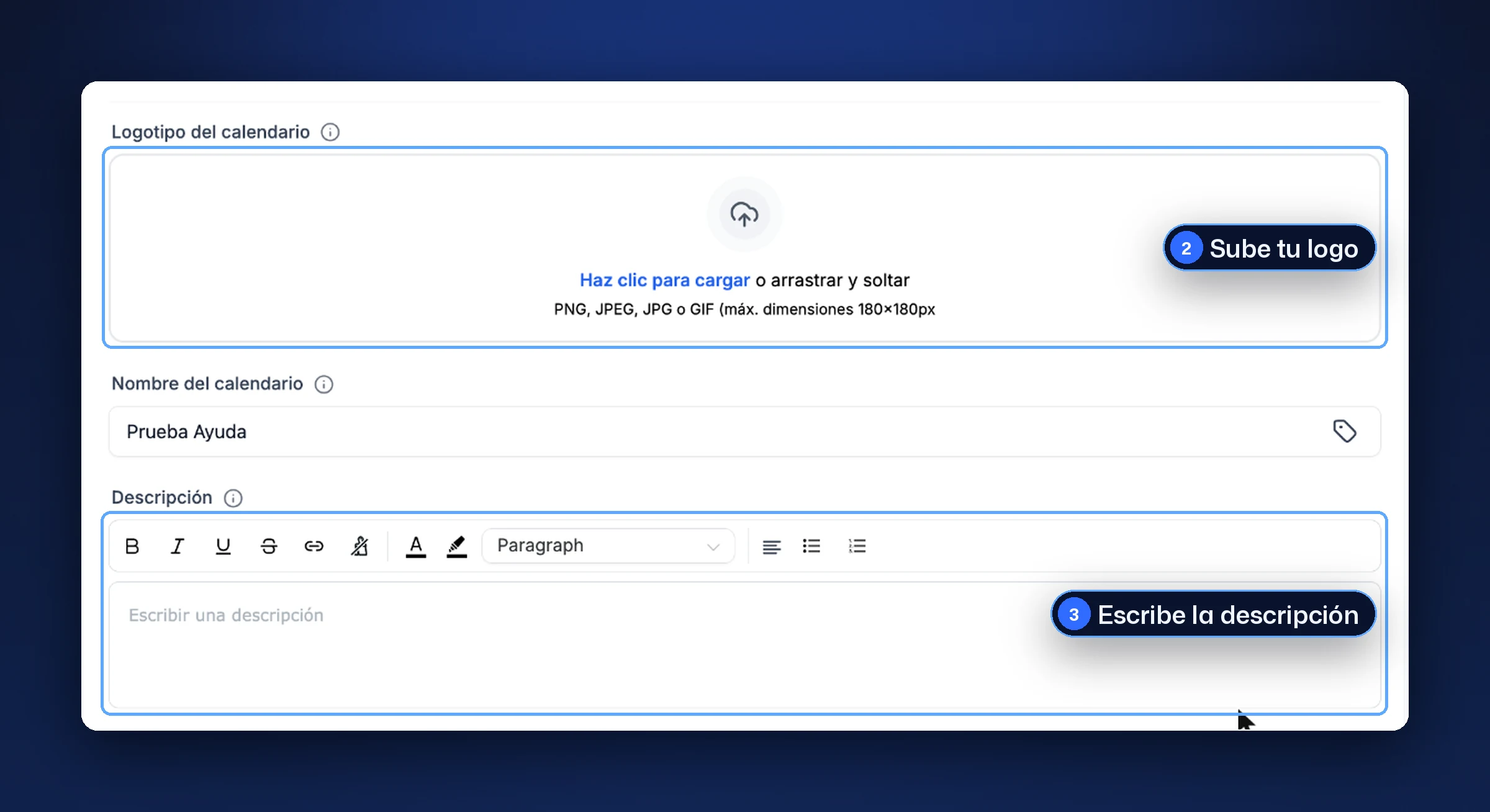
«Logotipo del calendario» (2) y «Descripción» (3) Toca «Guardar cambios», arriba a la derecha. Sale el aviso «Calendario guardado correctamente».
Comprueba el resultado. Abre tu enlace de reservas (artículo H04). La descripción sale a la izquierda, debajo del nombre del calendario.
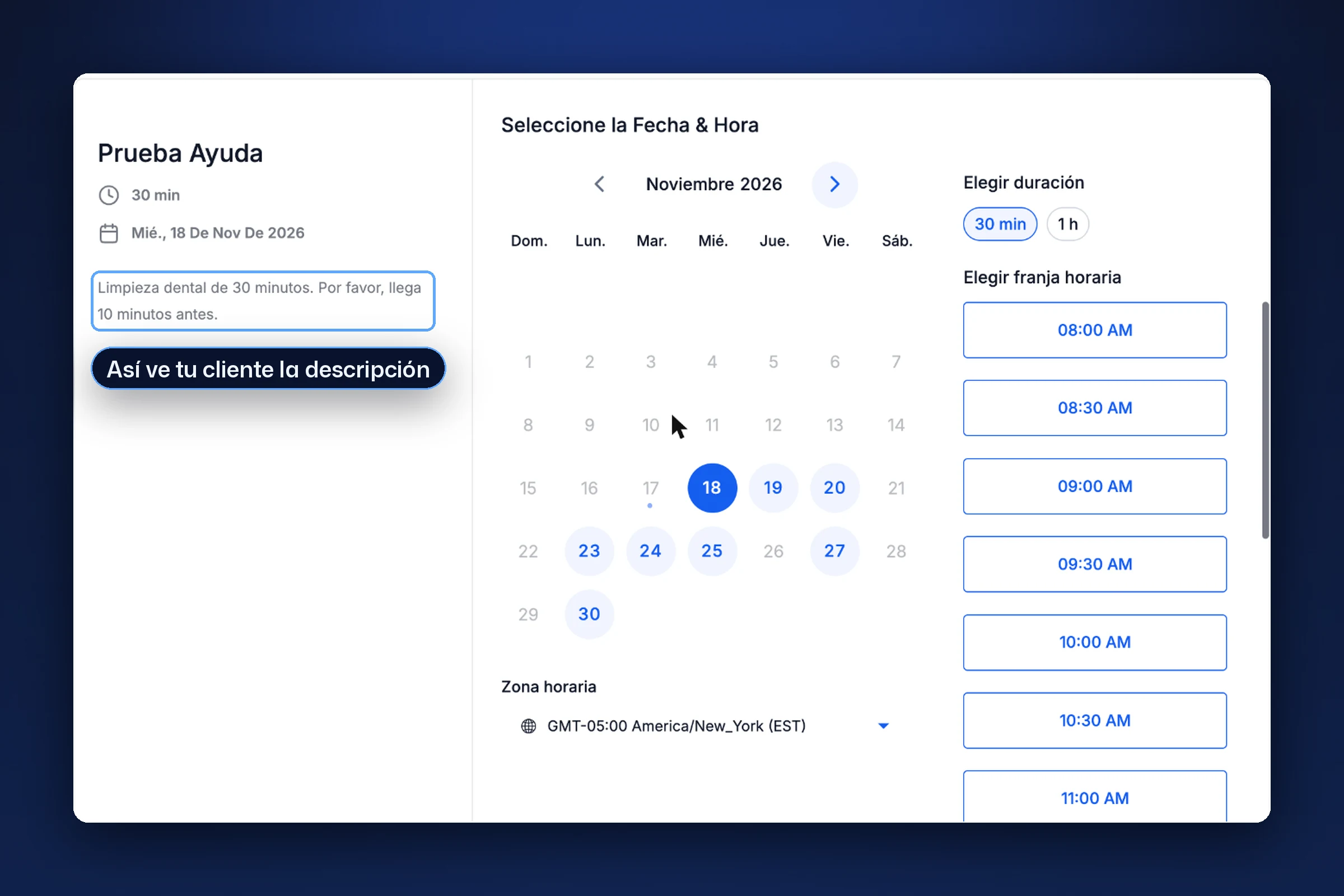
Página de reservas con la descripción debajo del nombre del calendario
Consejo. Escribe la descripción pensando en lo que te preguntan siempre antes de una cita. Si responde esa duda, te ahorras llamadas.
Qué poner en la descripción
| Incluye | Ejemplo |
|---|---|
| Qué es la cita | «Limpieza dental» |
| Cuánto dura | «30 minutos» |
| Qué debe hacer el cliente | «Llega 10 minutos antes» |
| Dónde es, si no lo dice otra parte | «Consultorio 2, segundo piso» |
Si algo no sale bien
- El logo no se sube. Revisa el formato (PNG, JPEG, JPG o GIF) y que no pase de 180 × 180 píxeles.
- La descripción no sale en la página de reservas. Asegúrate de haber tocado «Guardar cambios» y vuelve a cargar el enlace.
Nota de prueba. Comprobamos la descripción en la página de reservas. La subida del logo no la pudimos probar en nuestra cuenta de prueba; los formatos y el tamaño son los que indica la propia pantalla.
Preguntas frecuentes
¿Tengo que hacerlo en cada calendario? Sí. El logo y la descripción se ponen calendario por calendario.
¿Puedo cambiar la descripción después? Sí. Edítala y vuelve a guardar.
¿Te sirvió este artículo?
Comentarios y preguntas
Cargando…