
¿Cómo pongo la casilla de permiso y dejo que traigan invitados?
✓ Comprobado en BritoCRM el 17 de noviembre de 20263 min de lectura4 capturas
En corto
Edita el calendario y abre «Configuración avanzada» › «Formulario & confirmación». La «Casilla de verificación de consentimiento» viene activada, pero con el texto en inglés: escríbelo en español. Más abajo, en «Invitados», activa «Añadir invitados». Toca «Guardar cambios».
Para qué sirve
- Casilla de permiso: el cliente acepta, al reservar, que le escribas a los datos que deja. Si el texto está en inglés, tu cliente no sabe qué acepta.
- Invitados: deja que quien reserva sume a otras personas a la misma cita, por ejemplo un familiar que lo acompaña.
Antes de empezar
- Necesitas acceso a «Configuración». Los permisos de cada persona se explican en el artículo A08.
- Prepara el texto del permiso, claro y corto. Si tienes dudas sobre lo que tu negocio debe pedir, consúltalo con tu asesor.
Paso a paso
Entra en «Configuración» › «Calendarios» y, en la fila del calendario, toca el lápiz.
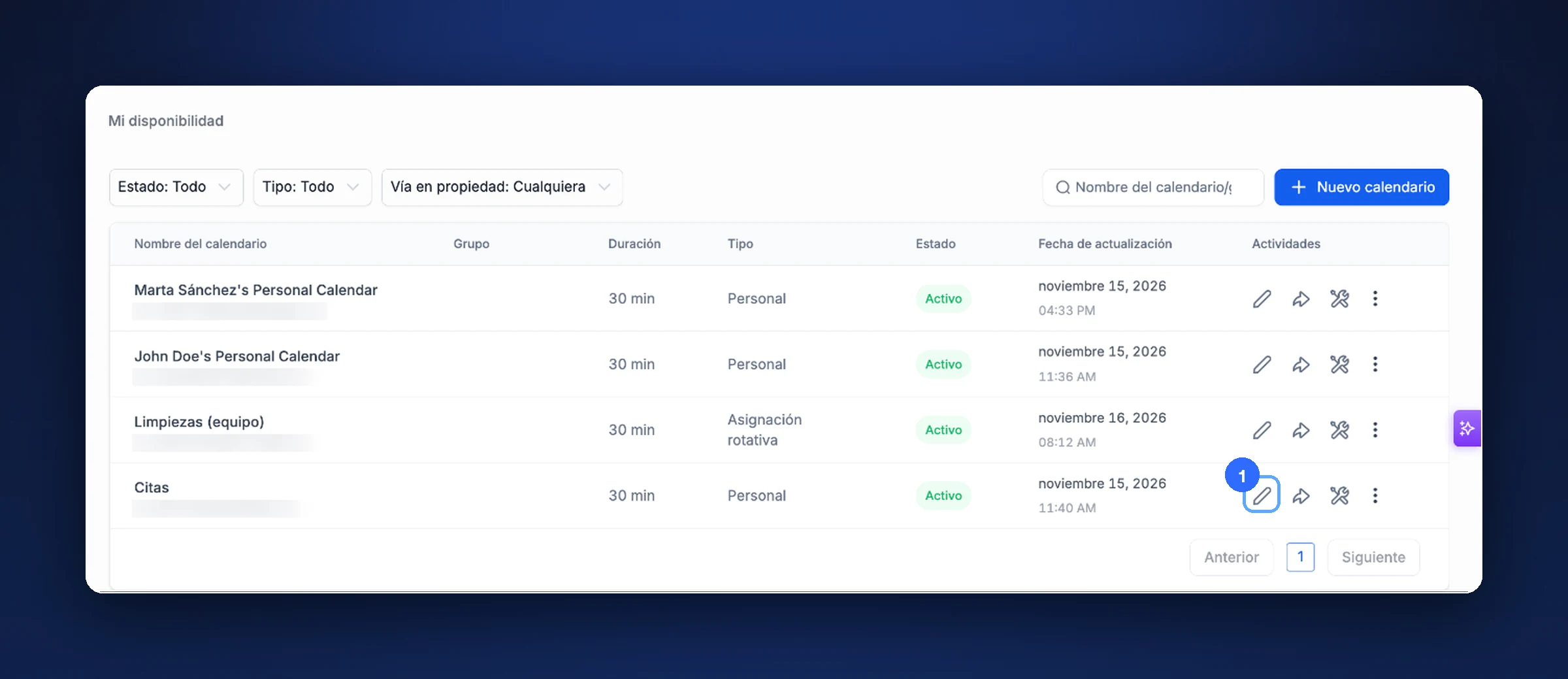
Lista de calendarios con el lápiz de editar marcado (1) A la izquierda, abre «Configuración avanzada» y toca «Formulario & confirmación».
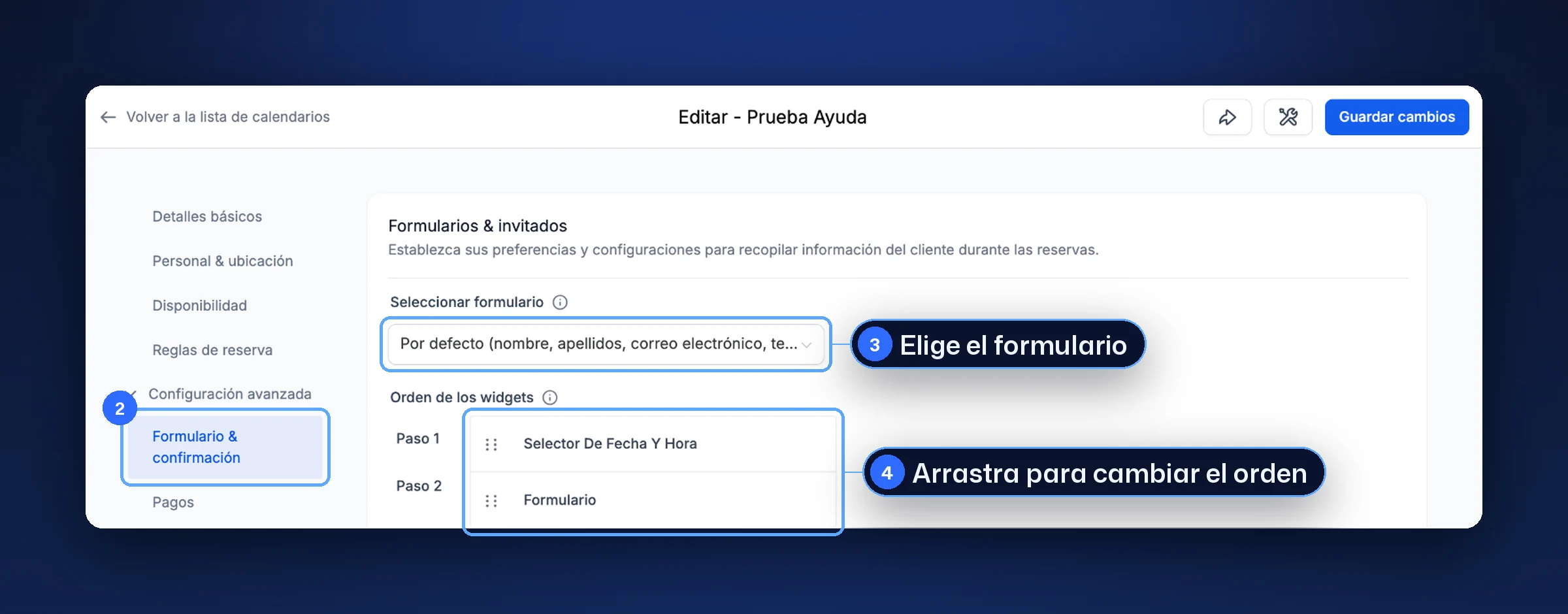
«Formulario & confirmación» dentro de «Configuración avanzada» (2) En «Casilla de verificación de consentimiento», deja el interruptor activado y borra el texto en inglés. Escribe el tuyo, por ejemplo: «Acepto recibir mensajes de esta empresa sobre mi cita en los datos de contacto que doy.»
Más abajo, en «Invitados», activa «Añadir invitados». Aparecen sus opciones:
- «Recopilar información del invitado» o «Cuenta únicamente»: si pides los datos de cada invitado o solo cuántos vienen.
- «Detalles de los invitados que recopilar»: por ejemplo «Nombre y correo electrónico».
- «Requiere invitados para la reserva»: obliga a sumar al menos un invitado.
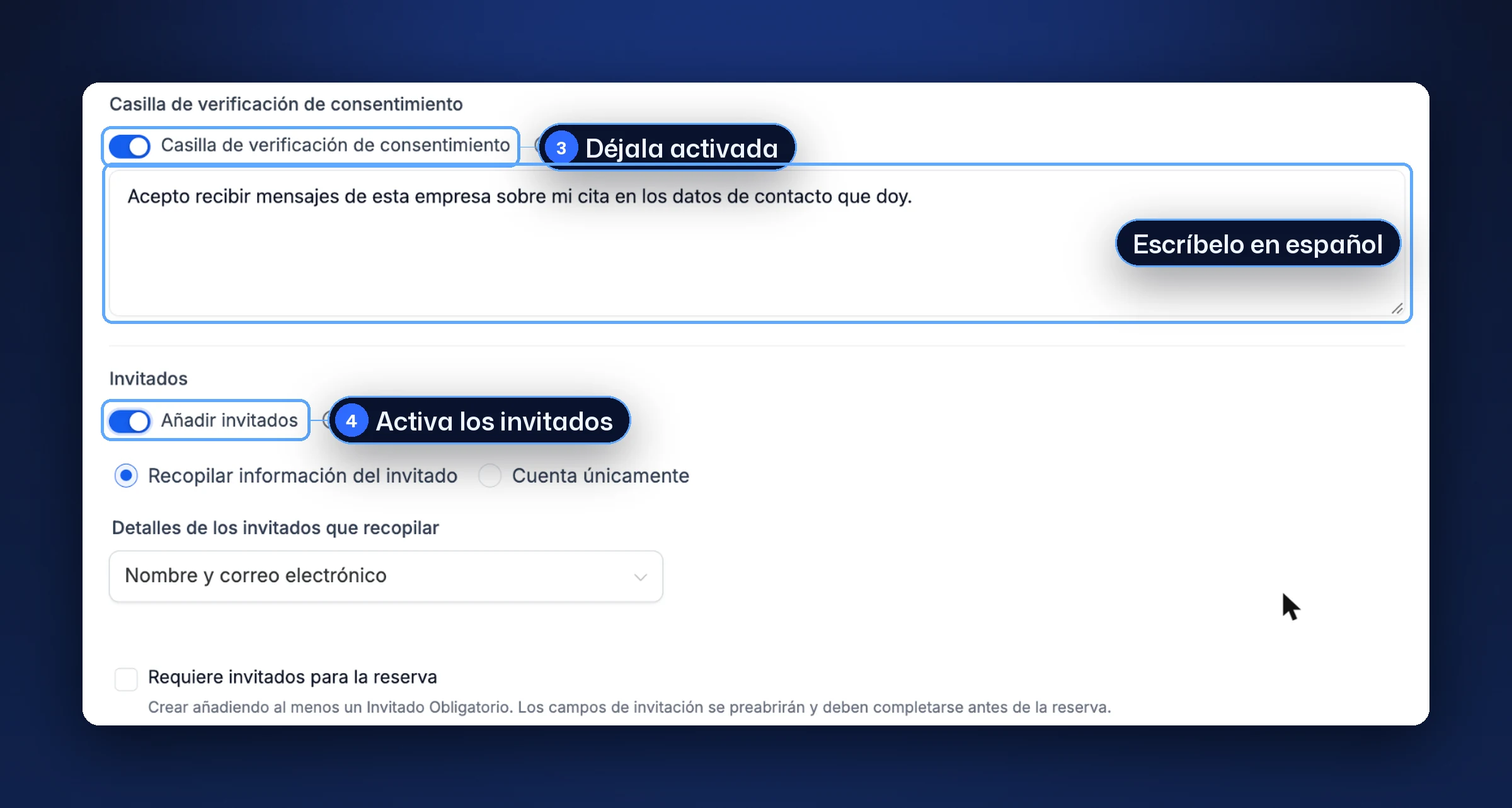
Casilla de consentimiento activada (3) con el texto en español e «Añadir invitados» activado (4) Toca «Guardar cambios», arriba a la derecha. Sale el aviso «Calendario guardado correctamente».
Comprueba el resultado. Abre tu enlace de reservas, elige día y hora y toca «Seleccionar». En el formulario sale la casilla con tu texto en español y el botón «Añadir invitado».
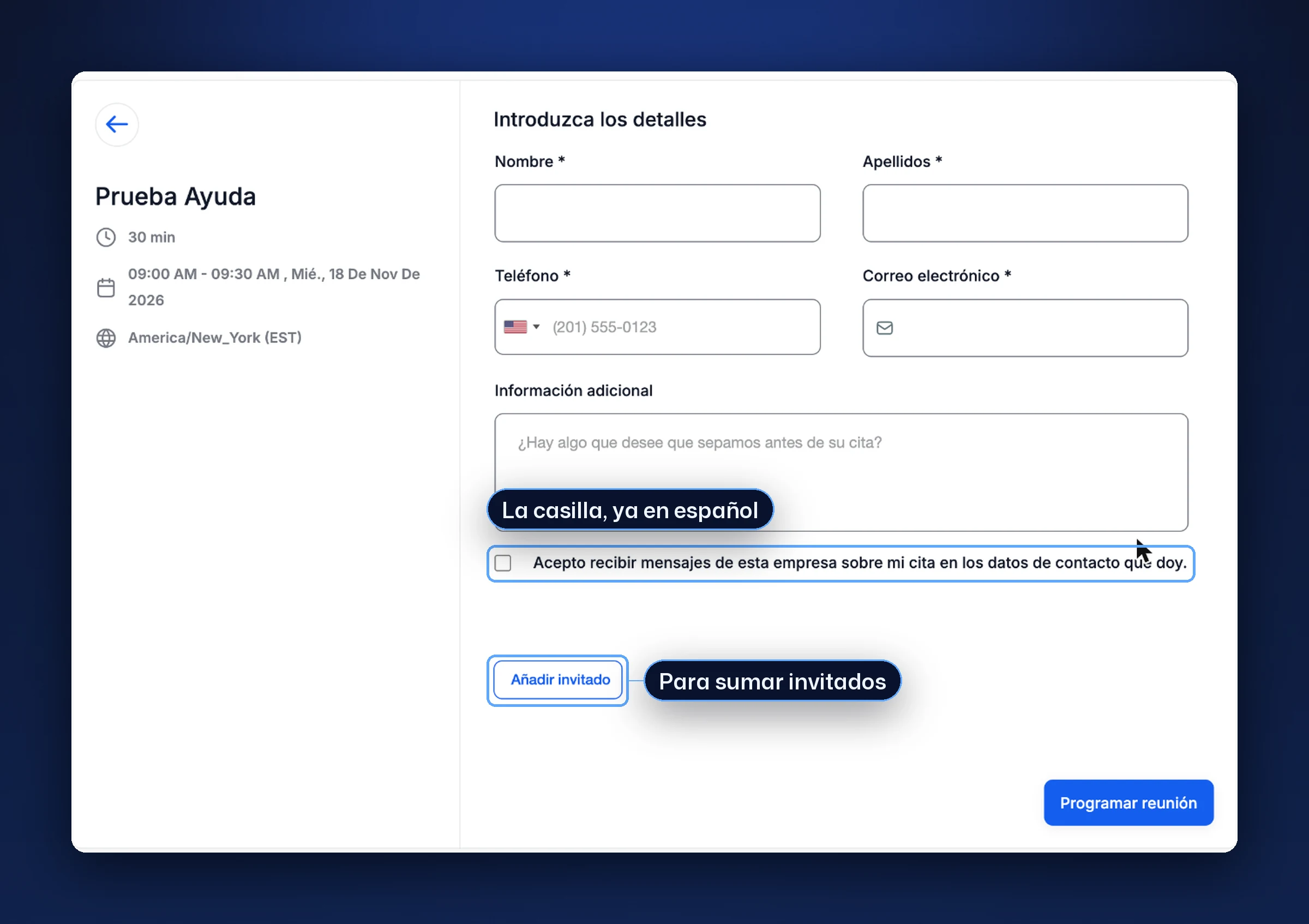
Formulario de reserva con la casilla de permiso en español y el botón «Añadir invitado»
Consejo. Revisa también el «Mensaje de agradecimiento», en la misma pantalla, más abajo, dentro de «Página de confirmación». Es lo que lee tu cliente al terminar de reservar y también viene en inglés.
Lo que viene de fábrica
| Opción | Cómo viene | Qué te recomendamos |
|---|---|---|
| Casilla de verificación de consentimiento | Activada, texto en inglés | Activada, texto en español |
| Añadir invitados | Apagado | Actívalo solo si tus citas lo necesitan |
| Mensaje de agradecimiento | Texto en inglés | Escríbelo en español |
Si algo no sale bien
- El cliente sigue viendo el texto en inglés. Revisa que tocaste «Guardar cambios» y vuelve a cargar el enlace de reservas.
- No veo las opciones de invitados. Aparecen solo cuando activas «Añadir invitados».
Preguntas frecuentes
¿Tengo que hacerlo en cada calendario? Sí. Cada calendario tiene su propia casilla y su propia opción de invitados.
¿Al ver el formulario ya se reserva la cita? No. Se reserva cuando el cliente llena los datos y toca «Programar reunión». En nuestra prueba llegamos hasta el formulario sin reservar.
¿Te sirvió este artículo?
Comentarios y preguntas
Cargando…