
¿Cómo pongo mi horario y mis días libres?
✓ Comprobado en BritoCRM el 18 de noviembre de 20262 min de lectura4 capturas
En corto
En «Configuración» › «Calendarios», toca el lápiz de tu calendario y abre «Disponibilidad». Toca el nombre de la persona: en «Horas semanales» ves su horario de cada día y con «Editar» lo cambias. En «horas específicas de una fecha» marcas los días libres.
Para qué sirve
Tus clientes solo pueden reservar cuando de verdad estás disponible. Y si te vas de vacaciones o hay un feriado, ese día queda cerrado.
Antes de empezar
- Tu calendario debe estar creado (artículo H01).
Paso a paso
En «Configuración» › «Calendarios», toca el lápiz de tu calendario.
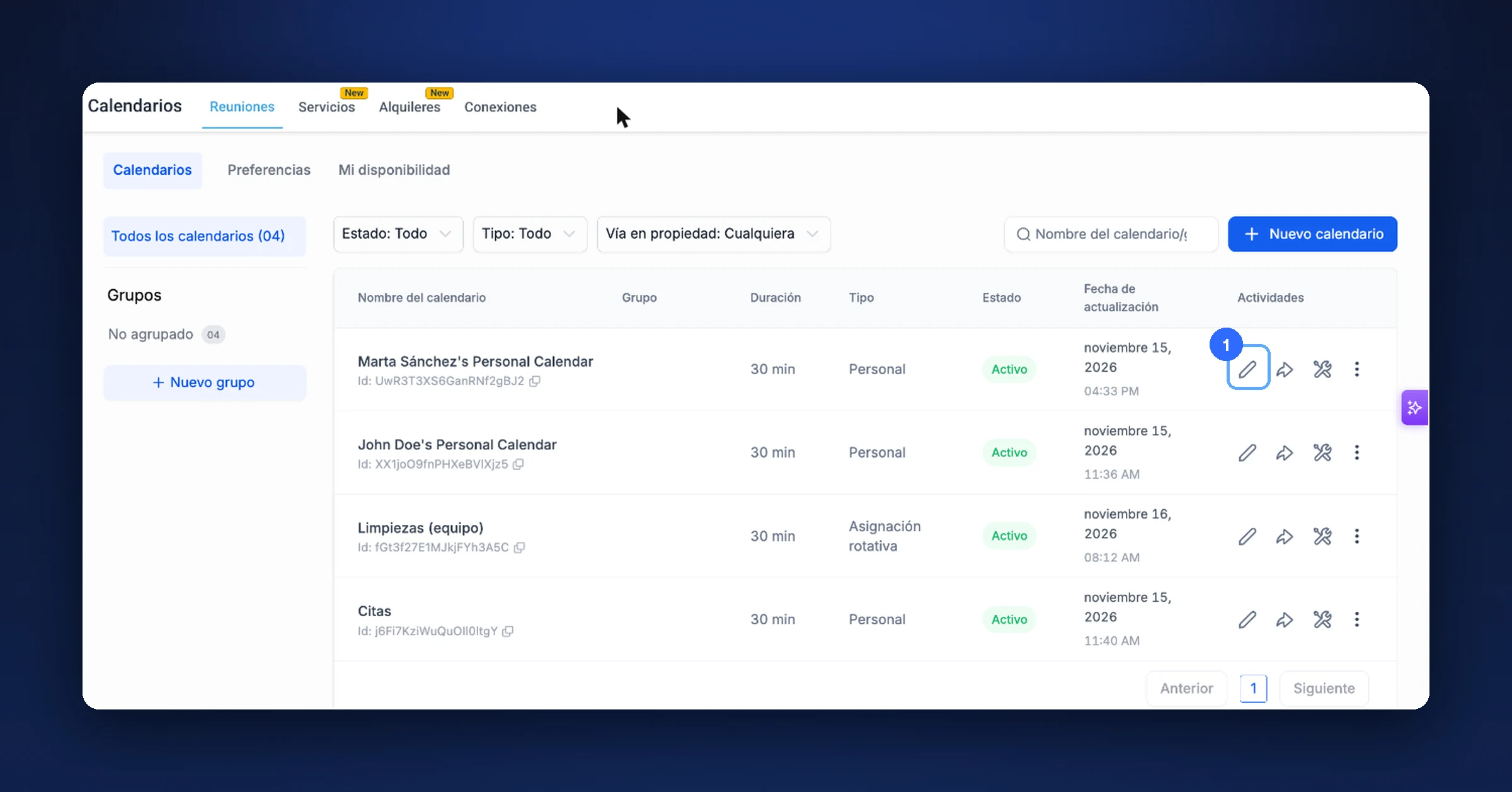
El lápiz para editar el calendario (1) A la izquierda, toca «Disponibilidad».
En «Disponibilidad de reservas», toca el nombre de la persona.
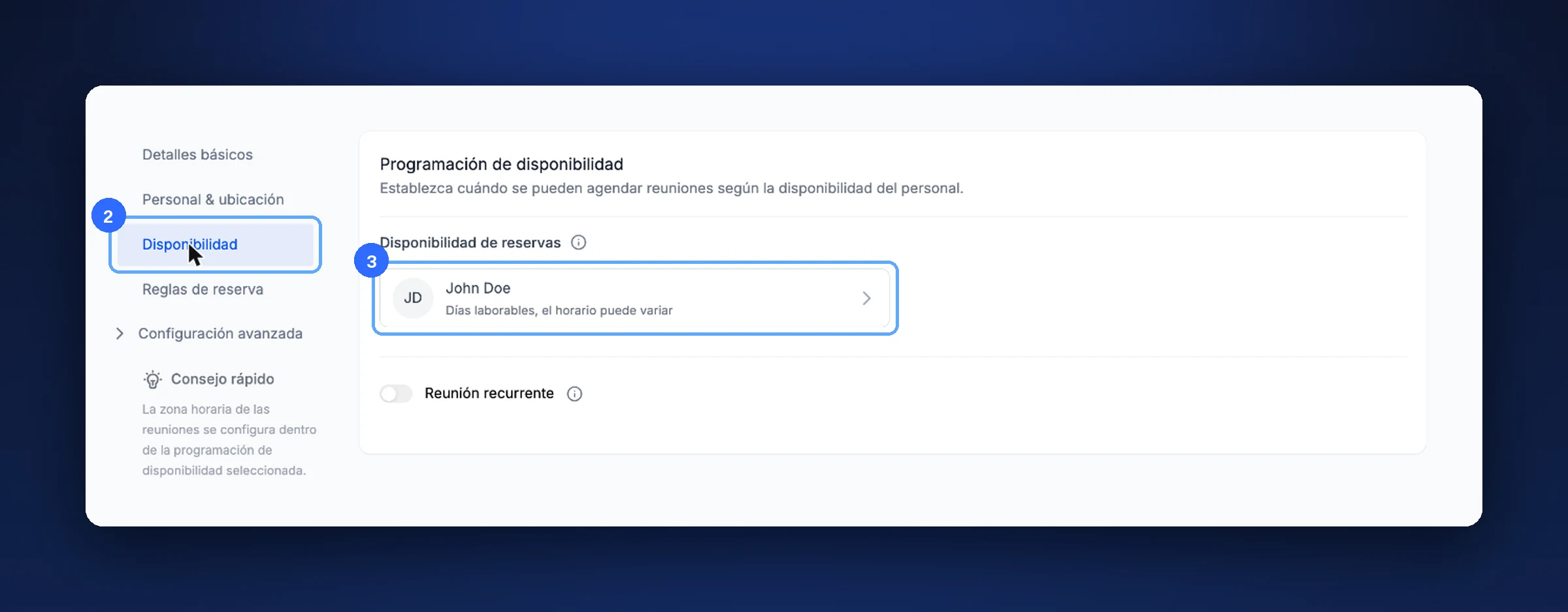
«Disponibilidad» (2) y la persona (3) En «Programar» ves qué horario usa. Por ejemplo, «Work Hours».
«Horas semanales» muestra el horario de cada día.
Los días sin citas dicen «No disponible». Los días salen en inglés: Sun (domingo), Mon (lunes), Tue, Wed, Thu, Fri y Sat (sábado).
Para cambiar las horas, toca «Editar».
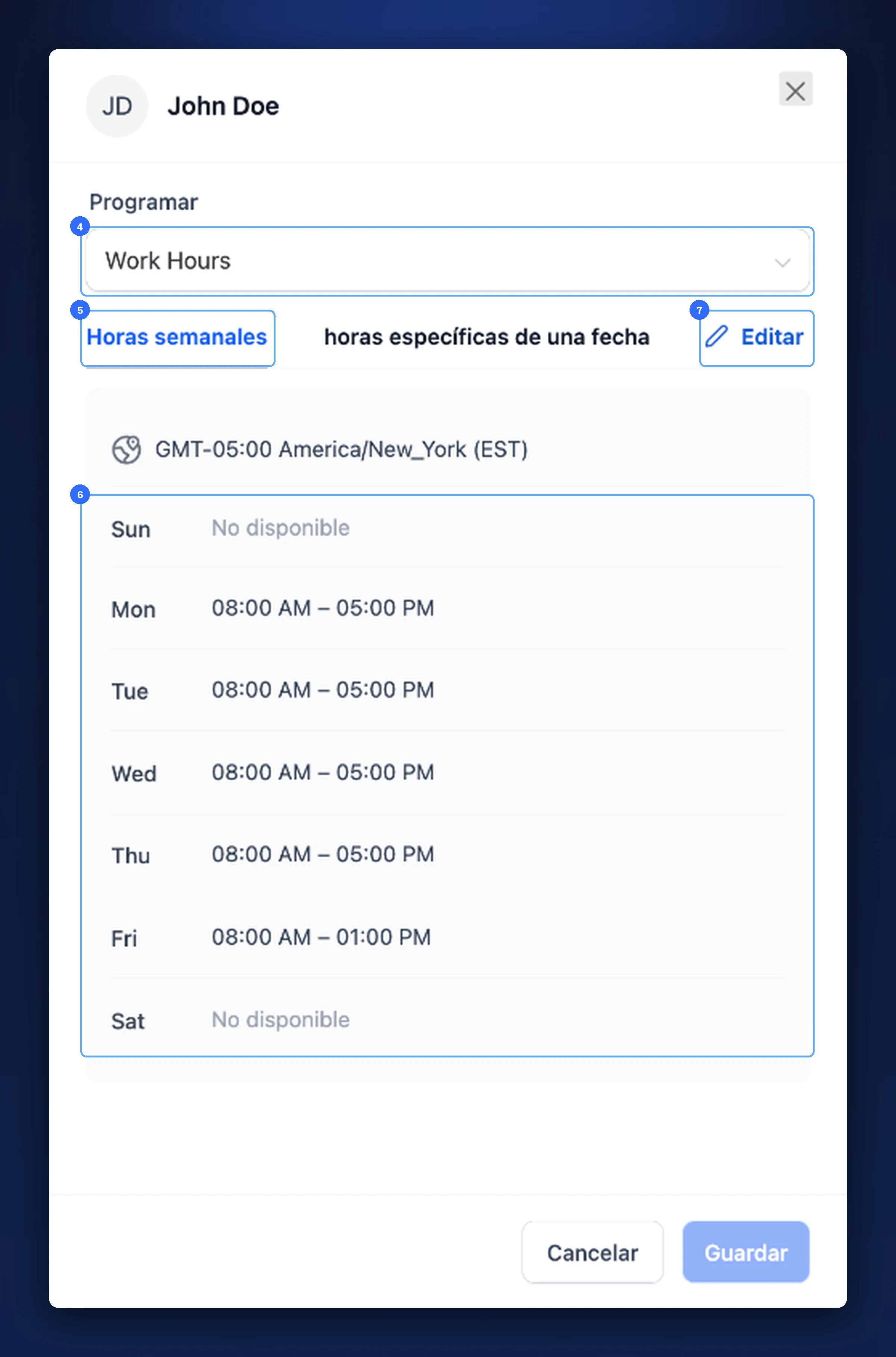
«Programar» (4), «Horas semanales» (5), el horario de la semana (6) y «Editar» (7) Para un día libre, abre «horas específicas de una fecha».
Ahí ves los días cerrados, por ejemplo «noviembre 26, 2026 · No disponible». Con «Editar» agregas los tuyos.
Cuando cambies algo, toca «Guardar».
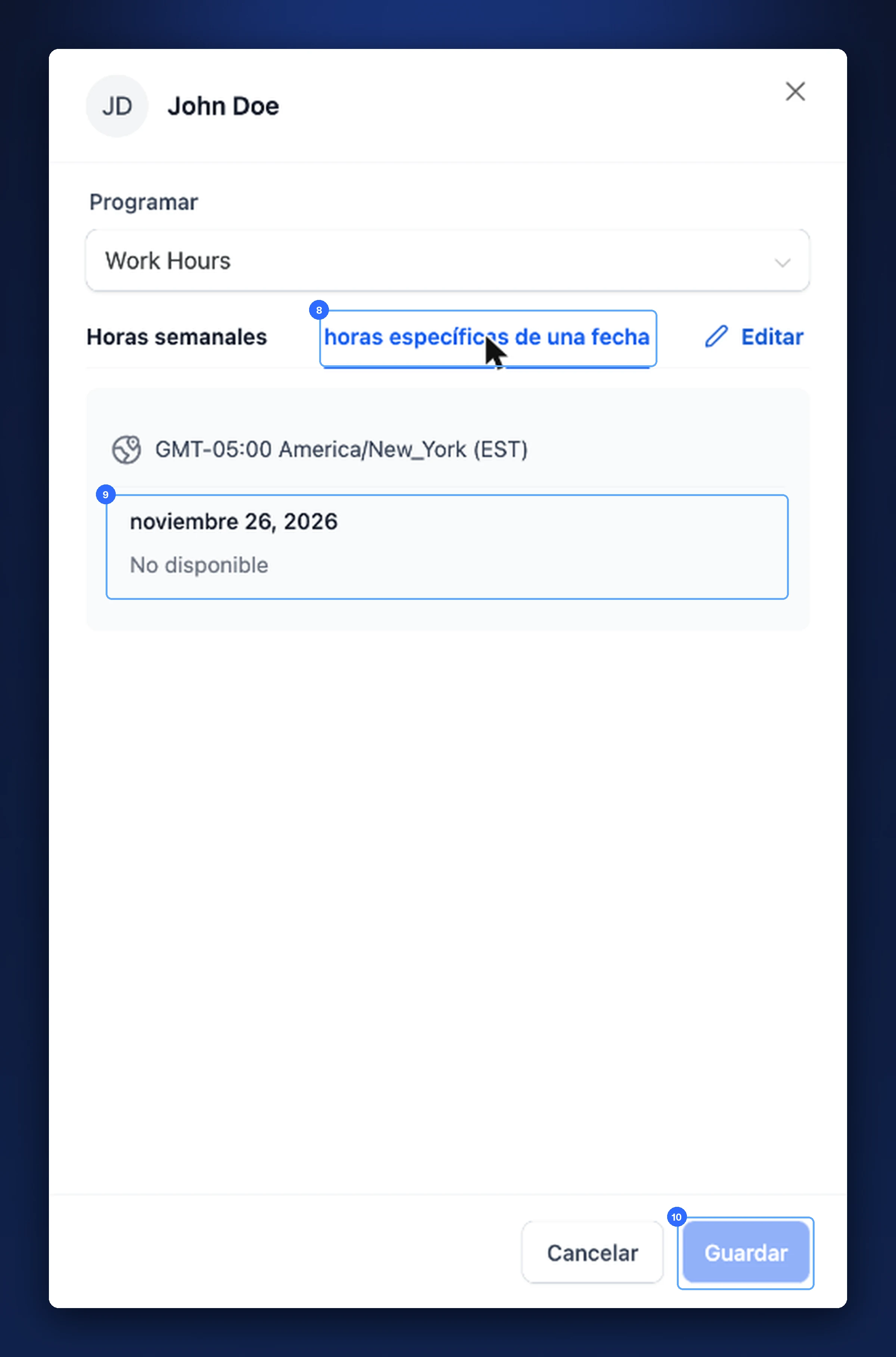
«horas específicas de una fecha» (8), un día libre (9) y «Guardar» (10)
Consejo. Marca los feriados de todo el año de una vez. Así nunca te reservan un día que vas a cerrar.
Horario semanal o fecha específica
| Quiero… | Usa |
|---|---|
| Cambiar mis horas de todas las semanas | «Horas semanales» › «Editar» |
| Cerrar un día puntual | «horas específicas de una fecha» |
| Que no reserven a una hora de hoy | Bloquear tiempo (artículo H08) |
Si algo no sale bien
- El cambio se aplicó a otro calendario. Un mismo horario puede servir a varios calendarios: revisa el aviso azul antes de guardar.
- Los clientes reservan fuera de hora. Revisa la zona horaria de la cuenta (artículo A06).
Nota de prueba. En nuestra cuenta de prueba abrimos el horario y los días libres de un usuario de ejemplo y cerramos con «Cancelar». No cambiamos nada.
Video
Este tema tiene un video tutorial en britoUNIVERSITY. Muy pronto también lo verás aquí.
¿Te sirvió este artículo?
Comentarios y preguntas
Cargando…