
¿Cómo veo todas mis citas en una lista y las filtro?
✓ Comprobado en BritoCRM el 18 de noviembre de 20263 min de lectura3 capturas
En corto
En «Calendarios», toca «Vista de lista de citas». Arriba eliges el tipo de citas y las pestañas «Upcoming» (próximas), «Cancelled» (canceladas) o «All» (todas). Con «Filtros avanzados» filtras por calendario, persona, estado, fechas, fuente o contacto. Si usas mucho un filtro, guárdalo como lista con «Personalizar lista» › «Guardar como nuevo».
Para qué sirve
El calendario te muestra los días; la lista te muestra todas las citas una debajo de otra. Es ideal para revisar las canceladas, buscar la cita de un cliente o ver las de una persona de tu equipo.
Antes de empezar
- Necesitas acceso a «Calendarios».
- Las pestañas y los estados de la lista están en inglés («Upcoming», «Cancelled», «All»). Aquí te decimos qué significa cada uno.
Paso a paso
En el menú de la izquierda, toca «Calendarios».
Arriba, toca «Vista de lista de citas».
Junto a «Citas», elige qué tipo de citas quieres ver (por ejemplo, «Reuniones»).
Elige la pestaña: «Upcoming» (próximas), «Cancelled» (canceladas) o «All» (todas).
«+ Lista inteligente» crea una pestaña nueva con tus propios filtros.
«Filtros avanzados» y «Ordenar por» afinan la lista.
«Buscar por título» encuentra una cita por su nombre.
«Nueva cita» agenda una cita desde aquí.
En la columna «Estado» ves si la cita está confirmada, cancelada o pendiente. Desde ese menú también puedes cambiarla.
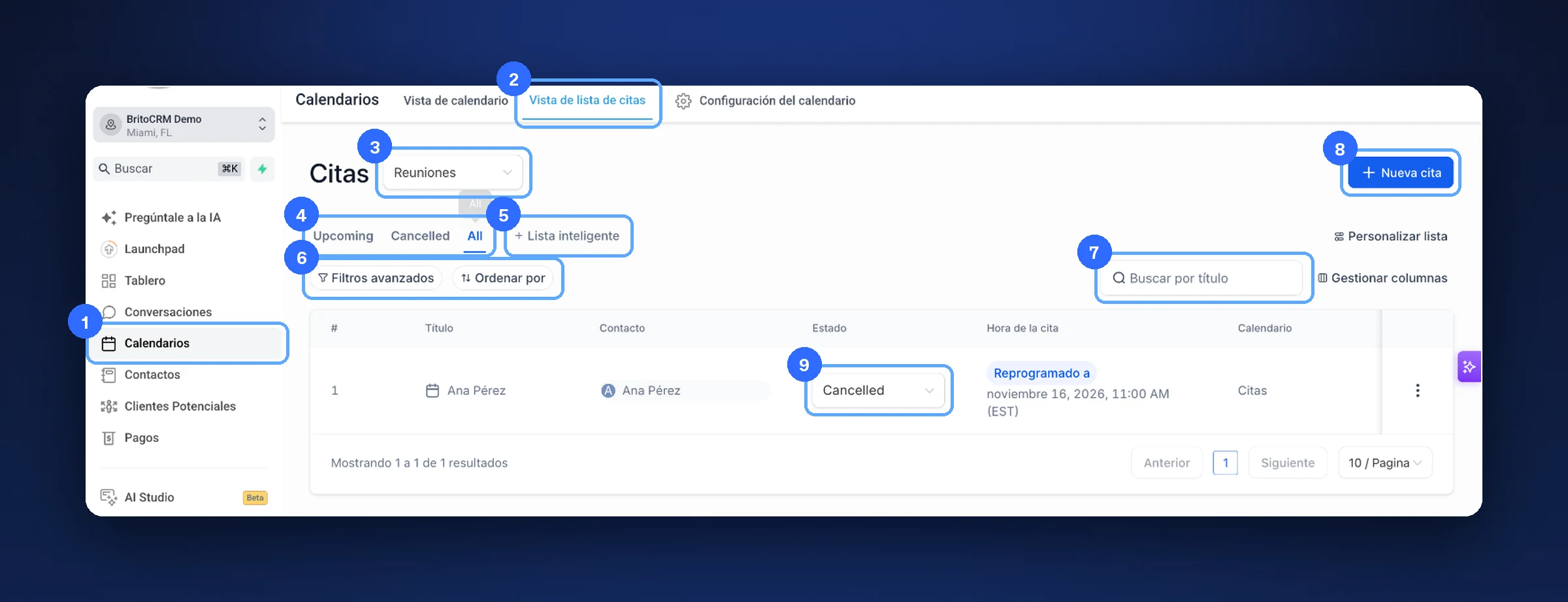
La lista de citas: menú (1), la vista (2), tipo (3), pestañas (4), lista inteligente (5), filtros y orden (6), buscar (7), «Nueva cita» (8) y estado (9) En «Filtros avanzados», abre el primer «Seleccione» y elige por qué filtrar: Calendario, Usuario, Estado, Fecha de creación, Hora de la cita, Fuente o Contacto. Completa la condición y el valor.
Toca «Aplicar». Con «+ Y» o «Añadir filtro» sumas más condiciones.
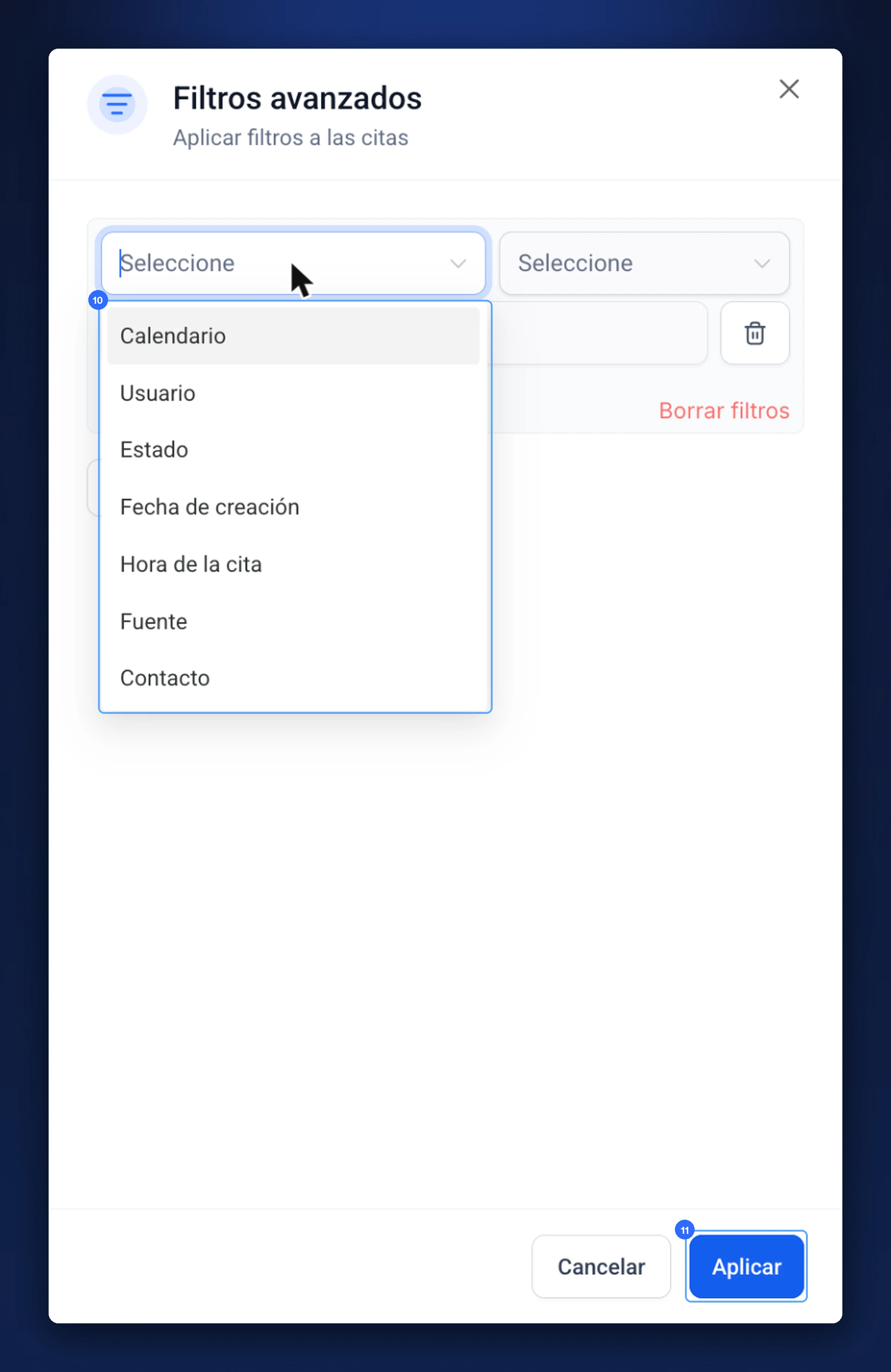
Filtros avanzados: los campos para filtrar (10) y «Aplicar» (11) Para guardar una lista, toca «Personalizar lista» (arriba a la derecha). Escribe su nombre.
Ajusta «Filtros avanzados», «Ordenar por» y «Columnas».
Toca «Guardar como nuevo». Si te arrepientes, «Descartar los cambios».
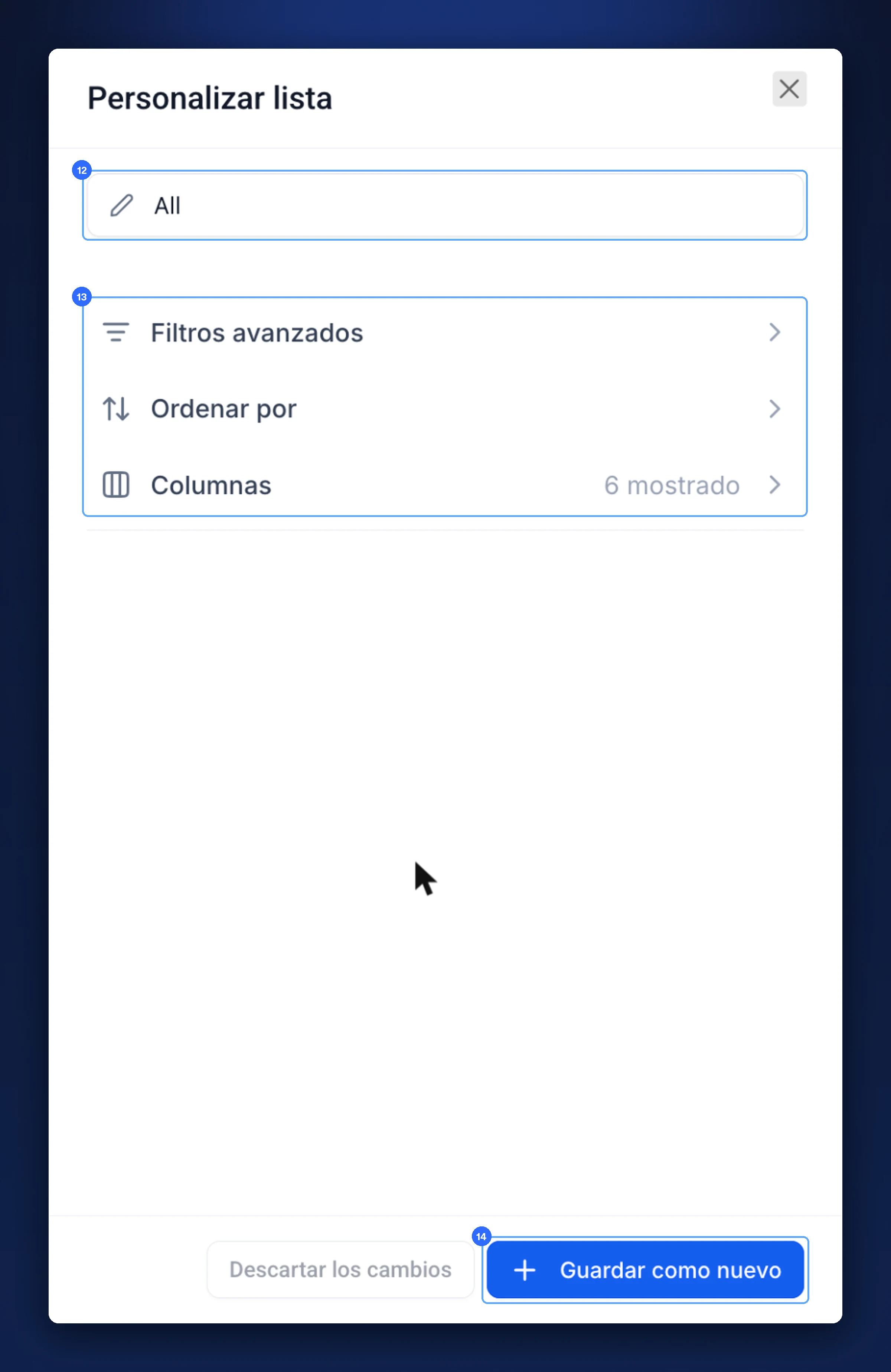
Personalizar lista: nombre (12), filtros, orden y columnas (13) y «Guardar como nuevo» (14)
Consejo. Crea una lista «Canceladas de esta semana» y revísala cada lunes: es la forma más fácil de recuperar clientes que no vinieron.
Las pestañas
| En la app | Qué muestra |
|---|---|
| Upcoming | Las citas que vienen |
| Cancelled | Las citas canceladas |
| All | Todas las citas |
Si algo no sale bien
- No veo una cita que sé que existe. Revisa el tipo de citas de arriba y quita los filtros: la pestaña puede traer un filtro guardado («Filtros avanzados (1)»).
- Cambié el estado de una cita sin querer. Vuelve a elegir el estado correcto en la misma columna.
Nota de prueba. En nuestra cuenta de prueba revisamos la lista y abrimos los filtros y «Personalizar lista» sin aplicar ni guardar nada. No cambiamos el estado de ninguna cita. «Ana Pérez» es un contacto de prueba.
Preguntas frecuentes
¿Puedo elegir qué columnas veo? Sí, con «Gestionar columnas» o en «Personalizar lista» › «Columnas».
¿La lista incluye las citas de todo mi equipo? Muestra las citas del tipo que elijas arriba. Para ver las de una sola persona, filtra por «Usuario».
¿Te sirvió este artículo?
Comentarios y preguntas
Cargando…