
¿Cómo elijo el formulario que llena el cliente al reservar?
✓ Comprobado en BritoCRM el 17 de noviembre de 20262 min de lectura3 capturas
En corto
Edita el calendario y abre «Configuración avanzada» › «Formulario & confirmación». En «Seleccionar formulario» eliges qué formulario llena tu cliente, y en «Orden de los widgets» decides si primero elige la fecha o primero llena sus datos. Toca «Guardar cambios».
Para qué sirve
El formulario de reserva es donde el cliente deja sus datos. El que viene de fábrica pide lo básico. Si necesitas saber algo más antes de la cita, como el motivo de la visita o su seguro, puedes usar un formulario tuyo (artículo M01).
Antes de empezar
- Necesitas acceso a «Configuración». Los permisos de cada persona se explican en el artículo A08.
- Si vas a usar un formulario propio, créalo antes (artículo M01).
Paso a paso
Entra en «Configuración» › «Calendarios» y, en la fila del calendario, toca el lápiz.
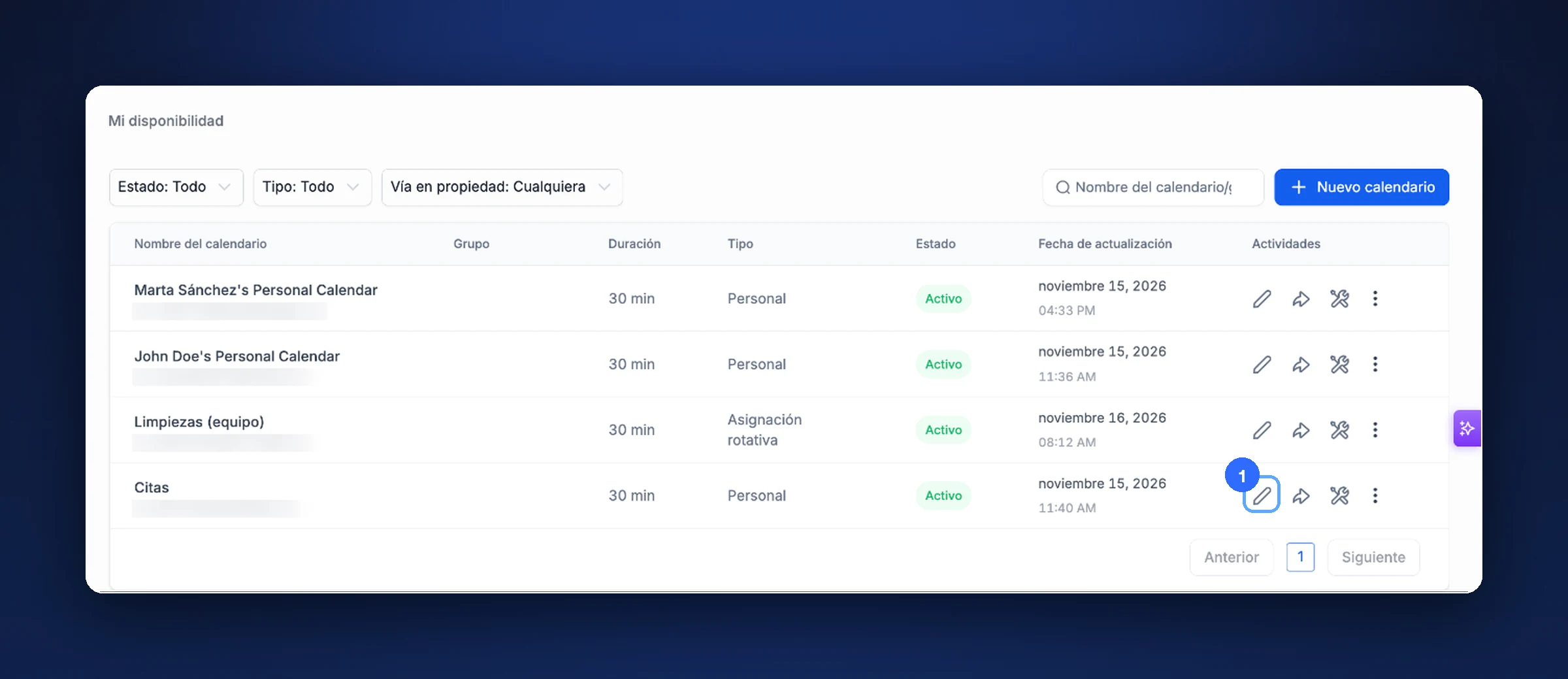
Lista de calendarios con el lápiz de editar marcado (1) A la izquierda, abre «Configuración avanzada» y toca «Formulario & confirmación». Arriba se lee «Formularios & invitados».
En «Seleccionar formulario», elige el formulario. «Por defecto» pide nombre, apellidos, correo electrónico y teléfono. Debajo salen los formularios que ya creaste, como «Contacto web» en nuestra cuenta de prueba.
En «Orden de los widgets» ves el orden de la reserva: «Paso 1» y «Paso 2». Cada fila tiene unos puntitos a la izquierda para arrastrarla.
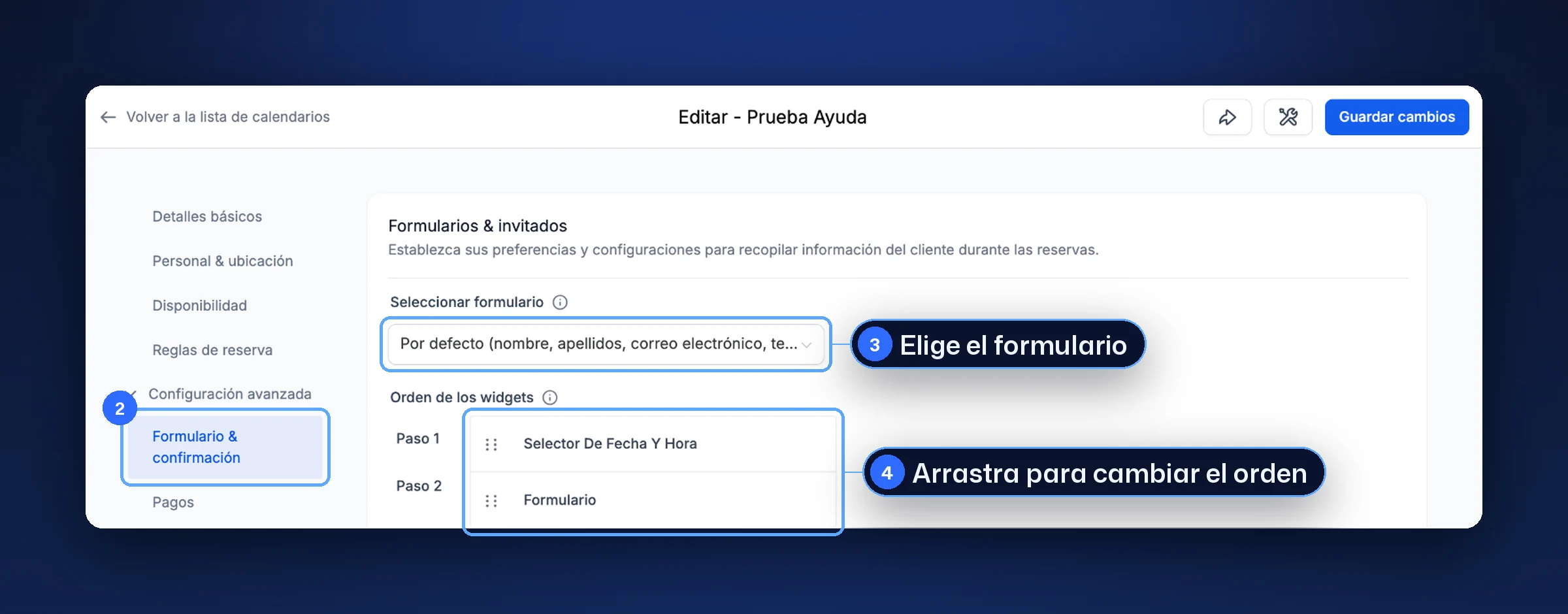
«Formulario & confirmación» (2), «Seleccionar formulario» (3) y «Orden de los widgets» (4) Toca «Guardar cambios», arriba a la derecha.
Comprueba el resultado. Abre tu enlace de reservas, elige un día y una hora y toca «Seleccionar». Verás el formulario: con el que viene de fábrica salen «Nombre», «Apellidos», «Teléfono», «Correo electrónico» e «Información adicional».
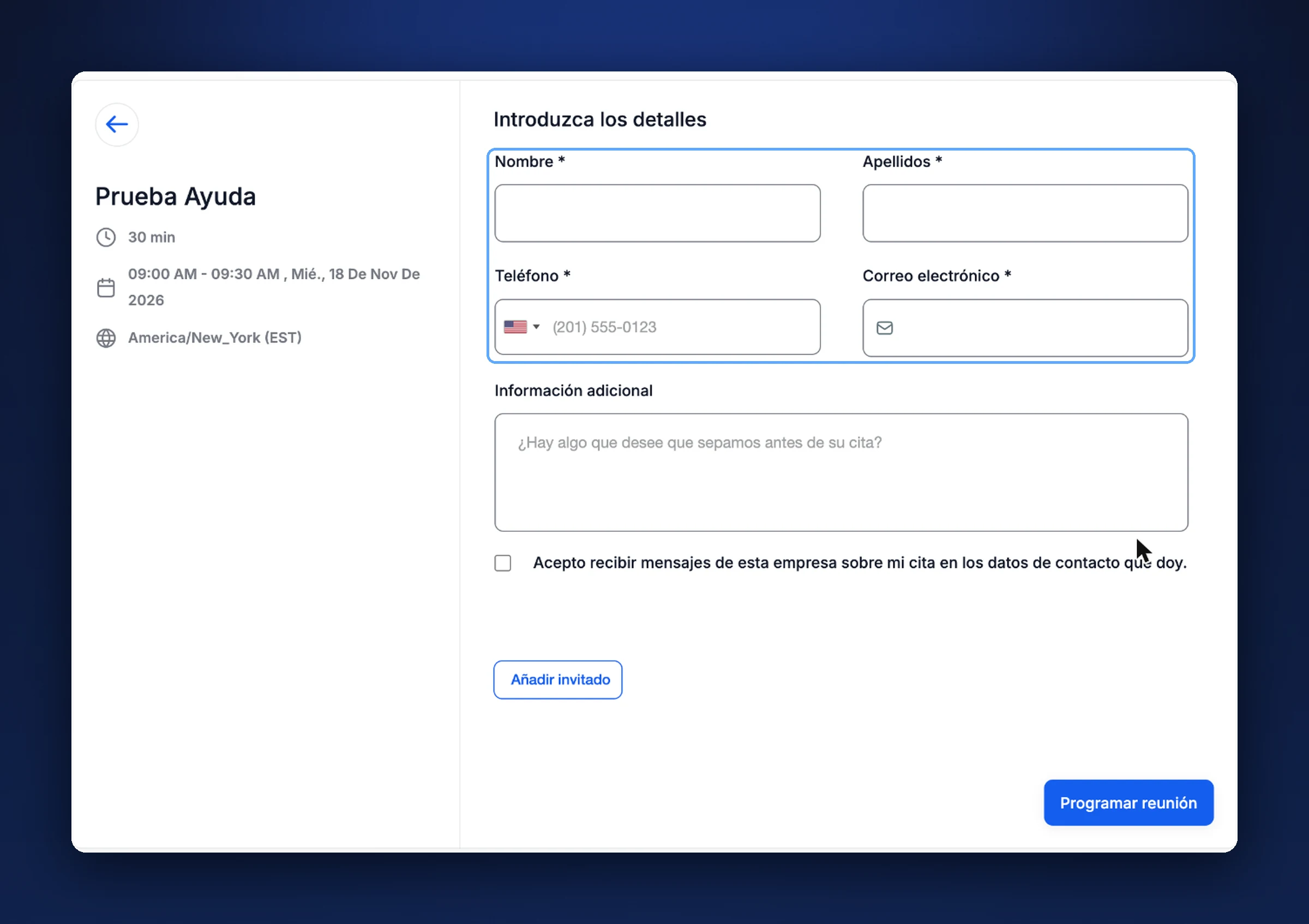
Formulario de reserva con nombre, apellidos, teléfono y correo
Consejo. Con el orden que viene de fábrica, el cliente primero elige fecha y hora y después deja sus datos. Para la mayoría de negocios es lo más cómodo: ve enseguida si hay horario.
Las opciones de esta sección
| Opción | Para qué sirve |
|---|---|
| Seleccionar formulario | Qué datos le pides al cliente |
| Orden de los widgets | Qué hace primero: elegir horario o llenar el formulario |
| Prerrellenar los campos | Llena solo los datos de un cliente que ya tienes en BritoCRM |
| Casilla de verificación de consentimiento | El permiso que acepta al reservar (artículo AG10) |
| Invitados | Si puede sumar a otras personas (artículo AG10) |
Si algo no sale bien
- Mi formulario no sale en la lista. Revisa que ya esté creado y guardado (artículo M01).
- El cliente no ve el formulario. Aparece después de elegir día y hora y tocar «Seleccionar».
Preguntas frecuentes
¿Al ver el formulario ya se reserva la cita? No. La cita se reserva cuando el cliente llena los datos y toca «Programar reunión». En nuestra prueba llegamos hasta el formulario sin reservar.
¿Tengo que hacerlo en cada calendario? Sí. El formulario se elige calendario por calendario.
¿Te sirvió este artículo?
Comentarios y preguntas
Cargando…