
¿Cómo ofrezco citas de distinta duración en un mismo calendario?
✓ Comprobado en BritoCRM el 17 de noviembre de 20262 min de lectura6 capturas
En corto
Edita el calendario y entra en «Reglas de reserva». Debajo de «Duración de la reunión», toca «Añadir otra duración» y escribe la nueva, por ejemplo 60 minutos. Toca «Guardar cambios». Tu cliente verá «Elegir duración» y escogerá la que necesita.
Para qué sirve
Muchos servicios tienen versión corta y larga: una consulta rápida de 30 minutos o una completa de una hora. En lugar de crear dos calendarios, ofreces las dos duraciones en el mismo y el cliente elige al reservar.
Antes de empezar
- Necesitas acceso a «Configuración». Los permisos de cada persona se explican en el artículo A08.
- Decide cuál será la duración principal: es la que sale marcada al abrir la página de reservas.
Paso a paso
Entra en «Configuración» › «Calendarios» y, en la fila del calendario, toca el lápiz.
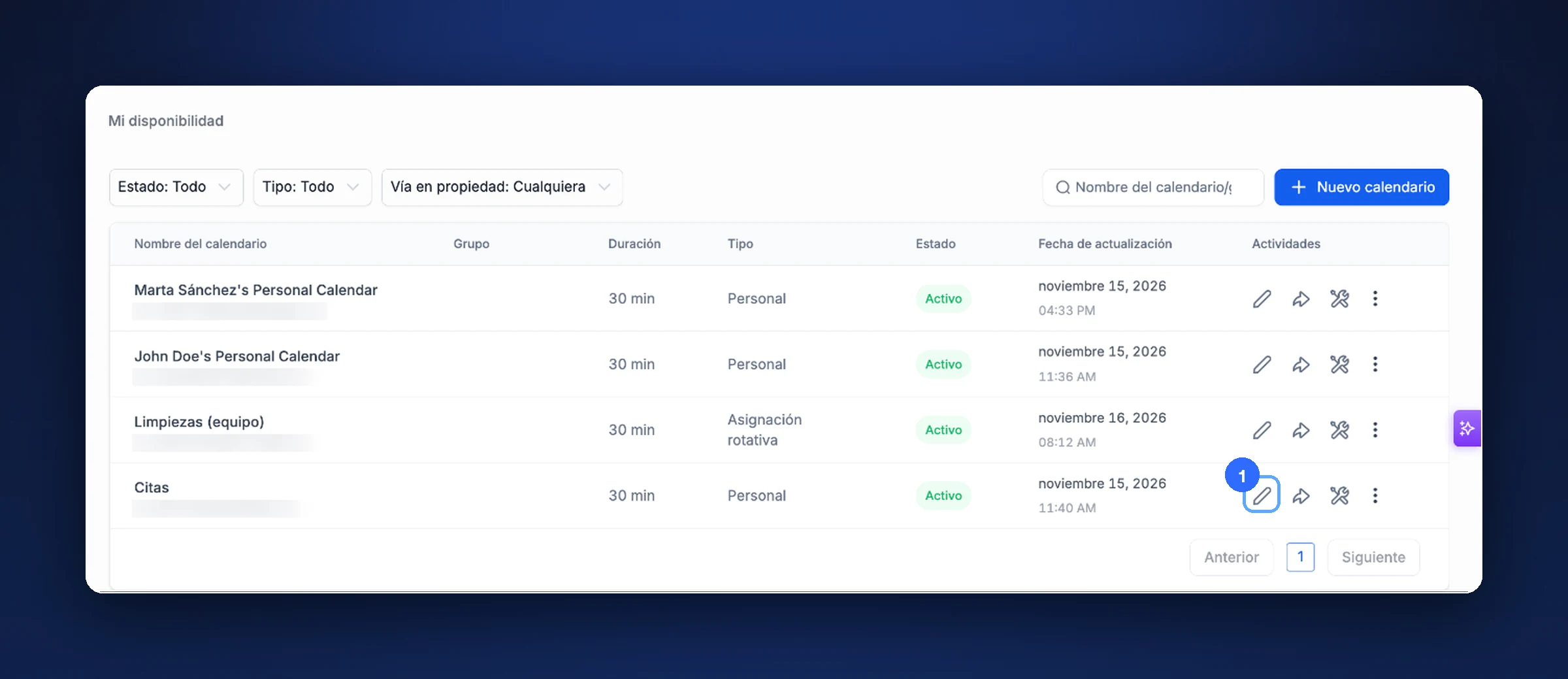
Lista de calendarios con el lápiz de editar marcado (1) A la izquierda, toca «Reglas de reserva».
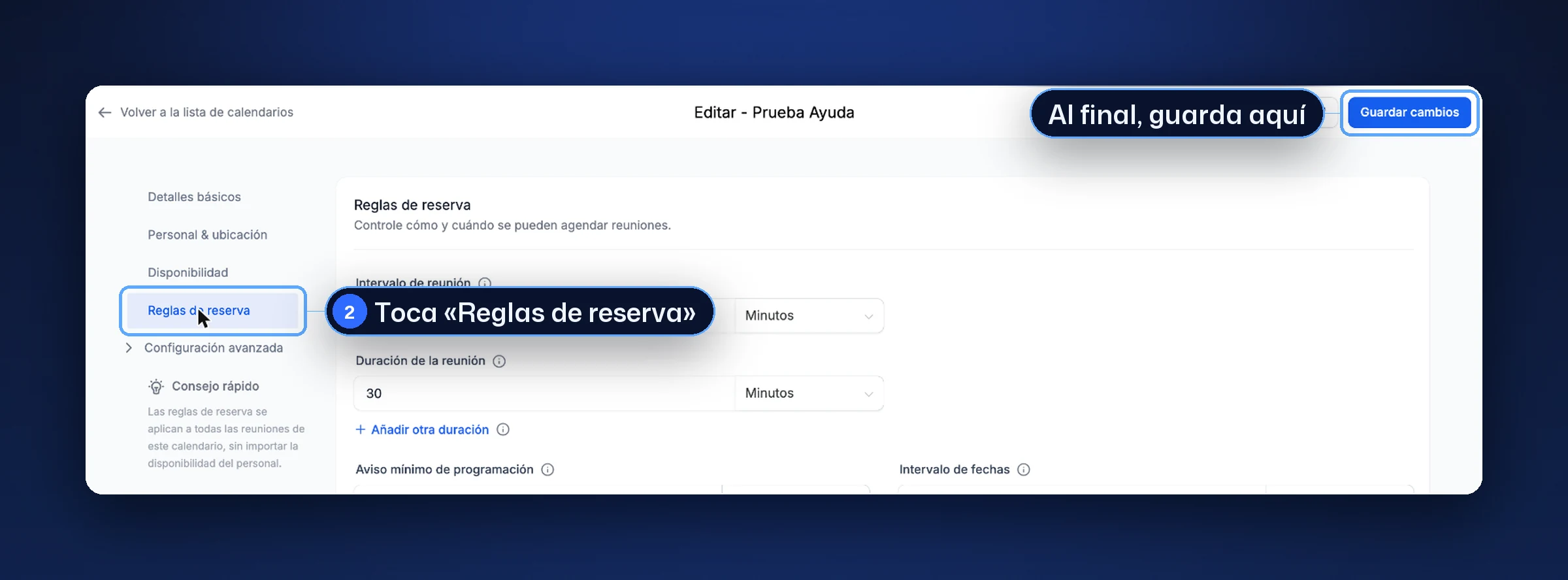
Editar calendario con «Reglas de reserva» (2) y el botón «Guardar cambios» arriba a la derecha Debajo de «Duración de la reunión», toca «+ Añadir otra duración».
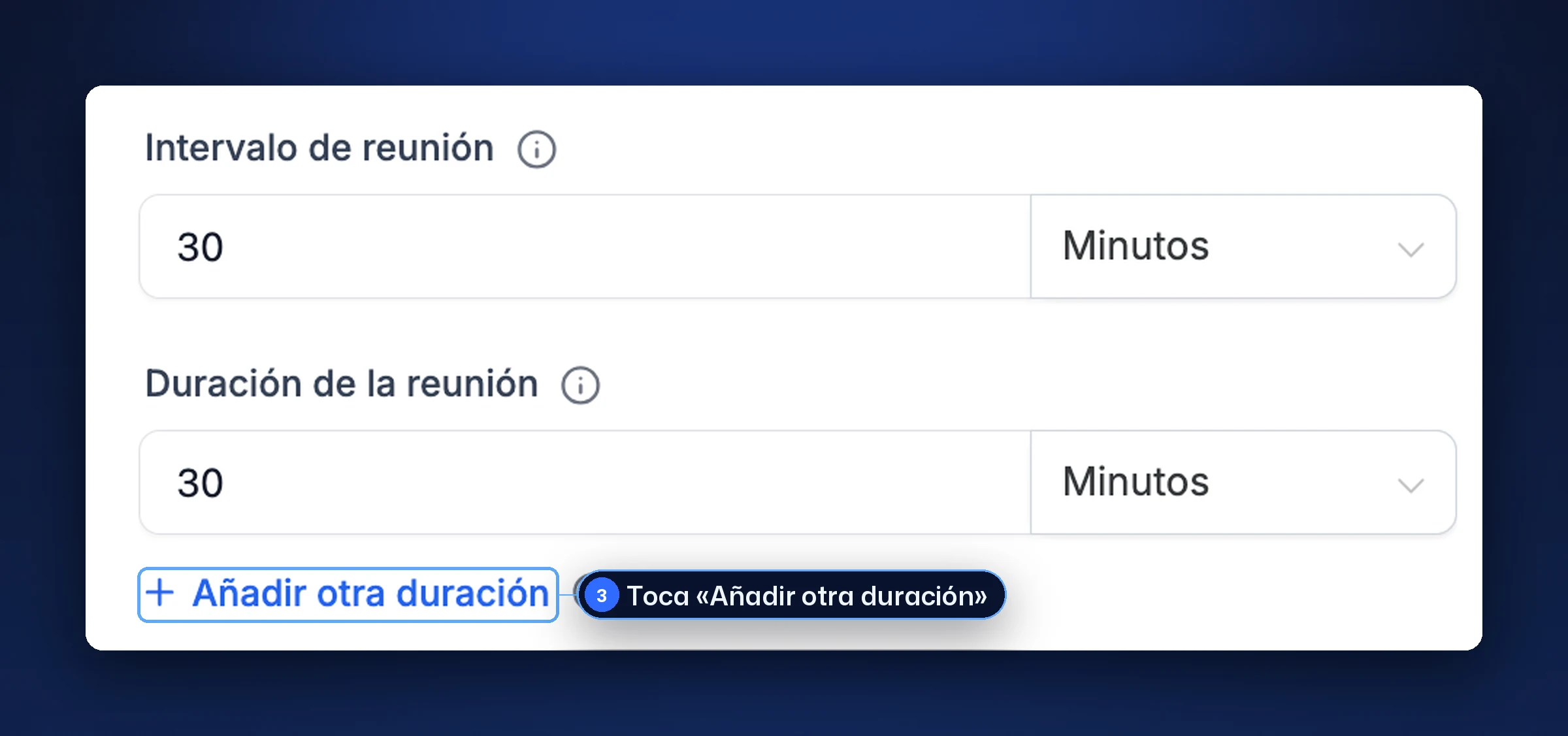
«Duración de la reunión» con el enlace «Añadir otra duración» (3) Aparece una fila nueva, ya con 45 minutos. Cámbiala por la duración que quieras, por ejemplo 60. La primera lleva la marca «Por defecto». En la fila nueva está el botón «Establecido como predeterminado», para hacerla la principal.
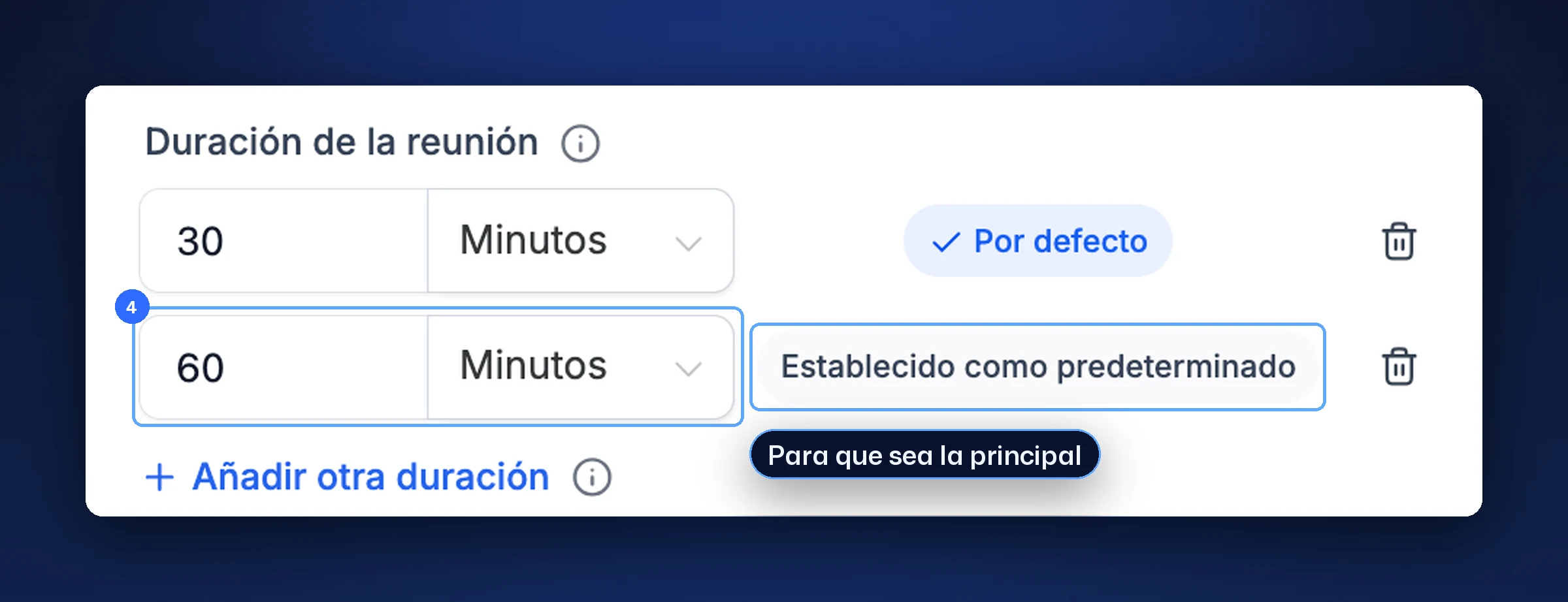
Dos duraciones: 30 minutos «Por defecto» y 60 minutos (4), con «Establecido como predeterminado» Toca «Guardar cambios», arriba a la derecha. Sale el aviso «Calendario guardado correctamente».
Comprueba el resultado. En tu enlace de reservas sale «Elegir duración» con las dos opciones, por ejemplo «30 min» y «1 h».
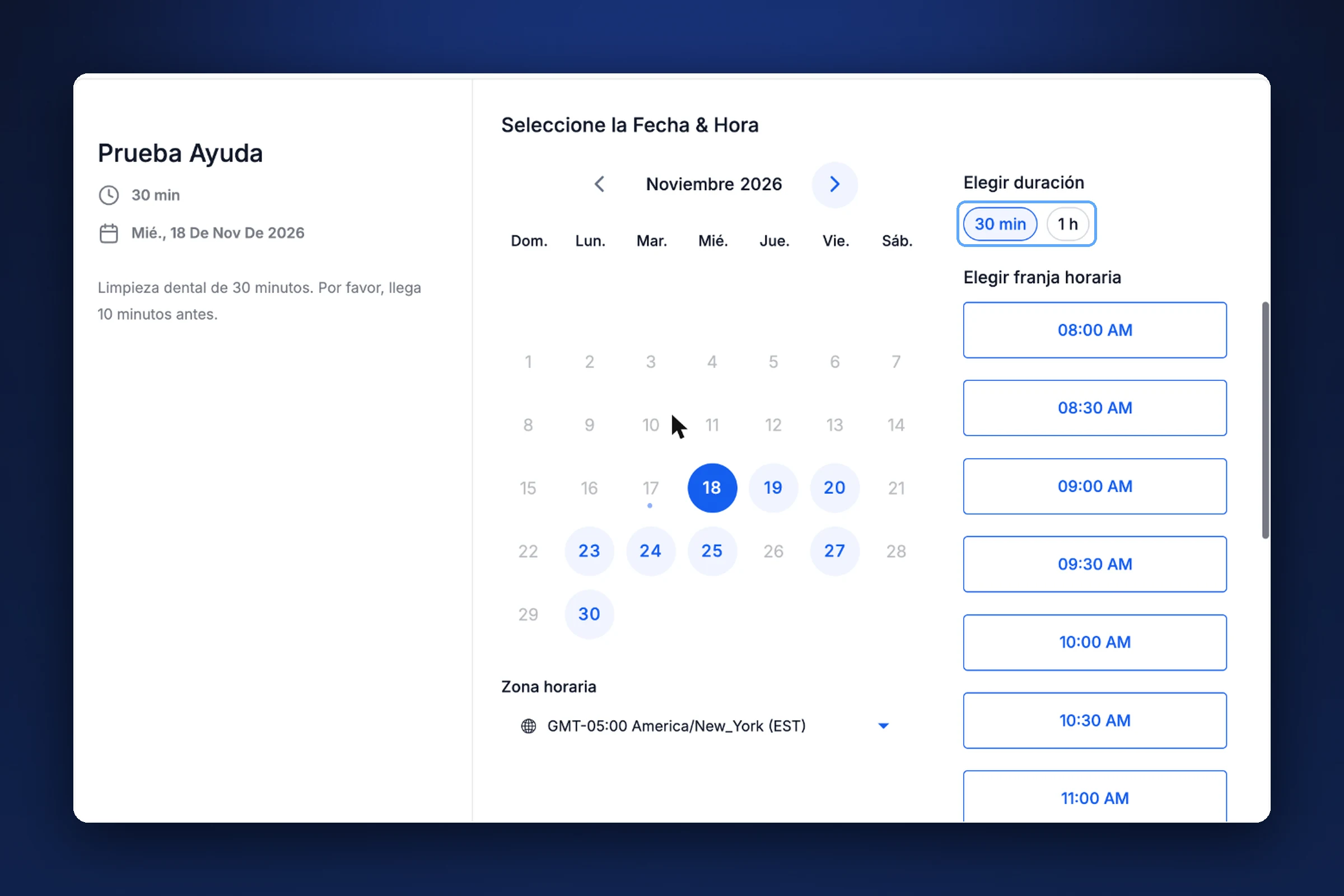
Página de reservas con «Elegir duración»: 30 min y 1 h
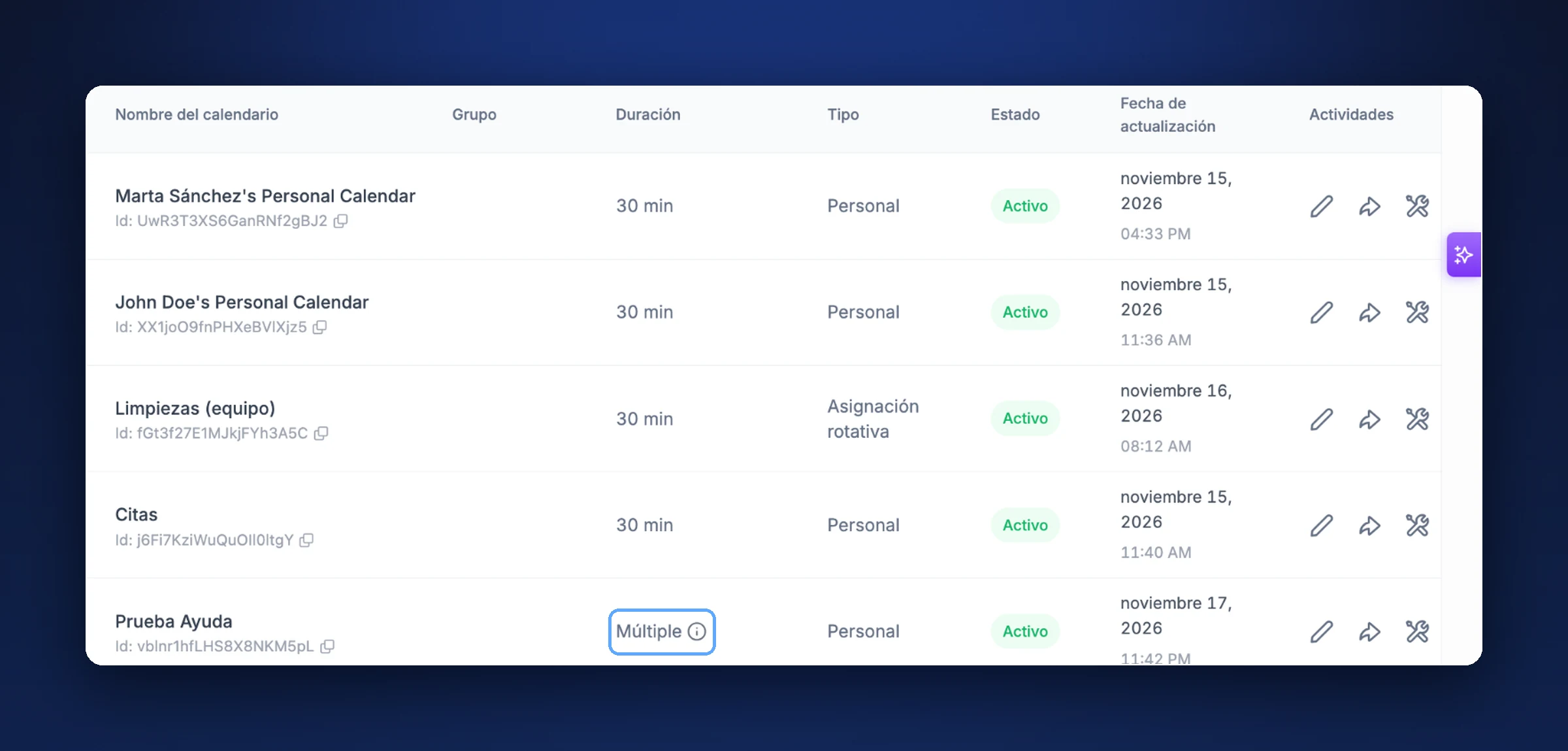
Consejo. En la lista de calendarios, la columna «Duración» ya no dice un número sino «Múltiple». Así sabes de un vistazo qué calendarios ofrecen varias duraciones.
Cómo se ve cada parte
| En la configuración | En la página de reservas |
|---|---|
| Duración «Por defecto» | Sale marcada al abrir la página |
| Otras duraciones | Botones para elegir, por ejemplo «1 h» |
Si algo no sale bien
- El cliente no ve «Elegir duración». Revisa que tocaste «Guardar cambios» y vuelve a cargar el enlace de reservas.
- Sobra una duración. Cada fila tiene su papelera a la derecha. Después de quitarla, guarda.
Preguntas frecuentes
¿Qué unidades puedo usar? Cada fila tiene su lista de unidades al lado del número, como «Minutos».
¿Te sirvió este artículo?
Comentarios y preguntas
Cargando…