
¿Cómo conecto mi Google Calendar?
✓ Comprobado en BritoCRM el 18 de noviembre de 20261 min de lectura1 captura
En corto
En «Configuración» › «Calendarios» › «Conexiones», toca «+ Añadir nuevo» y luego «Conectar» en Google Calendar. Entra con tu cuenta de Google y acepta. Después, en «Calendario vinculado», toca «Añadir» y elige dónde quieres tus citas.
Para qué sirve
Tus citas de BritoCRM aparecen en tu Google Calendar, y lo que agendes en Google bloquea tu agenda aquí.
Antes de empezar
- Ten a mano tu cuenta de Google. La conexión la haces tú: nunca compartas tu contraseña.
Paso a paso
En «Configuración» › «Calendarios», abre «Conexiones».
En «Mi equipo», elige a la persona.
Toca «+ Añadir nuevo» y «Conectar» en Google Calendar.
Tu calendario aparece conectado, con una marca verde.
En «Calendario vinculado», toca «Añadir» y elige el calendario de Google.
«Registro de actividad» muestra cuándo se conectó y quién lo hizo.
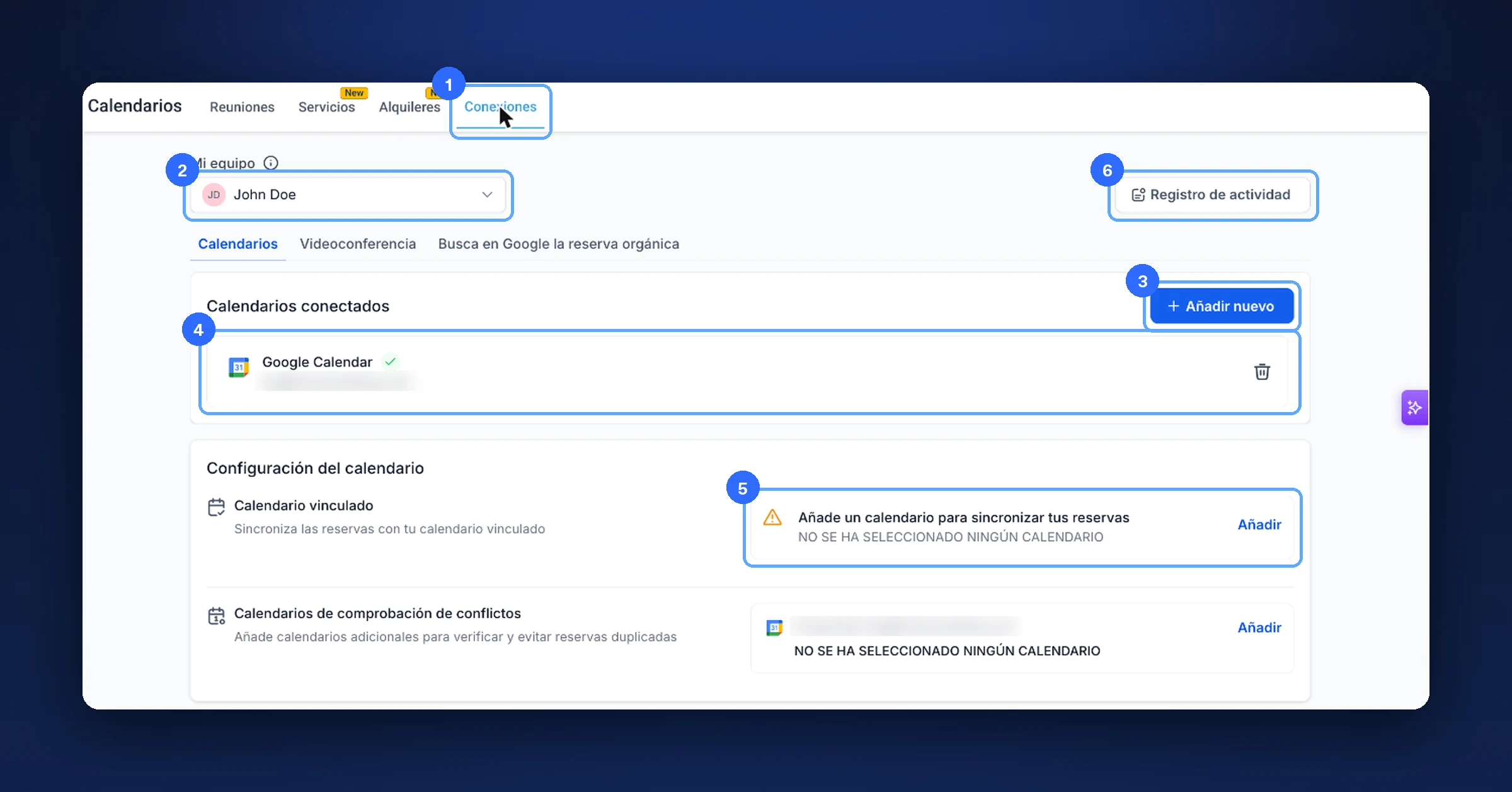
«Conexiones» (1), la persona (2), «Añadir nuevo» (3), calendario conectado (4), calendario vinculado (5) y registro (6)
Consejo. Sin «Calendario vinculado» tus citas no pasan a Google. Es el paso que más se olvida.
Si algo no sale bien
- No se sincroniza. Mira el artículo P03.
Nota de prueba. Revisamos la pantalla en nuestra cuenta de prueba sin conectar ni quitar nada. El correo de la cuenta se tapa en la captura.
Video
Este tema tiene un video tutorial en britoUNIVERSITY. Muy pronto también lo verás aquí.
¿Te sirvió este artículo?
Comentarios y preguntas
Cargando…