
¿Cómo agendo, muevo o cancelo una cita?
✓ Comprobado en BritoCRM el 18 de noviembre de 20262 min de lectura2 capturas
En corto
En «Calendarios», toca «+ Nuevo». En «Reservar Cita» elige el calendario, busca al cliente en «Seleccionar Contacto», elige la fecha y la «Franja horaria», y toca «Reservar Cita». Para moverla o cancelarla, ve a «Vista de lista de citas» y usa los tres puntos de la cita.
Para qué sirve
Cuando un cliente te llama o te escribe, le apartas su cita en segundos y queda ligada a su ficha, con sus recordatorios.
Antes de empezar
- Tu cliente debe estar en tus contactos (artículo G01). Si no, lo creas desde la misma ventana con «Añadir nuevo Contacto».
Paso a paso
En el menú de la izquierda, toca «Calendarios».
En «Vista de calendario» ves tu semana.
Toca «+ Nuevo».
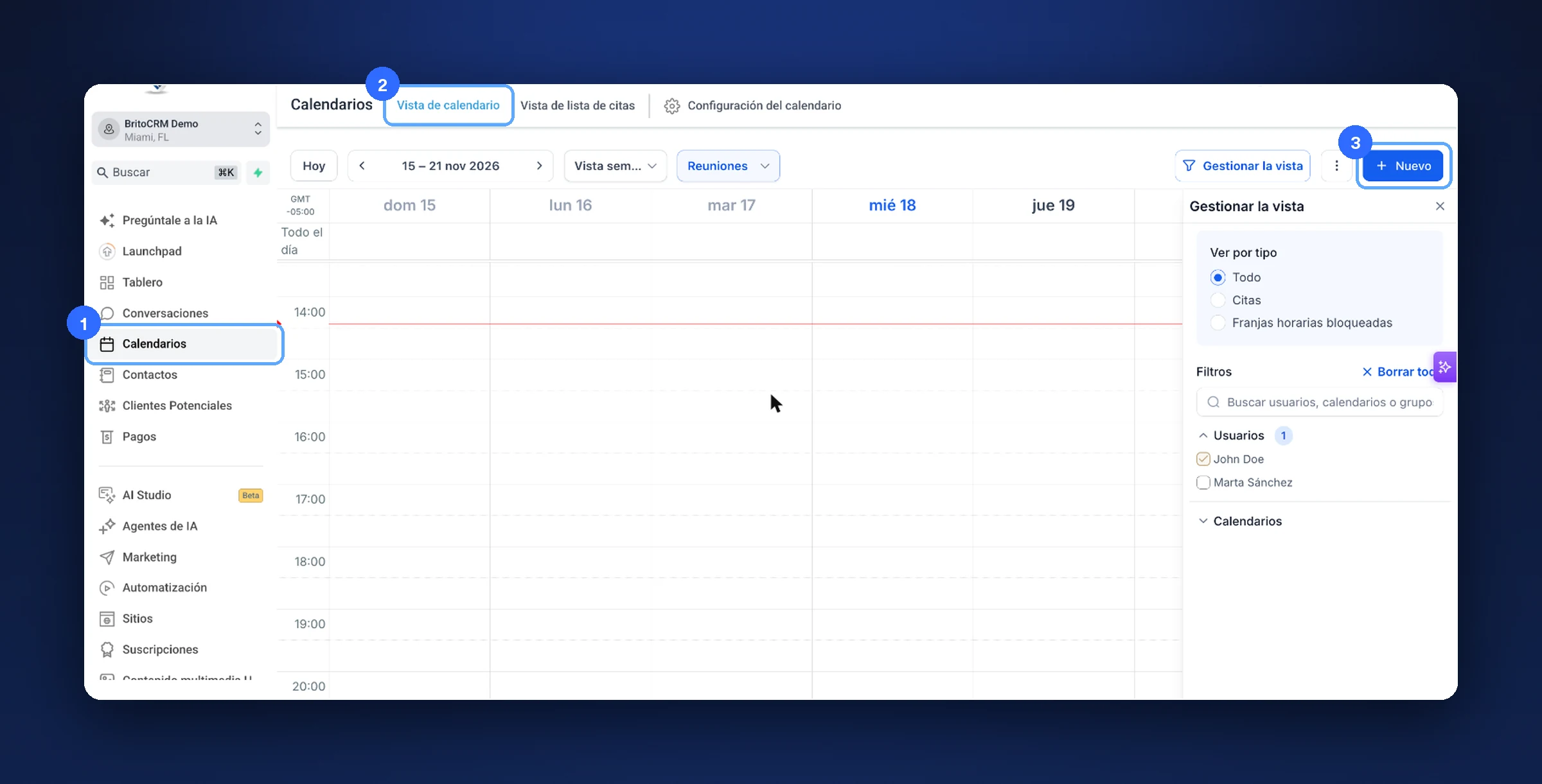
«Calendarios» (1), «Vista de calendario» (2) y «Nuevo» (3) En «Calendario», elige en qué calendario va la cita.
En «Seleccionar Contacto», busca al cliente por nombre, correo o teléfono y elígelo.
Elige la fecha y la «Franja horaria».
Revisa el «Estado» (por ejemplo, «Confirmada»).
Toca «Reservar Cita».
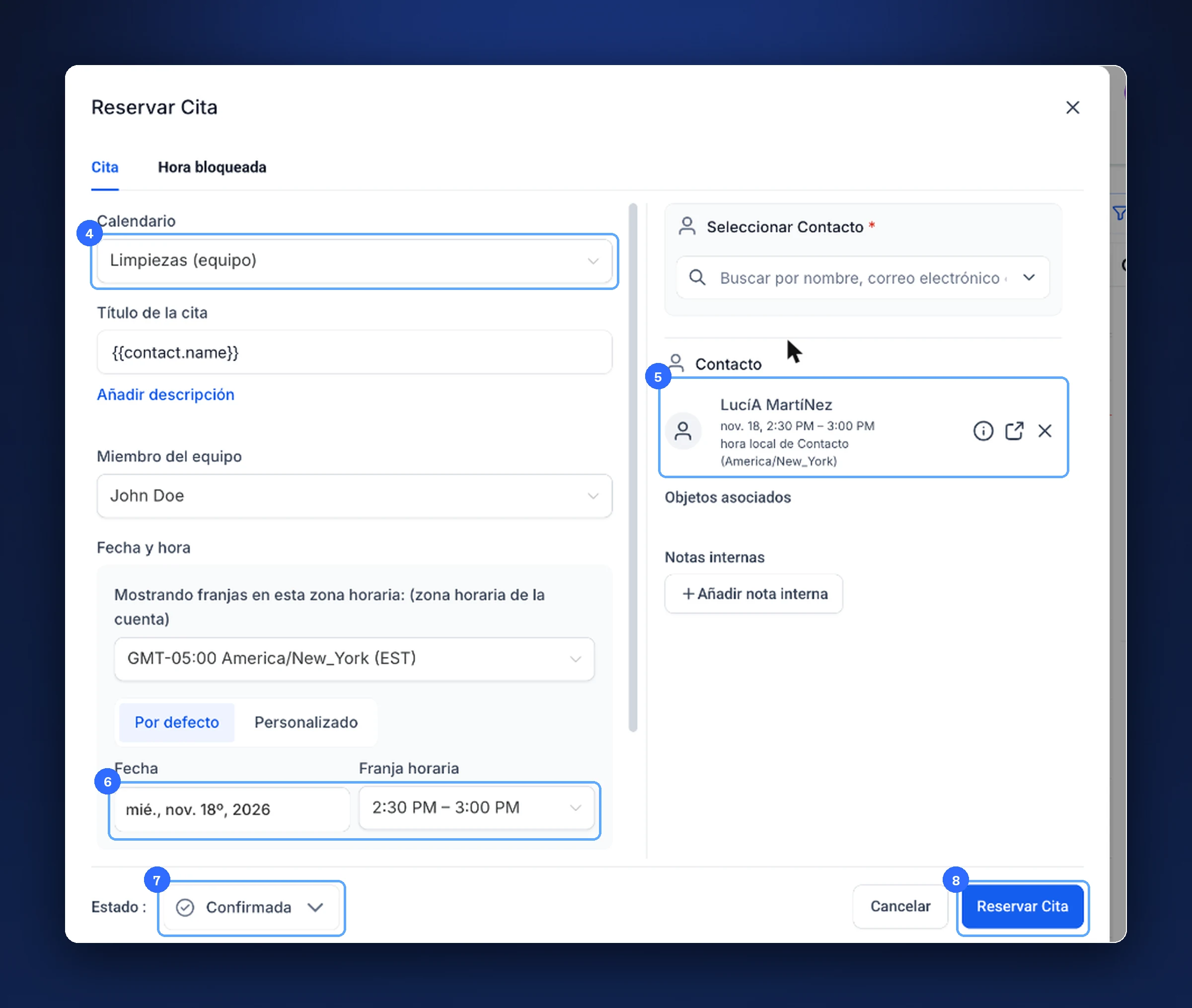
Calendario (4), contacto (5), fecha y hora (6), estado (7) y «Reservar Cita» (8)
Para moverla o cancelarla: abre «Vista de lista de citas», toca los tres puntos de la cita y elige «Reschedule» para cambiar la hora, o cambia su estado a «Cancelled» (artículo AG13).
Consejo. Usa «Añadir nota interna» para dejar un recado a tu equipo sobre esa cita. El cliente no lo ve.
Los estados de una cita
| Estado | Qué significa |
|---|---|
| Confirmada | La cita está en pie |
| No confirmada | Falta que el cliente la confirme |
| Cancelled | Se canceló |
| Showed / No show | El cliente vino o no vino |
Si algo no sale bien
- No veo la cita nueva. Revisa «Gestionar la vista»: puede que estés viendo a otra persona o solo las horas bloqueadas.
- El menú sale en inglés. «View details», «Edit», «Reschedule» y «Delete» son ver, editar, cambiar la hora y borrar.
Nota de prueba. En nuestra cuenta de prueba llenamos «Reservar Cita» con un contacto inventado y cerramos sin reservar.
Video
Este tema tiene un video tutorial en britoUNIVERSITY. Muy pronto también lo verás aquí.
¿Te sirvió este artículo?
Comentarios y preguntas
Cargando…