
¿Cómo pongo en español la página donde mis clientes reservan?
✓ Comprobado en BritoCRM el 17 de noviembre de 20263 min de lectura4 capturas
En corto
En «Configuración» › «Calendarios» › «Preferencias», baja a «Preferencias de widgets», elige «Spanish» en «Idioma» y toca «Guardar preferencias». Desde ese momento tus clientes ven en español la página donde reservan: el título, los meses, los días y la zona horaria.
Para qué sirve
La página de reservas es lo primero que ve tu cliente cuando quiere una cita contigo. Si sale en inglés, puede confundirse o desconfiar, y es más fácil que no termine de reservar.
El idioma de esa página se elige aparte del idioma de tu cuenta. Por eso puede pasar que tú veas BritoCRM en español y tus clientes vean la página de reservas en inglés.
Antes de empezar
- Necesitas acceso a «Configuración». Los permisos de cada persona se explican en el artículo A08.
- Ten a mano el enlace de reservas de tu calendario (artículo H04), para comprobar el resultado al final.
Paso a paso
En el menú de la izquierda, abajo del todo, toca «Configuración».
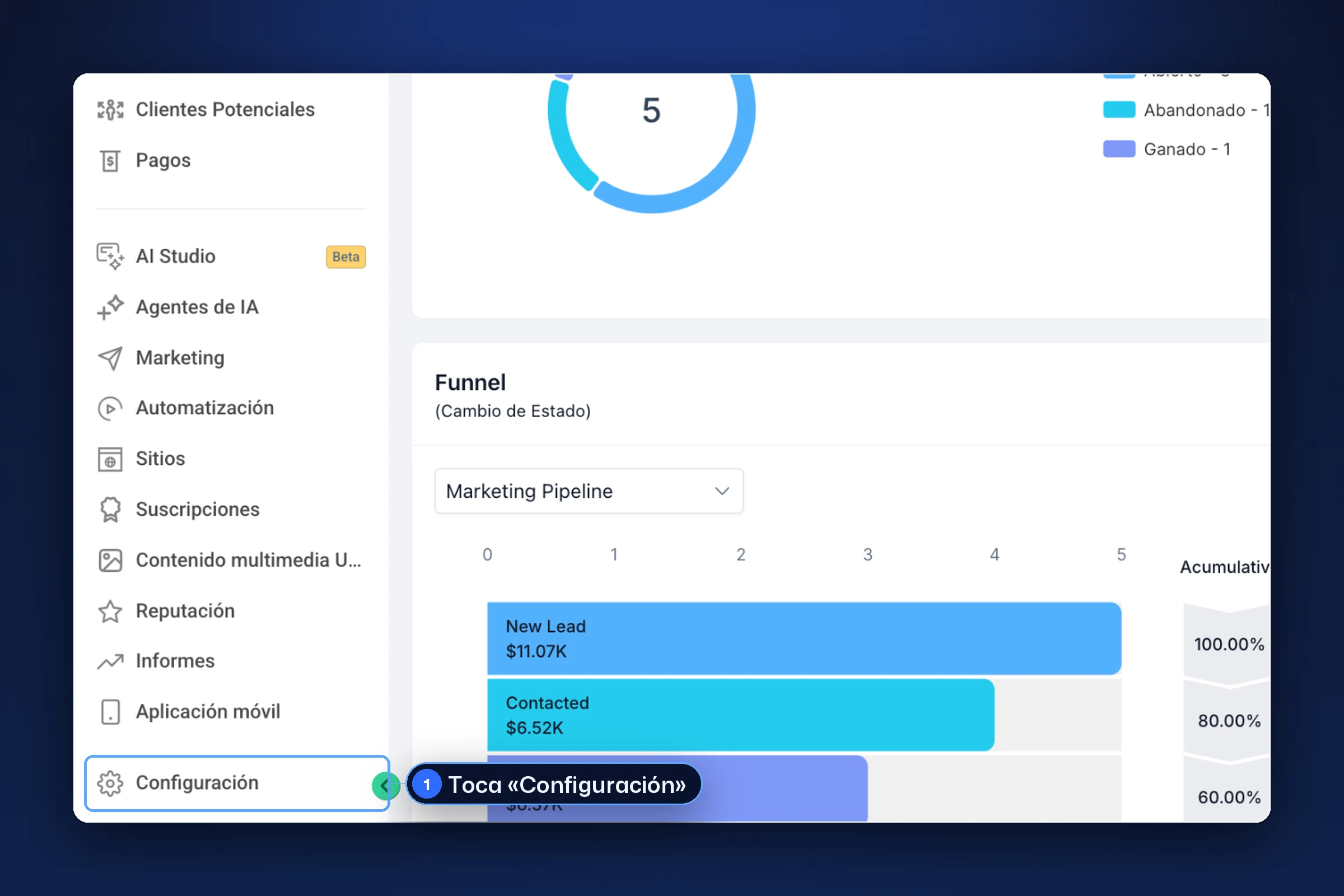
Menú principal de BritoCRM con «Configuración» marcado abajo En la lista de la izquierda, dentro de «Servicios empresariales», toca «Calendarios».
Arriba, toca la pestaña «Preferencias».
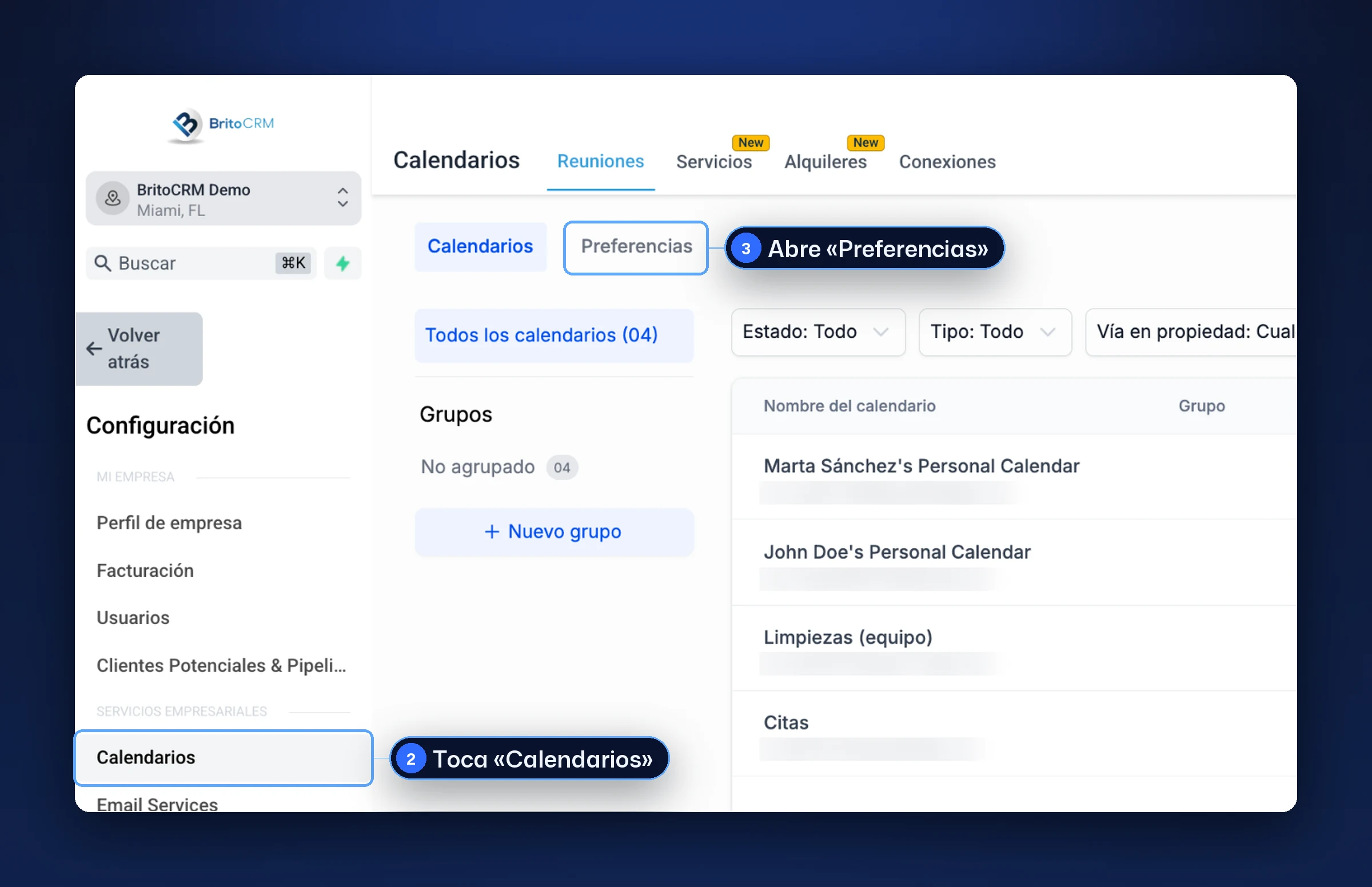
Configuración de Calendarios con el menú «Calendarios» (2) y la pestaña «Preferencias» (3) Baja hasta «Preferencias de widgets» y abre la lista «Idioma».
Busca y elige «Spanish». Si la lista es larga, baja un poco: los idiomas están en orden alfabético y en inglés.
Toca «Guardar preferencias», el botón azul de abajo.
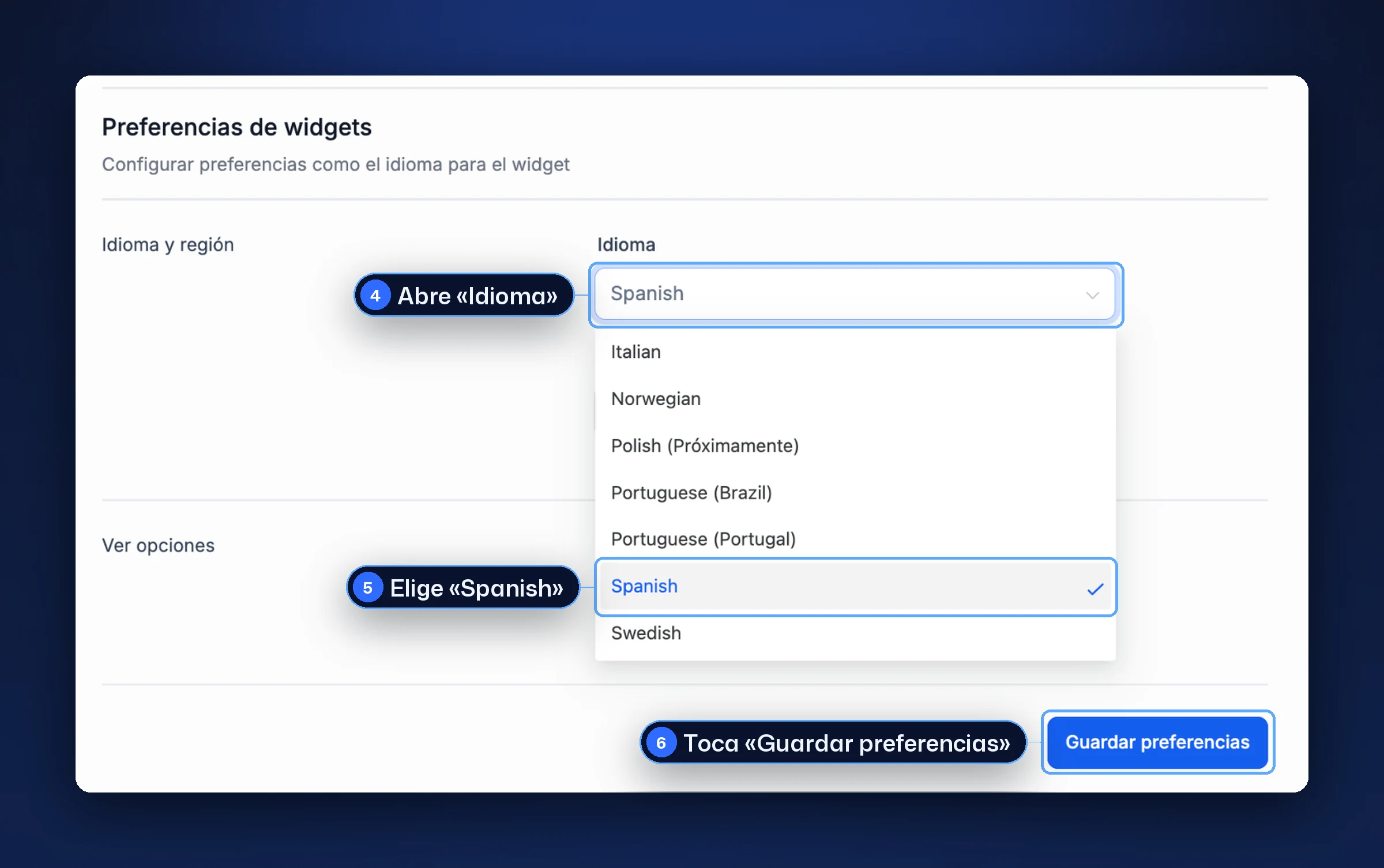
«Preferencias de widgets» con la lista «Idioma» (4), la opción «Spanish» (5) y «Guardar preferencias» (6) Comprueba el resultado: abre tu enlace de reservas, como lo haría un cliente. Ya debe salir en español.
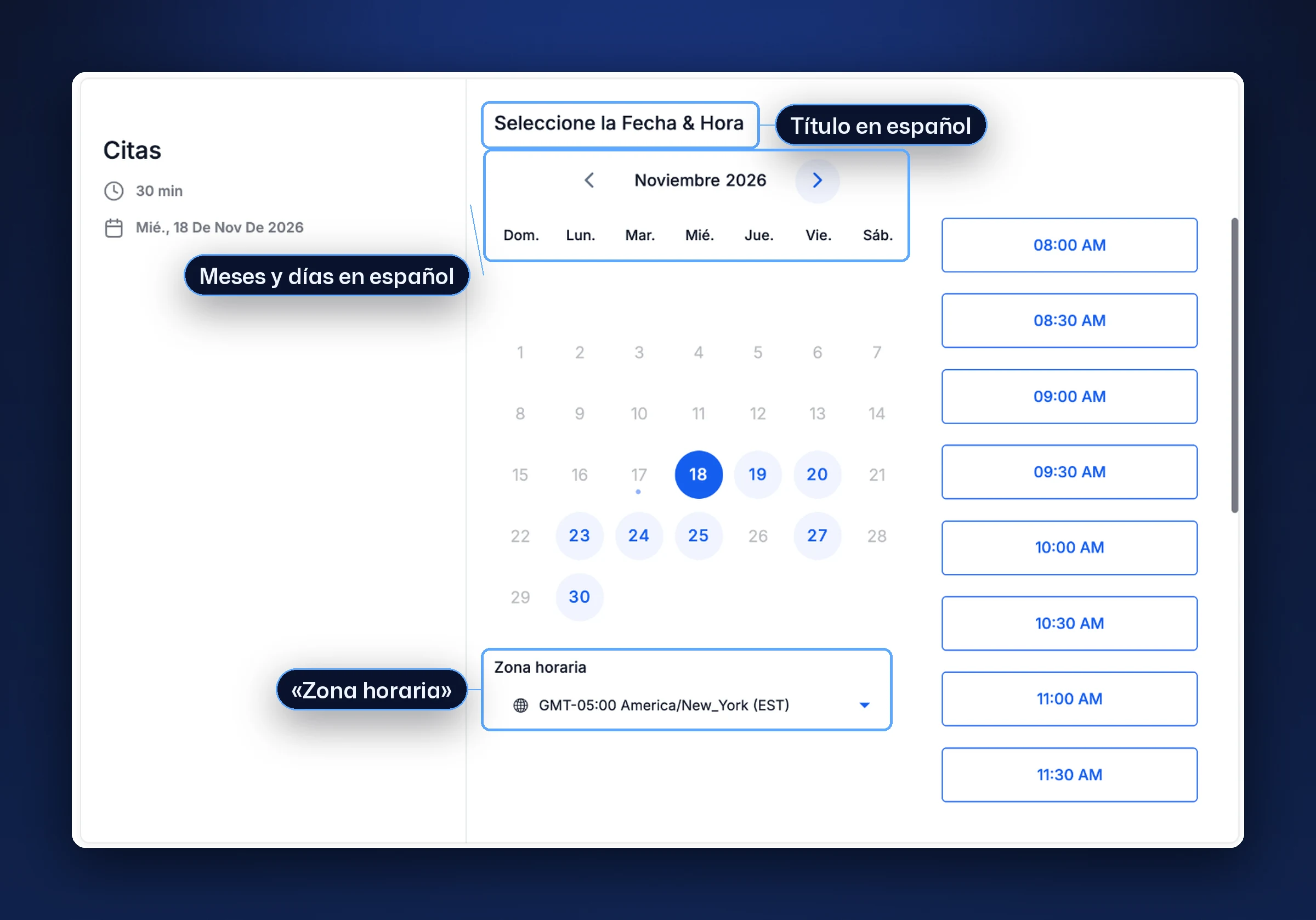
Página de reservas ya en español: título, mes y días de la semana, y zona horaria
Consejo. En la misma sección puedes elegir el «Formato de tiempo», es decir, cómo se muestran las horas, y el día en que empieza la semana. Guarda con el mismo botón.
Qué cambia para tu cliente
| En la página de reservas | Cómo sale en español |
|---|---|
| El título de arriba | «Seleccione la Fecha & Hora» |
| El calendario | «Noviembre 2026», «Dom.», «Lun.», «Mar.»… |
| La fecha elegida | «Mié., 18 De Nov De 2026» |
| La zona horaria | «Zona horaria» |
Si algo no sale bien
- La página sigue en inglés. Vuelve a «Preferencias» y mira si «Idioma» dice «Spanish». Si no, elígelo otra vez y no olvides tocar «Guardar preferencias». Después vuelve a cargar el enlace de reservas.
- Las horas salen con AM y PM. Eso no depende del idioma: se elige en «Formato de tiempo».
- Algún texto sigue en inglés. Puede ser un texto que escribiste tú (o que venía de ejemplo) dentro del calendario, como la casilla de permiso del formulario. Esos se cambian en la configuración de cada calendario (artículo AG10).
Preguntas frecuentes
¿Esto pone BritoCRM en español para mí? No. Esto cambia solo lo que ven tus clientes al reservar. Para ver tu BritoCRM en español, mira el artículo A04.
¿Tengo que hacerlo en cada calendario? No. Está en «Preferencias de cuenta», así que es un ajuste general. Lo comprobamos en el calendario «Citas» de nuestra cuenta de prueba.
¿Te sirvió este artículo?
Comentarios y preguntas
Cargando…