
¿Cómo creo mi calendario de citas?
✓ Comprobado en BritoCRM el 18 de noviembre de 20262 min de lectura4 capturas
En corto
En «Configuración» › «Calendarios» › «Reuniones», toca «+ Nuevo calendario» y elige el tipo (por ejemplo «Reserva personal»). Escribe el «Nombre del calendario», elige al miembro del equipo que atiende, revisa la duración y toca «Confirmar». Después puedes completarlo con «Editar».
Para qué sirve
Tu calendario es la agenda donde tus clientes reservan solos, a cualquier hora, sin llamarte. Cada cita queda ligada al contacto y puede mandar recordatorios automáticos.
Antes de empezar
- La persona que atiende debe estar agregada como usuario (artículo A07).
- Ten claro cuánto dura cada cita.
Paso a paso
En «Configuración», toca «Calendarios».
Quédate en la pestaña «Reuniones». Ahí está la lista de tus calendarios.
Toca «+ Nuevo calendario».
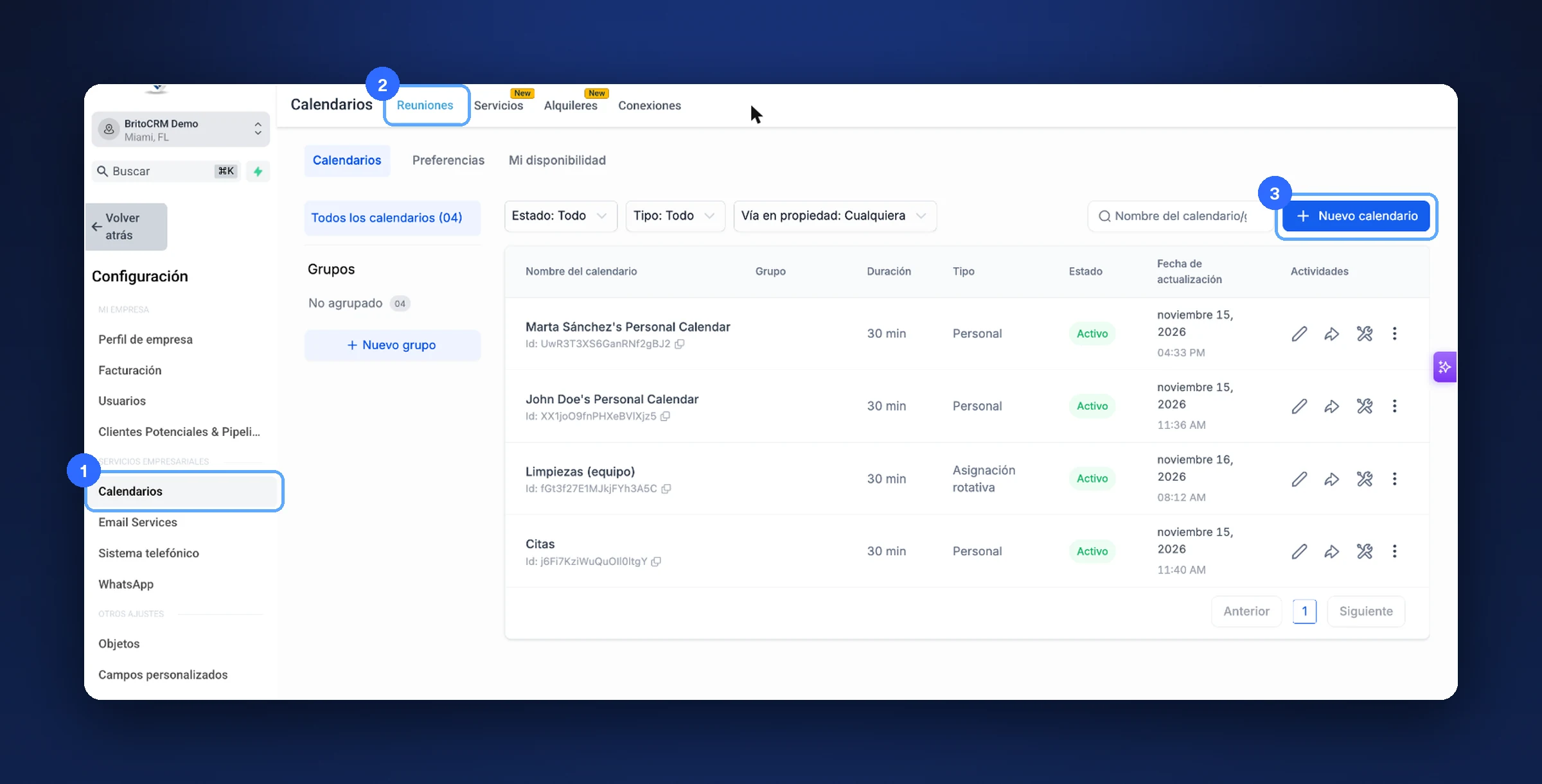
«Calendarios» (1), «Reuniones» (2) y «Nuevo calendario» (3) «Reserva personal»: citas de uno a uno con alguien de tu equipo. Es la más común.
«Asignación rotativa»: reparte las citas entre varias personas, por turnos.
«Reserva de clase»: una persona con varios participantes, como un taller.
«Reserva colectiva»: varias personas de tu equipo con un solo cliente.
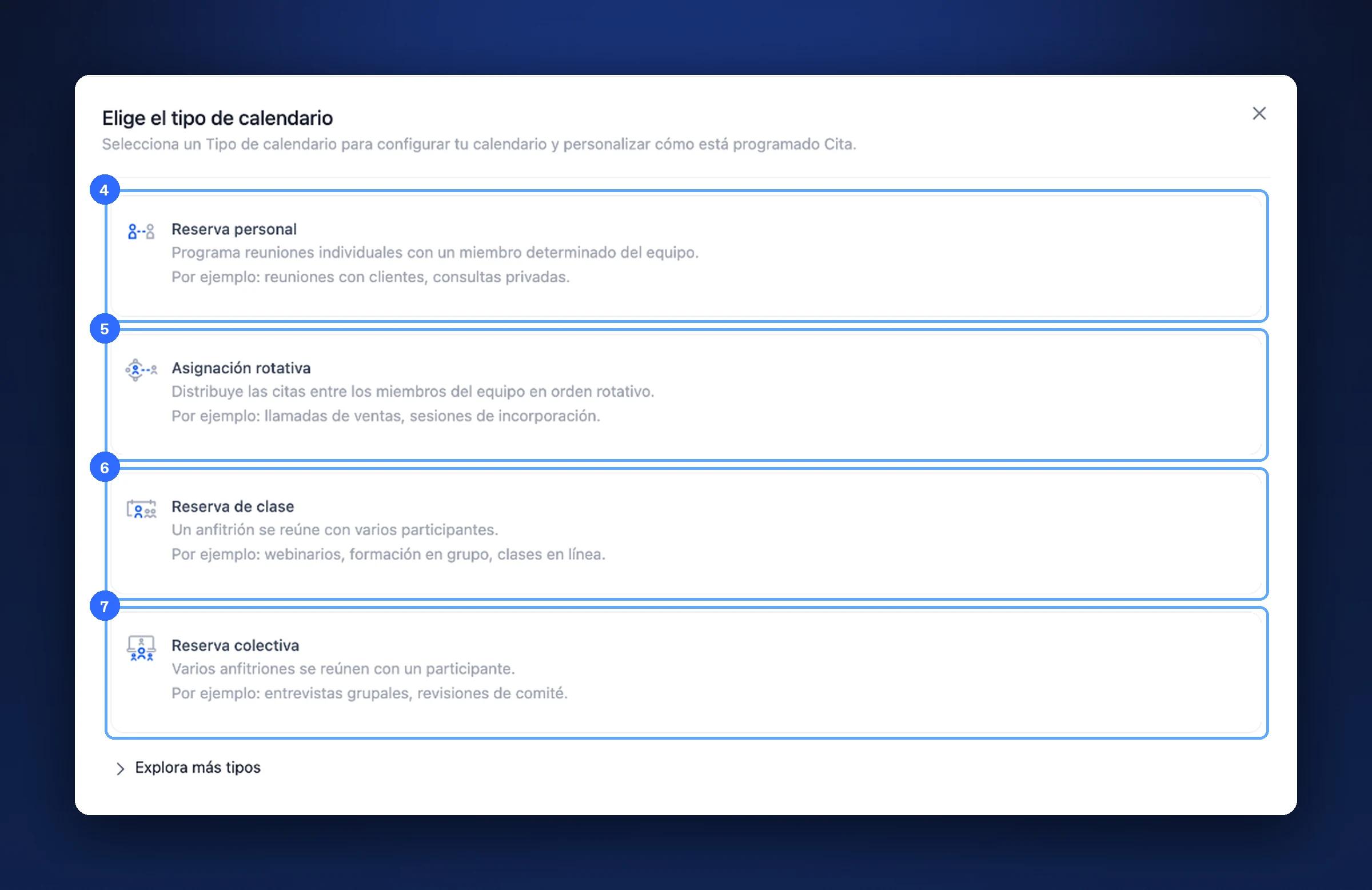
Los cuatro tipos de calendario (4, 5, 6 y 7) Escribe el «Nombre del calendario». Por ejemplo, «Consultas».
En «Seleccionar un miembro del equipo», elige quién atiende.
La «URL personalizada» es la dirección de tu página de reservas. Se llena sola.
Revisa la «Duración de la reunión».
En «Disponibilidad de reservas» ves el horario de esa persona.
Toca «Confirmar».
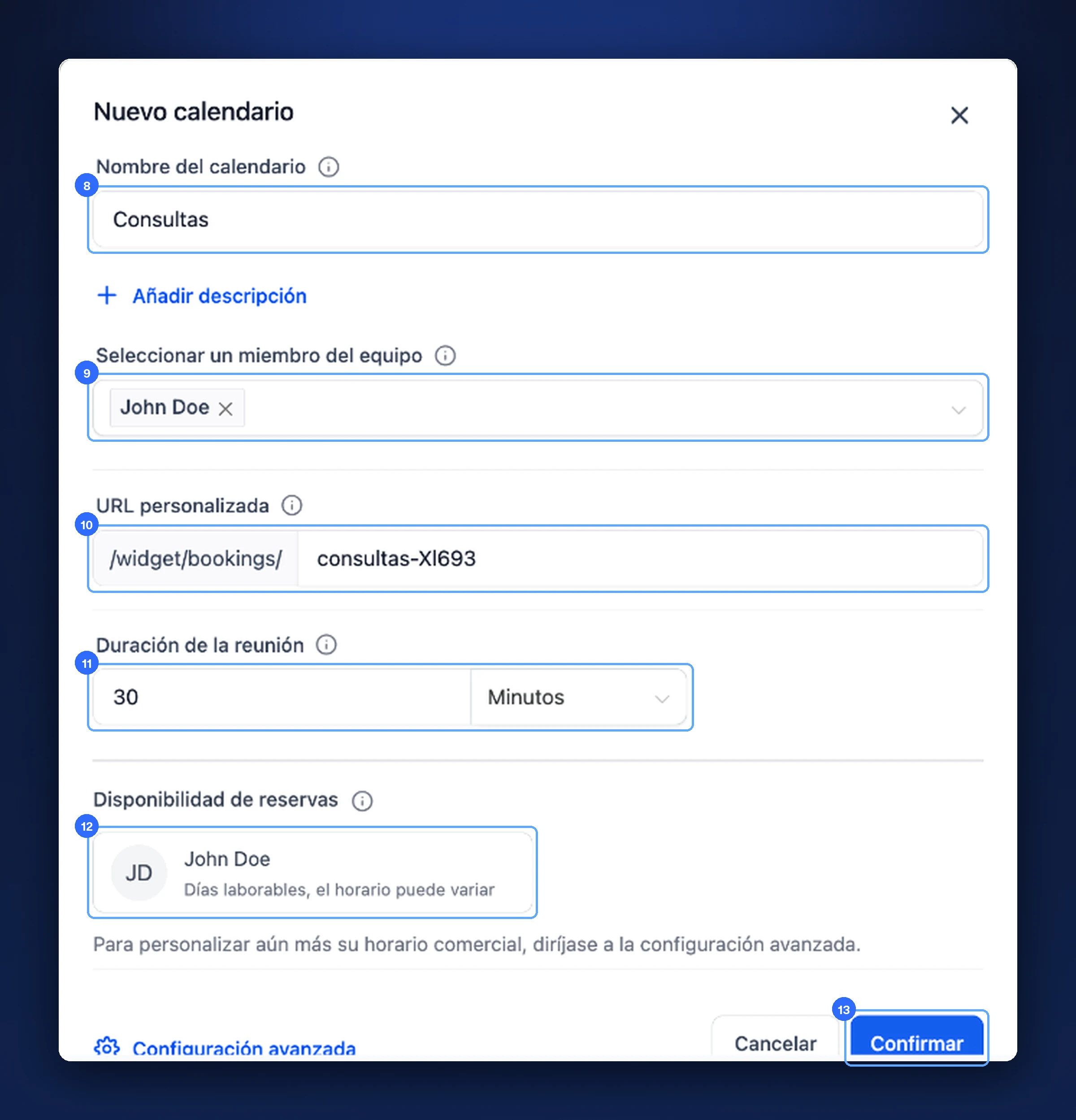
Nombre (8), miembro del equipo (9), dirección (10), duración (11), disponibilidad (12) y «Confirmar» (13) Para completarlo, toca el lápiz del calendario. Al terminar cada cambio, toca «Guardar cambios».
A la izquierda están sus secciones: «Detalles básicos», «Personal & ubicación», «Disponibilidad», «Reglas de reserva» y «Configuración avanzada».
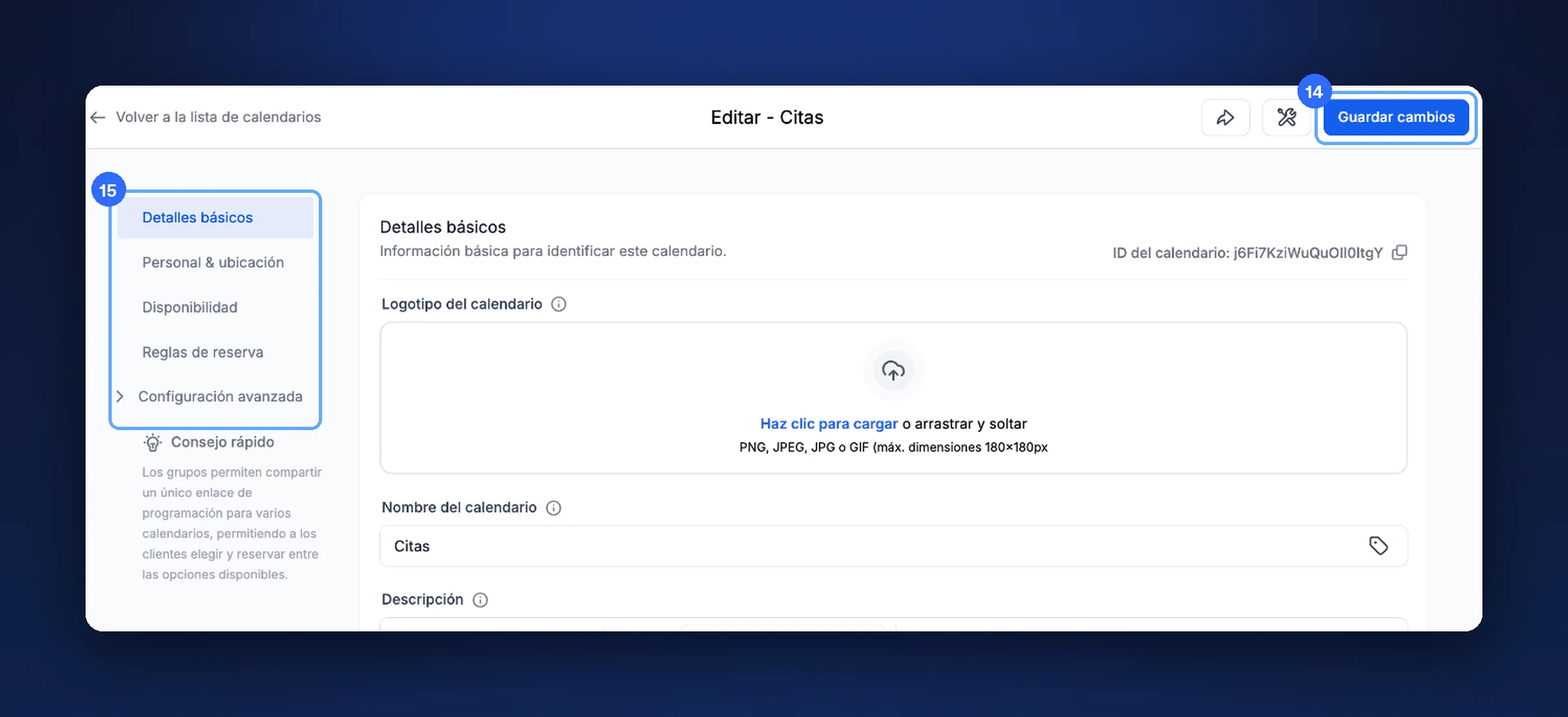
«Guardar cambios» (14) y las secciones del calendario (15)
Consejo. En «Detalles básicos» puedes subir tu logo y escribir una descripción (artículo AG02). Así tu página de reservas se ve profesional.
Los tipos de calendario
| Tipo | Úsalo para |
|---|---|
| Reserva personal | Consultas o citas con una persona |
| Asignación rotativa | Repartir llamadas de ventas entre tu equipo |
| Reserva de clase | Talleres, clases o seminarios en grupo |
| Reserva colectiva | Entrevistas con varias personas de tu equipo |
Si algo no sale bien
- No aparece la persona en la lista. Agrégala primero como usuario (artículo A07).
- Quiero cambiar el horario. Mira «¿Cómo pongo mi horario y mis días libres?» (artículo H02).
Nota de prueba. En nuestra cuenta de prueba llenamos el formulario «Consultas» y tocamos «Cancelar»: no creamos un calendario nuevo.
Video
Este tema tiene un video tutorial en britoUNIVERSITY. Muy pronto también lo verás aquí.
¿Te sirvió este artículo?
Comentarios y preguntas
Cargando…