
¿Cómo junto varios calendarios en un grupo?
✓ Comprobado en BritoCRM el 17 de noviembre de 20262 min de lectura2 capturas
En corto
En «Configuración» › «Calendarios», a la izquierda, toca «+ Nuevo grupo». Escribe el nombre, elige la plantilla, escribe cómo termina la dirección del grupo y toca «Crear». Después puedes meter tus calendarios en él.
Para qué sirve
Un grupo junta varios calendarios bajo un mismo nombre. Te sirve para:
- Ordenar la lista cuando tienes muchos calendarios, por ejemplo «Limpiezas y revisiones» por un lado y «Tratamientos» por otro.
- Compartir una sola dirección con tus clientes: el grupo tiene su propia página, y desde ella el cliente elige el calendario que necesita.
Antes de empezar
- Necesitas acceso a «Configuración». Los permisos de cada persona se explican en el artículo A08.
- Piensa el nombre de la dirección antes de crearla, en minúsculas y con guiones, por ejemplo
limpiezas-y-revisiones. Es la que verán tus clientes.
Paso a paso
En el menú de la izquierda, abajo del todo, entra en «Configuración» y toca «Calendarios».
En la pestaña «Calendarios», a la izquierda, debajo de «Grupos», toca «+ Nuevo grupo». Se abre «Añadir nuevo grupo de calendarios».
Escribe el «Nombre del grupo». Es obligatorio. Si quieres, añade una «Descripción del grupo».
En «Plantilla», elige cómo se ve la página del grupo: «Neo» o la clásica.
En «URL del grupo», escribe cómo termina la dirección. Es obligatorio.
Toca «Crear».
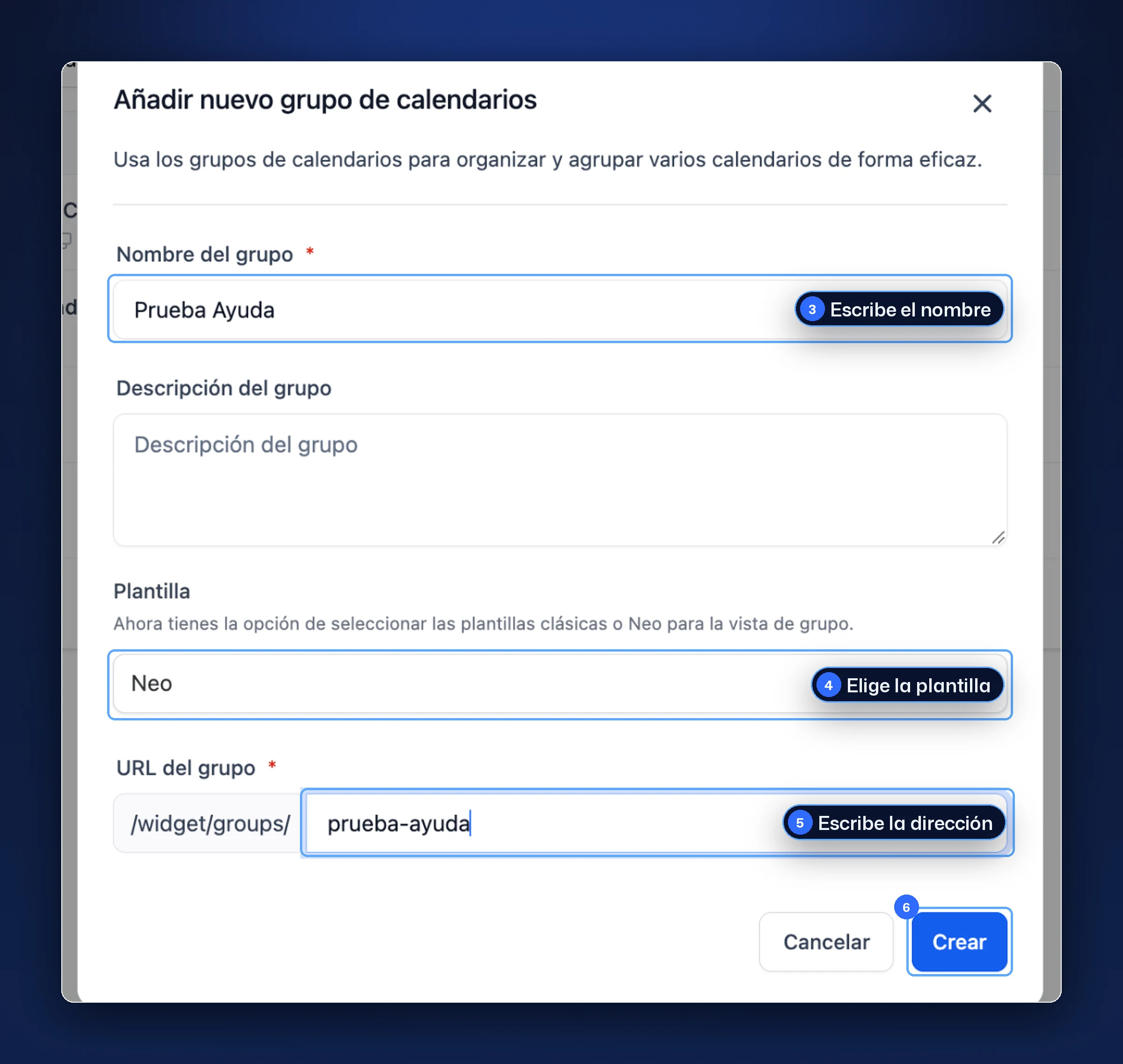
Ventana «Añadir nuevo grupo de calendarios» con el nombre (3), la plantilla (4), la dirección (5) y «Crear» (6) Comprueba el resultado. Sale el aviso «Grupo es creada con éxito» y el grupo aparece a la izquierda, debajo de «Grupos», con un 0: todavía no tiene calendarios. Toca «Elija calendarios» para meter los tuyos ahora, o «Lo haré más tarde».
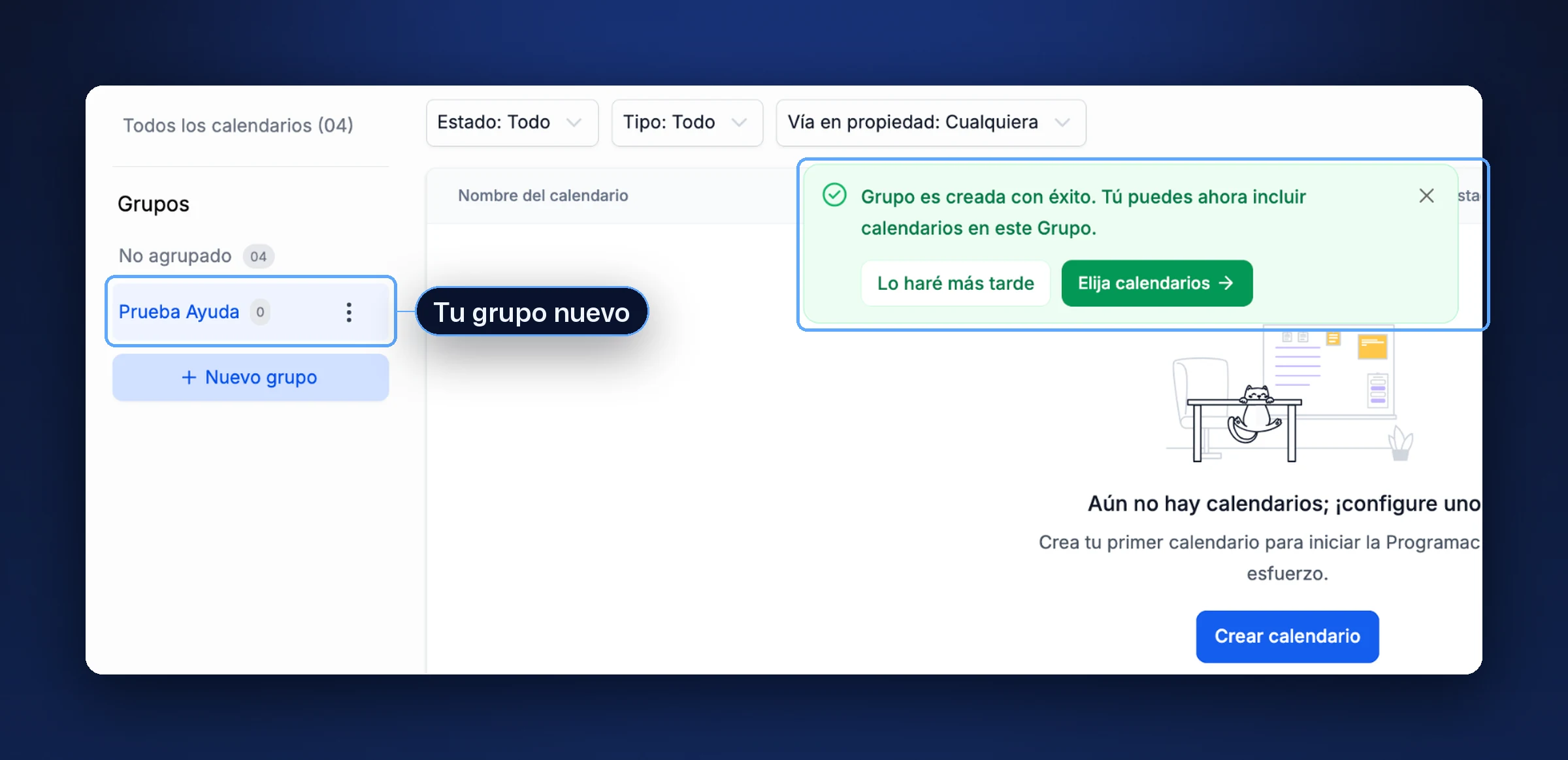
El grupo nuevo en la lista de la izquierda y el aviso de que se creó
Consejo. Los calendarios que todavía no están en ningún grupo salen juntos en «No agrupado», con su número al lado. Te sirve para ver de un vistazo cuáles te faltan por ordenar.
Qué puedes hacer con un grupo ya creado
Toca los tres puntos (⋮) a la derecha del grupo:
| Opción | Qué hace |
|---|---|
| Editar grupo | Vuelve a abrir los datos del grupo para cambiarlos. |
| Grupo para compartir | Para compartir la página del grupo con tus clientes. |
| Desactivar todos los calendarios del grupo | Desactiva de una vez todos los calendarios que tiene. Úsalo con cuidado. |
| Borrar | Borra el grupo, después de pedirte que lo confirmes. |
Si algo no sale bien
- No te deja crear el grupo. Revisa los dos campos con asterisco rojo: «Nombre del grupo» y «URL del grupo» no pueden quedar vacíos.
- El grupo sale con un 0. Es normal recién creado: todavía no le has puesto calendarios.
Preguntas frecuentes
¿Borrar un grupo borra sus calendarios? Al borrar nuestro grupo de prueba, que estaba vacío, los calendarios de la cuenta siguieron igual. Antes de borrar un grupo con calendarios, revisa con calma en qué grupo quieres dejarlos.
¿Puedo cambiar el nombre después? Sí, con «Editar grupo» en los tres puntos.
¿Te sirvió este artículo?
Comentarios y preguntas
Cargando…