
¿Cómo elijo qué veo en mi calendario?
✓ Comprobado en BritoCRM el 18 de noviembre de 20261 min de lectura2 capturas
En corto
En «Calendarios» › «Vista de calendario», toca «Gestionar la vista». Ahí eliges si ver todo, solo citas o solo franjas bloqueadas, y de qué personas y calendarios. Arriba cambias entre vista de día, semana o mes.
Para qué sirve
Si tienes varios calendarios o varias personas, la agenda se llena. Con los filtros ves solo lo que te importa: tus citas, las de un compañero o las de un calendario.
Antes de empezar
- Necesitas acceso a «Calendarios».
Paso a paso
En el menú de la izquierda, toca «Calendarios». Se abre en «Vista de calendario».
Arriba a la derecha, toca «Gestionar la vista».
En «Ver por tipo», elige «Todo», «Citas» o «Franjas horarias bloqueadas».
En «Filtros», marca los usuarios y los calendarios que quieres ver.
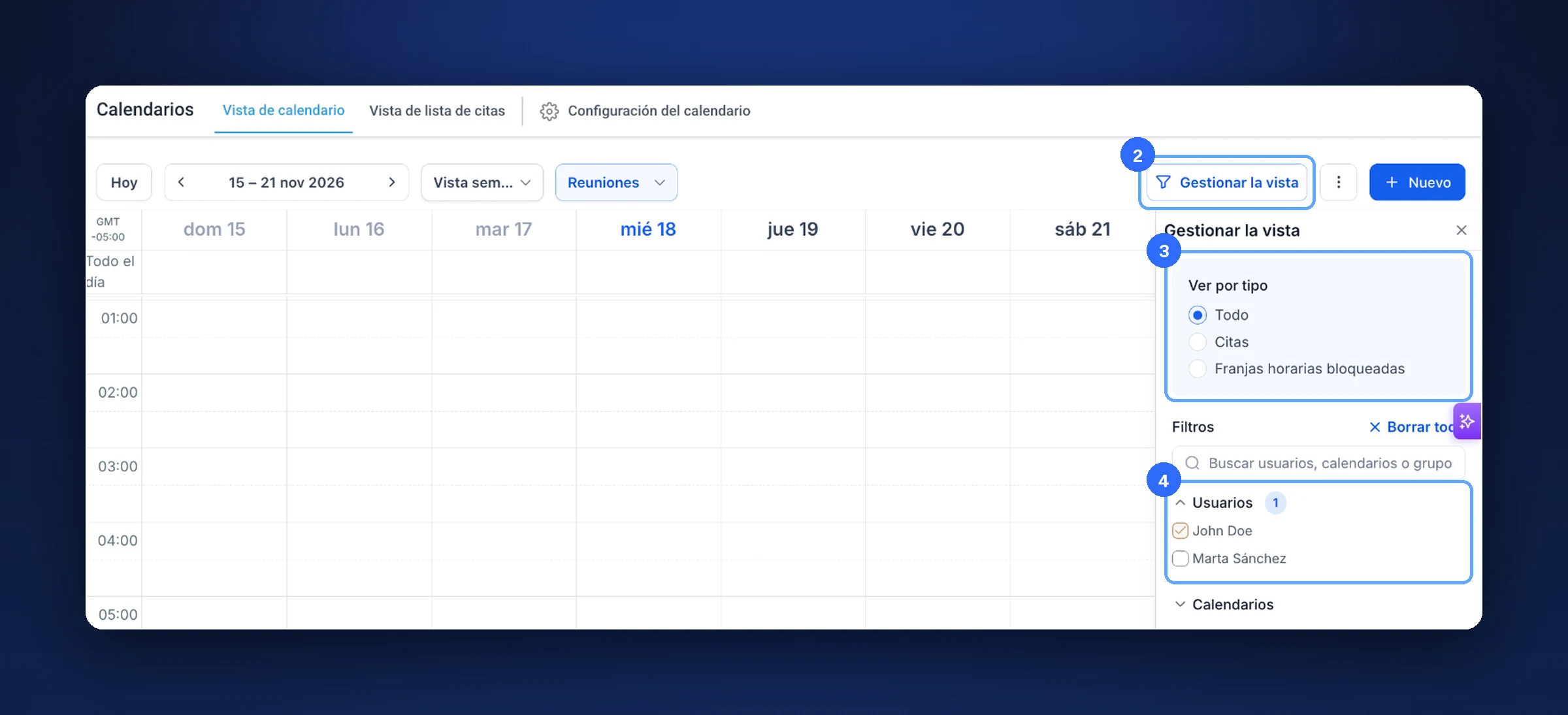
«Gestionar la vista» (2), «Ver por tipo» (3) y los filtros (4) Arriba a la izquierda, «Hoy» y las flechas te mueven entre fechas.
En el selector eliges «Vista de día», «Vista semanal» o «Vista del mes».
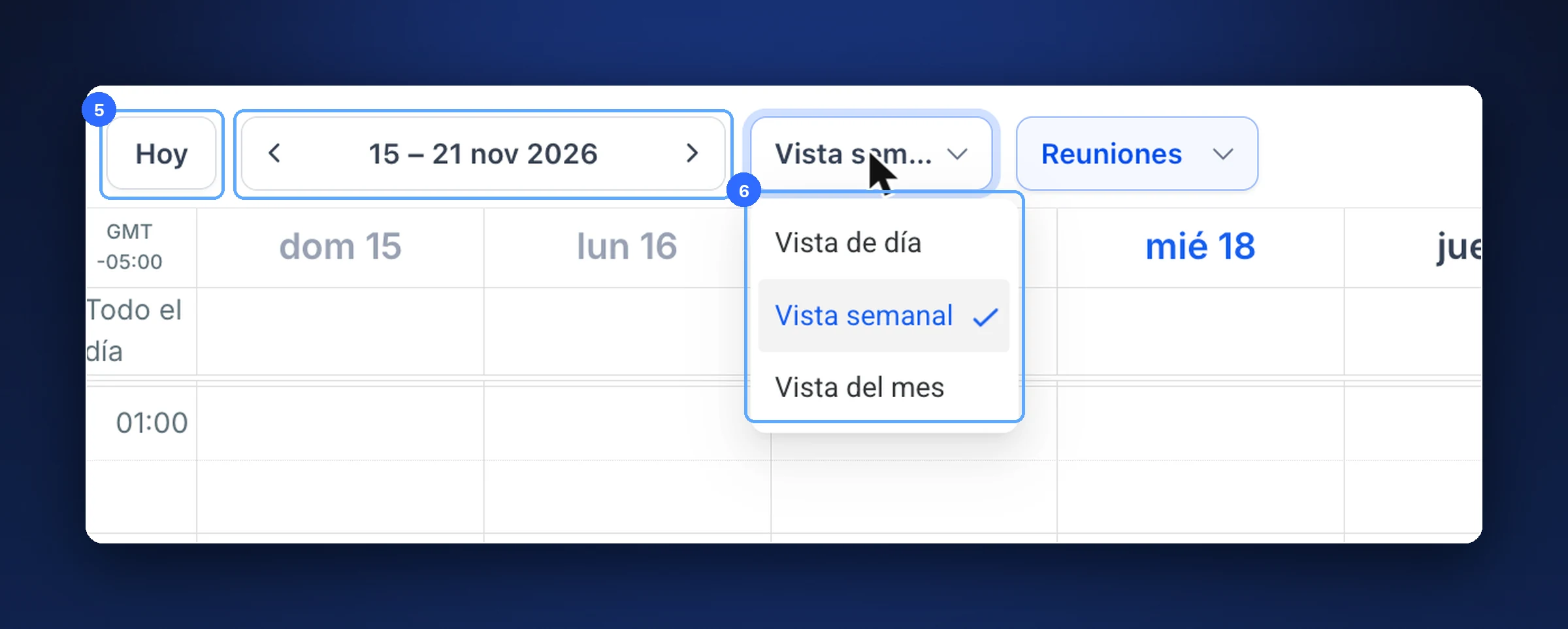
«Hoy» (5), las fechas y el selector de vista (6)
Consejo. Usa la vista semanal para planear y la de día para trabajar. «Hoy» te devuelve siempre a la fecha actual.
Las opciones
| Opción | Qué muestra |
|---|---|
| Todo | Citas y franjas bloqueadas |
| Citas | Solo las citas |
| Franjas horarias bloqueadas | Solo los bloqueos |
| Usuarios / Calendarios | De quién o de qué calendario |
Si algo no sale bien
- No veo citas que sé que existen. Revisa los filtros: puede que esa persona o calendario esté desmarcado. «Borrar todo» quita los filtros.
Nota de prueba. En nuestra cuenta de prueba revisamos el panel y el selector sin cambiar los filtros.
Preguntas frecuentes
¿La vista que elijo la ven mis compañeros? Los filtros de «Gestionar la vista» ordenan lo que ves tú en tu calendario.
¿Te sirvió este artículo?
Comentarios y preguntas
Cargando…