
¿Cómo dejo tiempo libre antes y después de cada cita?
✓ Comprobado en BritoCRM el 17 de noviembre de 20262 min de lectura3 capturas
En corto
Edita el calendario y entra en «Reglas de reserva». En «Margen de preparación» pon el tiempo que necesitas antes de cada cita, y en «Margen posterior» el de después. Elige minutos u horas y toca «Guardar cambios».
Para qué sirve
Entre una cita y otra casi siempre hace falta un rato: limpiar y preparar la sala, revisar la ficha del siguiente cliente, terminar notas o trasladarte. Con los márgenes, BritoCRM reserva ese tiempo por ti y no deja que un cliente reserve pegado a otra cita.
Antes de empezar
- Necesitas acceso a «Configuración». Los permisos de cada persona se explican en el artículo A08.
- Los márgenes se ponen en cada calendario. Si tienes varios, repite los pasos en cada uno.
Paso a paso
Entra en «Configuración» › «Calendarios» y, en la fila del calendario, toca el lápiz.
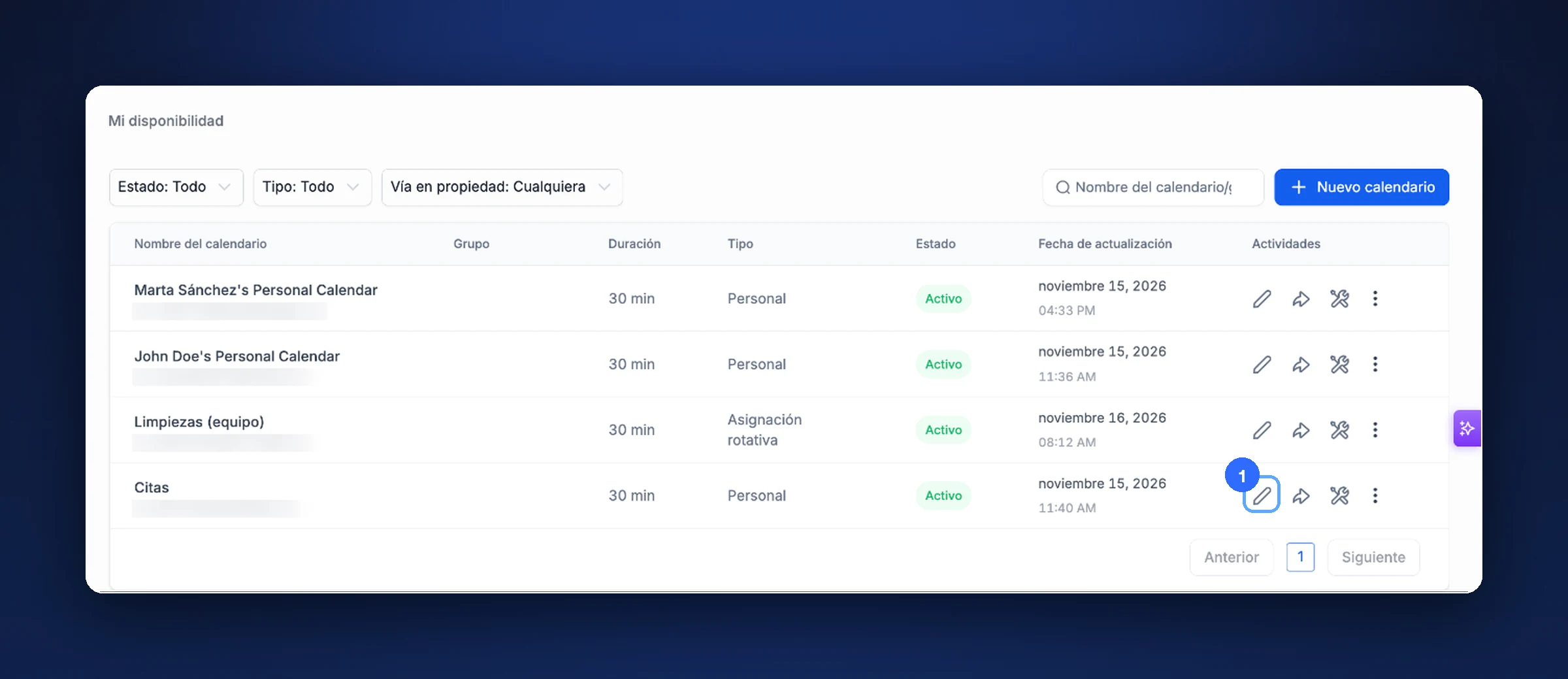
Lista de calendarios con el lápiz de editar marcado (1) A la izquierda, toca «Reglas de reserva».
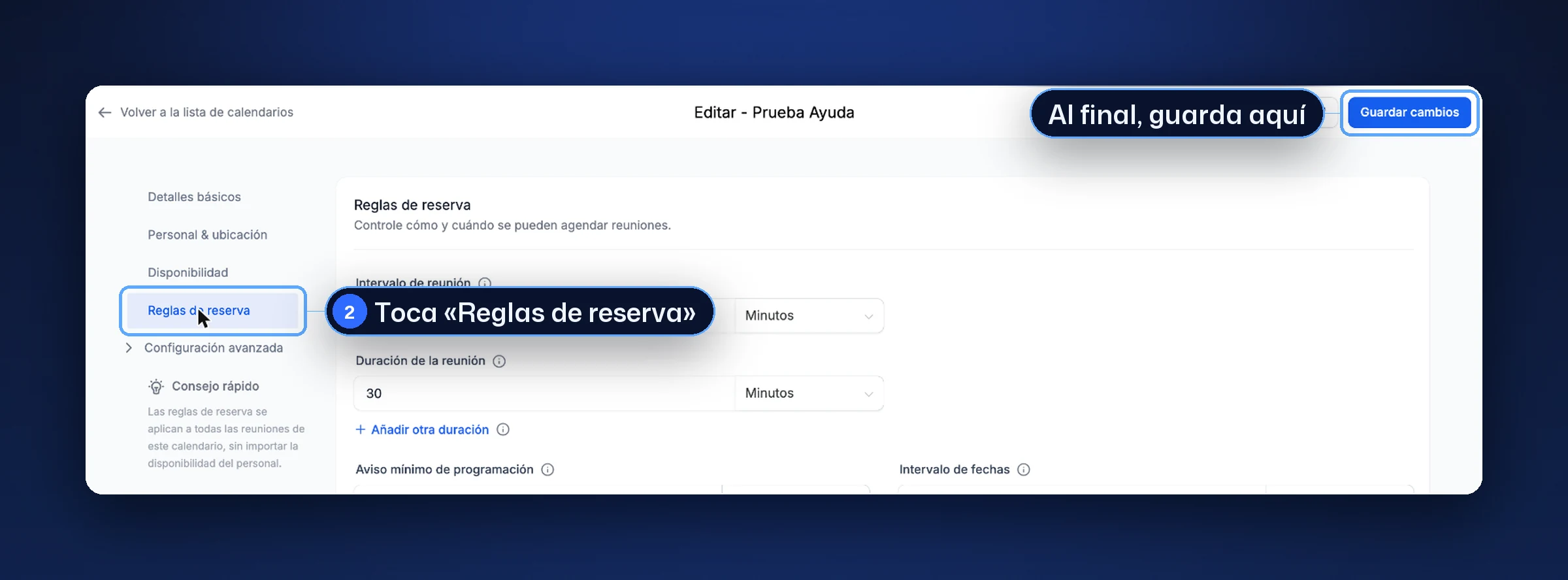
Editar calendario con «Reglas de reserva» (2) y el botón «Guardar cambios» arriba a la derecha En «Margen de preparación», escribe cuánto tiempo necesitas antes de cada cita.
En «Margen posterior», escribe cuánto necesitas después. A la derecha de cada uno eliges «Minutos» u «Horas».

«Margen de preparación» (3) y «Margen posterior» (4), con 15 y 10 minutos Toca «Guardar cambios», arriba a la derecha. Sale el aviso «Calendario guardado correctamente».
Consejo. Empieza con poco, por ejemplo 10 o 15 minutos. Un margen muy largo te quita horarios que los clientes podrían reservar.
Cómo se nota en la página de reservas
En nuestra prueba pusimos 15 minutos antes y 10 después, en un calendario sin citas. Los horarios siguieron saliendo cada 30 minutos. El margen está pensado para el tiempo alrededor de las citas que ya tienes, así que con la agenda vacía no notarás cambios.
| Campo | Para qué | Unidades |
|---|---|---|
| Margen de preparación | Tiempo libre antes de cada cita | Minutos u horas |
| Margen posterior | Tiempo libre después de cada cita | Minutos u horas |
Si algo no sale bien
- No veo «Reglas de reserva». Estás en la lista de calendarios. Primero toca el lápiz del calendario.
- Cambié el margen pero no veo diferencia. Es normal si el calendario aún no tiene citas: mira el apartado anterior.
- Me salió del formulario sin guardar. Vuelve a escribir los valores y toca «Guardar cambios» antes de salir.
Preguntas frecuentes
¿Puedo poner margen solo después? Sí. Los dos campos empiezan vacíos en un calendario nuevo: llena solo el que necesites.
¿Te sirvió este artículo?
Comentarios y preguntas
Cargando…