
¿Cómo pongo el chat en mi página (y por qué lo pide el A2P)?
✓ Comprobado en BritoCRM el 18 de noviembre de 20261 min de lectura1 captura
En corto
Para mandar mensajes de texto te piden una prueba de que tus clientes aceptan recibirlos, y el chat de tu página es esa prueba. En «Sitios» › «Widget de chat», toca «+ Nuevo», elige «Chat por SMS o correo electrónico», pon los textos en español, apaga «Marcar previamente la casilla por defecto», guarda y pega el código en tu página.
Para qué sirve
Los visitantes de tu página te escriben al instante y sus mensajes llegan a Conversaciones. Además cumples lo que piden para aprobar tus mensajes de texto (A2P).
Antes de empezar
- Necesitas acceso a tu página web o a quien te la maneja.
Paso a paso
En «Sitios», abre «Widget de chat».
Toca «+ Nuevo» y elige «Chat por SMS o correo electrónico».
Abajo están tus chats.
Cada uno dice su tipo de chat.
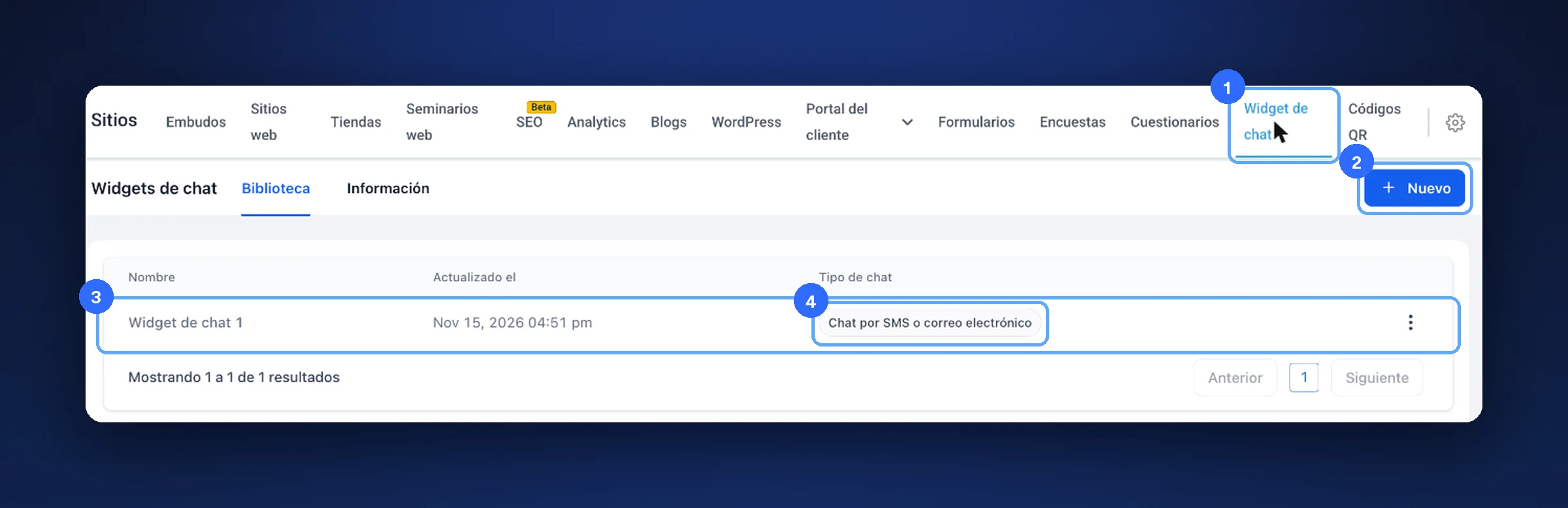
«Widget de chat» (1), «Nuevo» (2), tus chats (3) y el tipo (4)
Dentro del chat: escribe en español el título, el mensaje de bienvenida y el botón («Enviar»). En «Aviso de cumplimiento y consentimiento», apaga «Marcar previamente la casilla por defecto»: el cliente tiene que marcarla él mismo. Toca «Guardar», luego «Obtener código» › «Copiar», y pega el código en tu página.
Consejo. Pon el chat en todas las páginas de tu sitio, no solo en la de inicio.
Si algo no sale bien
- Los textos están en inglés. Vienen así: cámbialos todos.
- La casilla de permiso viene marcada. Apágala: las reglas lo exigen.
Nota de prueba. Revisamos la lista en nuestra cuenta de prueba. El chat «Widget de chat 1» ya existía.
Video
Este tema tiene un video tutorial en britoUNIVERSITY. Muy pronto también lo verás aquí.
¿Te sirvió este artículo?
Comentarios y preguntas
Cargando…