
¿Cómo funciona la bandeja de Conversaciones?
✓ Comprobado en BritoCRM el 18 de noviembre de 20262 min de lectura1 captura
En corto
En «Conversaciones» llegan los mensajes de tus clientes en un solo lugar. A la izquierda eliges la bandeja, arriba las pestañas («No leído», «Todo», «Reciente», «Destacado»), en el centro lees la conversación y abajo escribes tu respuesta. A la derecha están los datos del cliente.
Para qué sirve
Mensajes de texto, correos, WhatsApp, Facebook, Instagram y el chat de tu página llegan a la misma bandeja. Respondes todo desde aquí sin saltar de una app a otra.
Antes de empezar
- Conecta tus canales: correo (artículo D01), WhatsApp (artículo CV08) y el chat de tu página (artículo C02).
Paso a paso
En el menú de la izquierda, toca «Conversaciones».
Elige la bandeja: «Bandeja de entrada del equipo» muestra las de todos.
Arriba están las pestañas: No leído, Todo, Reciente y Destacado.
Toca una conversación para abrirla.
En el centro ves los mensajes y lo que pasó con ese cliente: citas, ventas y notas.
Abajo, en «Escribir un mensaje», escribes tu respuesta y eliges por dónde sale.
A la derecha, «Detalles de Contacto»: propietario, etiquetas, «No molestar» y todos sus datos.
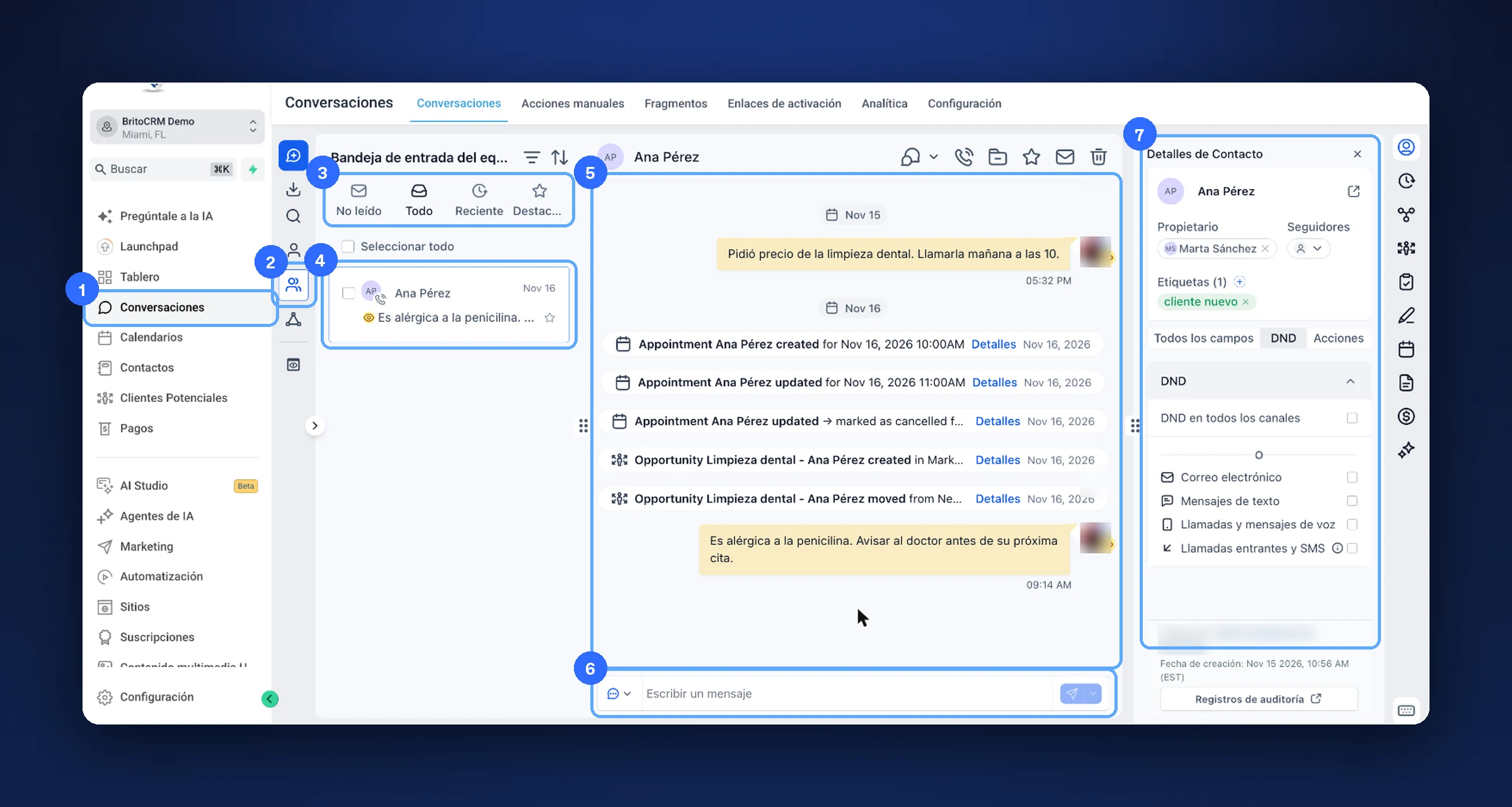
«Conversaciones» (1), la bandeja (2), las pestañas (3), una conversación (4), los mensajes (5), la caja para escribir (6) y los detalles del cliente (7)
Consejo. Empieza el día en «No leído». Si dice que no hay nada, tienes todo al día.
Los íconos de la izquierda
| Ícono | Qué es |
|---|---|
| Más (azul) | Empezar un mensaje nuevo |
| Flecha hacia abajo | Importar conversaciones |
| Lupa | Buscar |
| Una persona | Mi bandeja de entrada |
| Varias personas | Bandeja de entrada del equipo |
| Triángulo | Chat interno con tu equipo (artículo CV04) |
Si algo no sale bien
- No veo ninguna conversación. Revisa que estés en la bandeja del equipo y en la pestaña «Todo».
- No puedo enviar mensajes de texto. La caja dice «No se ha añadido ningún número de teléfono»: necesitas un número de BritoCRM.
- Hay avisos en inglés en la conversación. «Appointment … created» y «Opportunity … moved» son las citas creadas y las ventas que cambiaron de etapa.
Nota de prueba. Abrimos la conversación de un contacto inventado de nuestra cuenta de prueba. No enviamos ningún mensaje.
Video
Este tema tiene un video tutorial en britoUNIVERSITY. Muy pronto también lo verás aquí.
¿Te sirvió este artículo?
Comentarios y preguntas
Cargando…