
¿Cómo uso los filtros de conversaciones?
✓ Comprobado en BritoCRM el 18 de noviembre de 20261 min de lectura1 captura
En corto
Usa las pestañas de arriba («No leído», «Todo», «Reciente», «Destacado»). Para algo más exacto, toca el ícono de filtro, elige el «Tipo de filtro» (Asignado, Seguidor, Mención, Etiqueta…), el valor y toca «Aplicar».
Para qué sirve
Cuando tienes muchas conversaciones, ves solo las que te importan: las tuyas, las de una etiqueta o las que llegaron por WhatsApp.
Antes de empezar
- Abre «Conversaciones» (artículo E01).
Paso a paso
Arriba están las pestañas: No leído, Todo, Reciente y Destacado (las que marcaste con estrella).
Para filtrar más, toca el ícono de filtro.
Abre «Tipo de filtro».
Elige uno: Asignado, Seguidor, Mención, Dirección del último mensaje, Tipo del último mensaje saliente, Canal del último mensaje o Etiqueta. Después eliges el valor.
Toca «Aplicar».
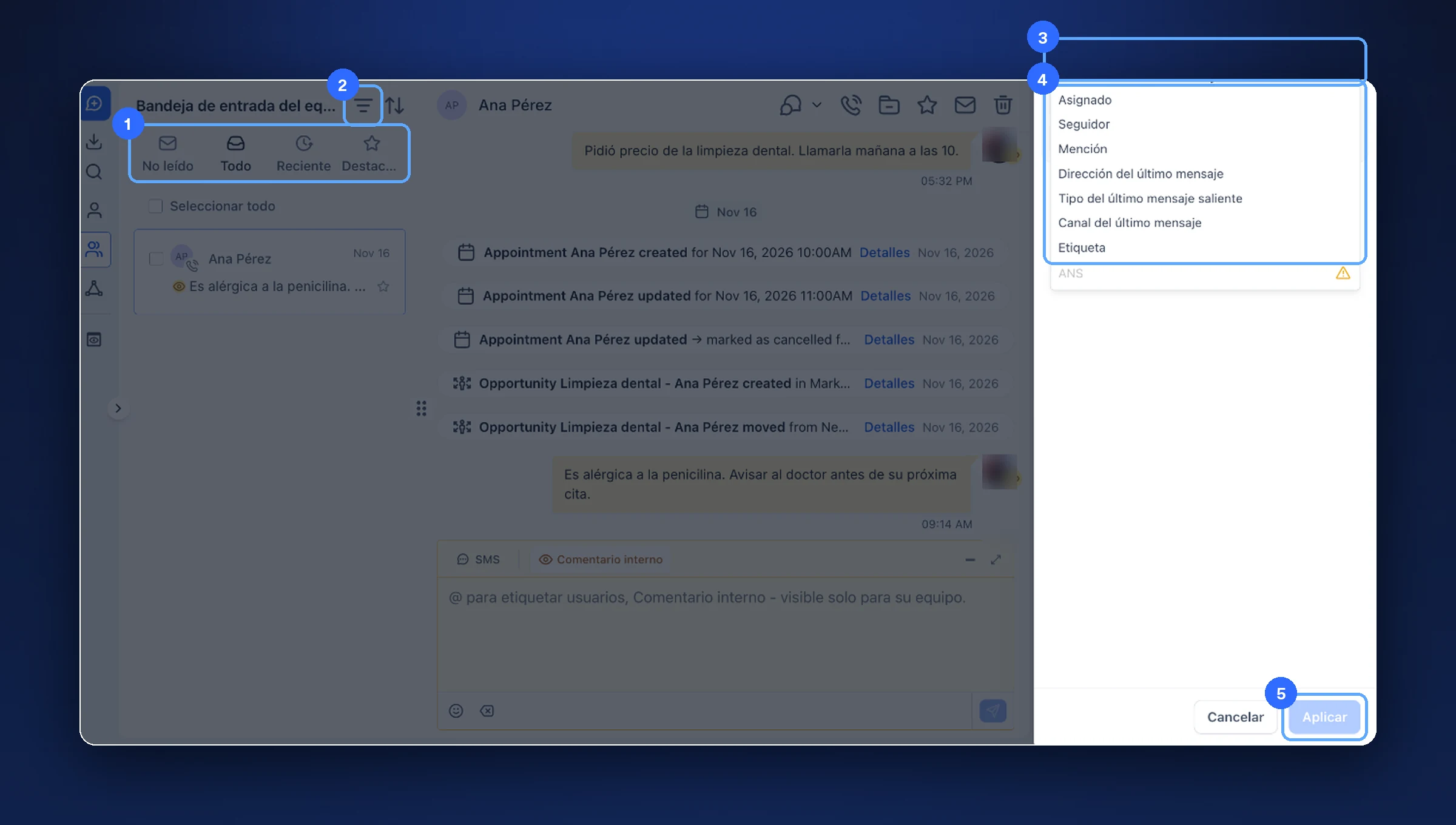
Las pestañas (1), el filtro (2), «Tipo de filtro» (3), las opciones (4) y «Aplicar» (5)
Consejo. «Asignado» + tu nombre = tu lista de pendientes del día.
Los tipos de filtro
| Filtro | Te muestra |
|---|---|
| Asignado | Las de una persona |
| Seguidor | Las que sigue una persona |
| Mención | Donde mencionaron a alguien con @ |
| Canal del último mensaje | SMS, correo, WhatsApp… |
| Etiqueta | Clientes con una etiqueta |
Si algo no sale bien
- No sale nada. Toca «Borrar», arriba en «Filtros», para quitarlos todos.
- «ANS» sale gris. Necesita configurar los tiempos de respuesta (artículo CV06).
Nota de prueba. Abrimos los filtros en nuestra cuenta de prueba y tocamos «Cancelar».
Video
Este tema tiene un video tutorial en britoUNIVERSITY. Muy pronto también lo verás aquí.
¿Te sirvió este artículo?
Comentarios y preguntas
Cargando…