
¿Cómo marco una conversación como leída o no leída?
✓ Comprobado en BritoCRM el 17 de noviembre de 20262 min de lectura2 capturas
En corto
En «Conversaciones», marca la casilla de la conversación, toca «Acciones» y elige «Marcar como leído» o «Marcar como no leído». Si la dejas como no leída, sale en negrita con un número y aparece en la pestaña «No leído».
Para qué sirve
Marcar una conversación como no leída es la forma más sencilla de decir «esto todavía lo tengo pendiente». Te sirve cuando abres un mensaje pero no puedes contestarlo en ese momento: así no se te pierde entre las demás.
Marcarla como leída sirve para lo contrario: limpiar la bandeja de mensajes que ya atendiste por otro lado, por ejemplo por teléfono.
Antes de empezar
- Necesitas acceso a «Conversaciones».
- Este cambio solo afecta a cómo ves tú la bandeja. Tu cliente no se entera de si marcaste su mensaje como leído o no.
Paso a paso
En el menú de la izquierda, entra en «Conversaciones» y toca la pestaña «Todo», para ver todas tus conversaciones.
Marca la casilla a la izquierda de la conversación. Arriba aparece «Seleccionados: 1».
Toca el botón azul «Acciones».
Elige «Marcar como leído» o «Marcar como no leído».
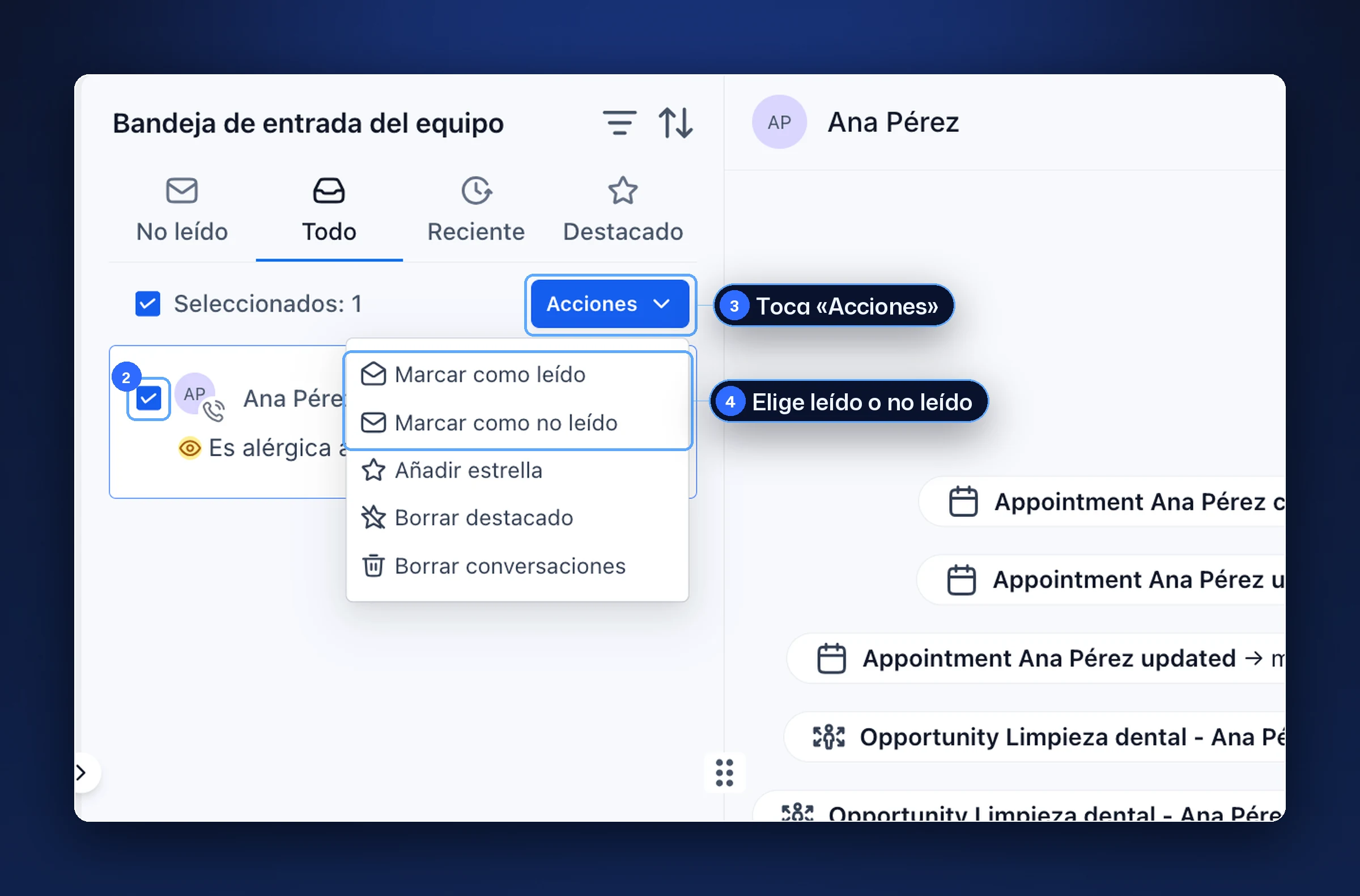
Casilla marcada (2), botón «Acciones» (3) y las opciones de leído y no leído (4) Comprueba el resultado. Si la marcaste como no leída, el nombre del cliente queda en negrita, con un número azul a la derecha, y la pestaña «No leído» lo cuenta.
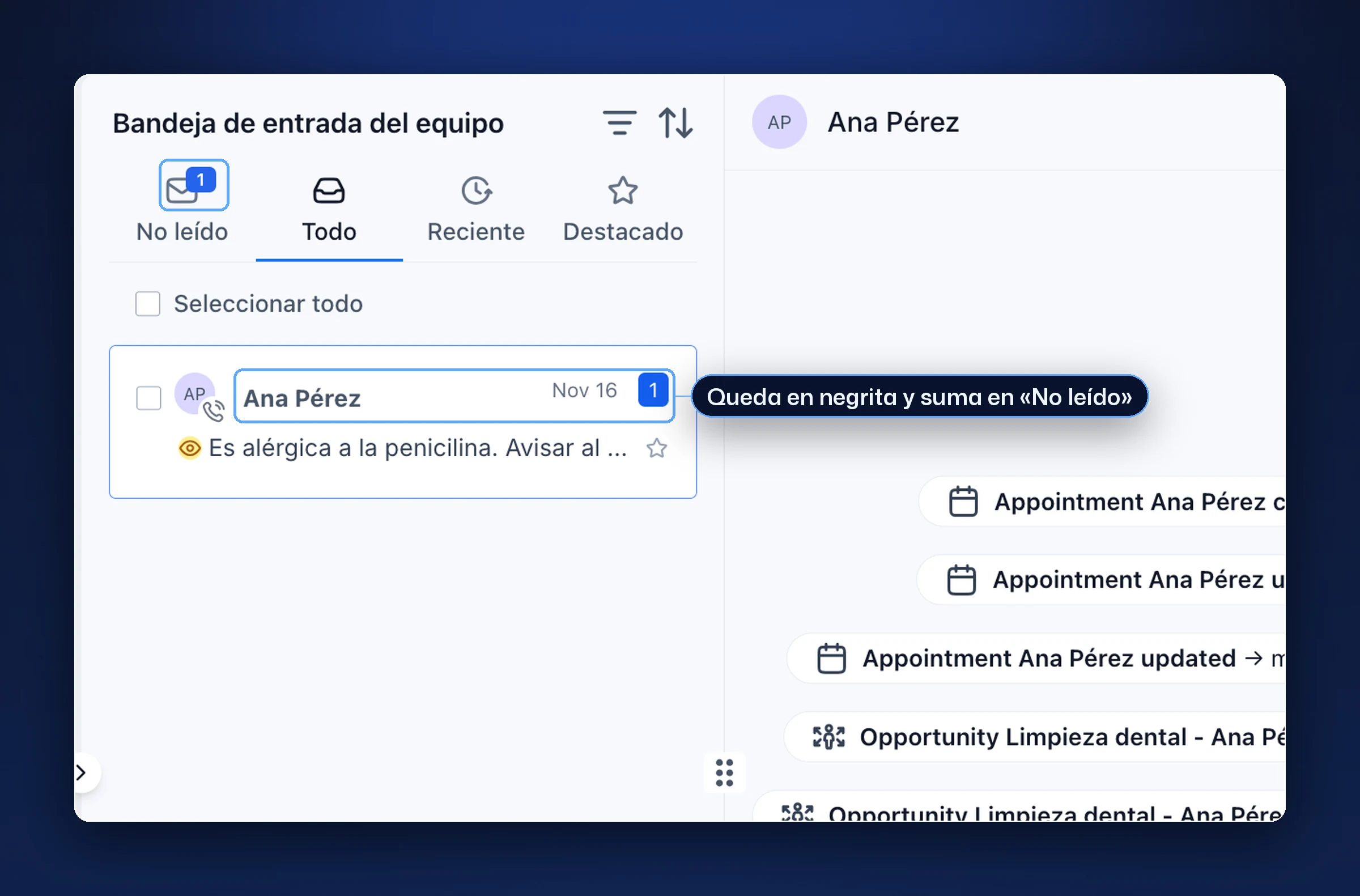
Conversación marcada como no leída: nombre en negrita, número «1» y aviso en la pestaña «No leído»
Consejo. Usa la pestaña «No leído» como tu lista de pendientes del día: si está vacía, no te falta contestar a nadie.
Si algo no sale bien
- No veo el botón «Acciones». Solo aparece cuando hay al menos una casilla marcada.
- La pestaña «No leído» no muestra la conversación. A veces la lista tarda en ponerse al día. Vuelve a cargar la página y aparecerá.
- Marqué la casilla equivocada. Toca la casilla otra vez para quitarla antes de elegir una acción.
Preguntas frecuentes
¿Puedo marcar varias a la vez? Sí. Marca varias casillas, o «Seleccionar todo», y elige la acción una sola vez.
¿Puedo deshacerlo? Sí. Repite los pasos y elige la opción contraria. No se pierde nada.
¿Te sirvió este artículo?
Comentarios y preguntas
Cargando…