
¿Qué hay en el panel derecho de una conversación?
✓ Comprobado en BritoCRM el 18 de noviembre de 20262 min de lectura2 capturas
En corto
A la derecha de cada conversación hay una columna de íconos. Cada uno abre un panel con la información de ese cliente: sus datos, la actividad, las oportunidades, las tareas, las notas, las citas, los documentos y los pagos. Así lo consultas o lo cambias sin salir de la conversación.
Para qué sirve
Mientras hablas con un cliente necesitas su contexto: quién lo atiende, qué etiquetas tiene, si tiene una cita, si te debe algo o qué anotó tu equipo. El panel derecho te lo muestra todo junto a la conversación, sin cambiar de pantalla.
Antes de empezar
- Necesitas acceso a «Conversaciones».
Paso a paso
Entra en «Conversaciones» y abre la conversación del cliente.
En el borde derecho verás una columna de íconos. Toca uno para abrir su panel. Por ejemplo, el lápiz abre «Notas»: ves las notas del cliente y, con «+ Añadir», escribes una nueva.
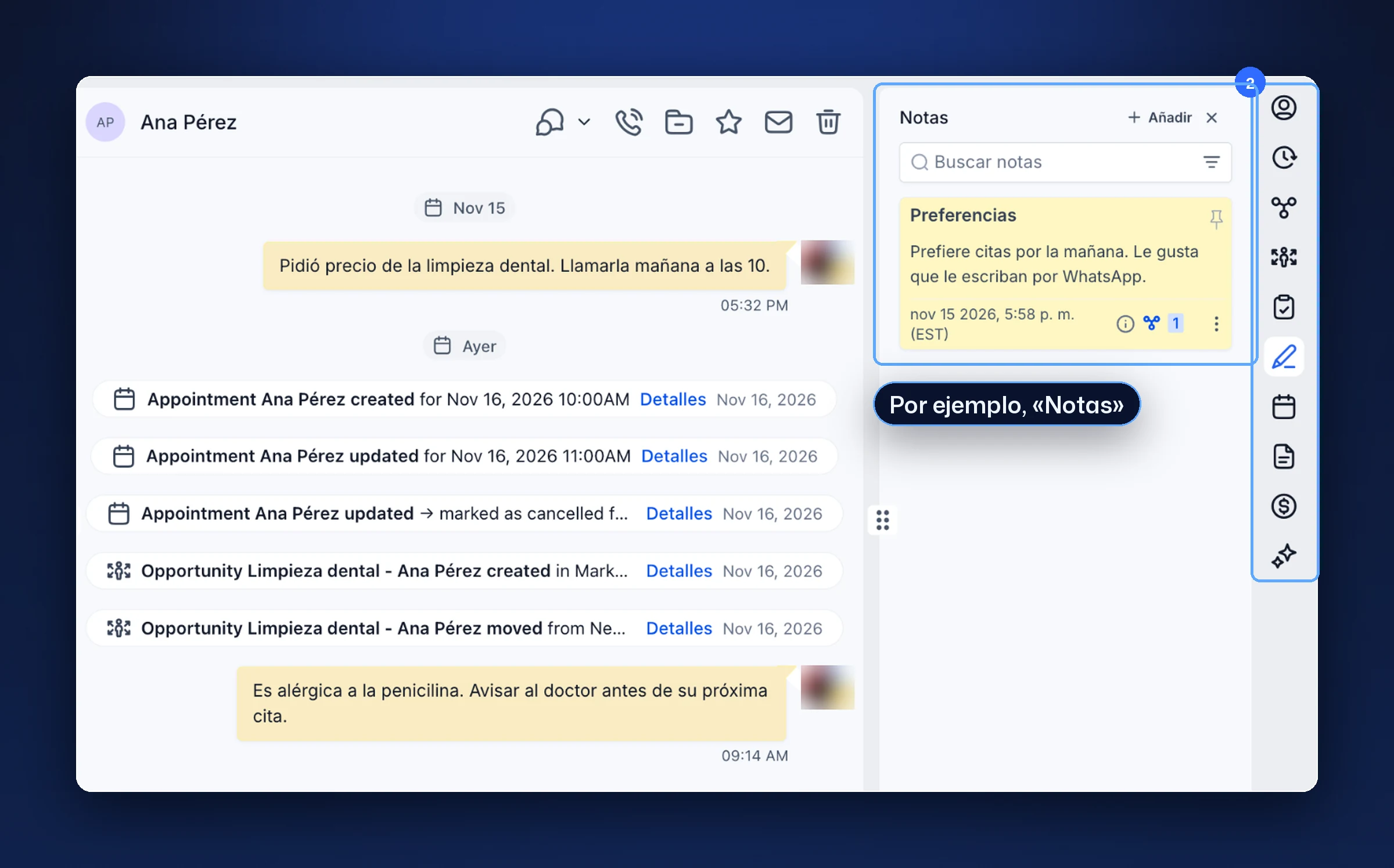
Conversación con la columna de íconos (2) y el panel «Notas» abierto El primer ícono abre «Detalles de Contacto»: el propietario, los seguidores, las etiquetas y, debajo, las pestañas «Todos los campos», «DND» y «Acciones».
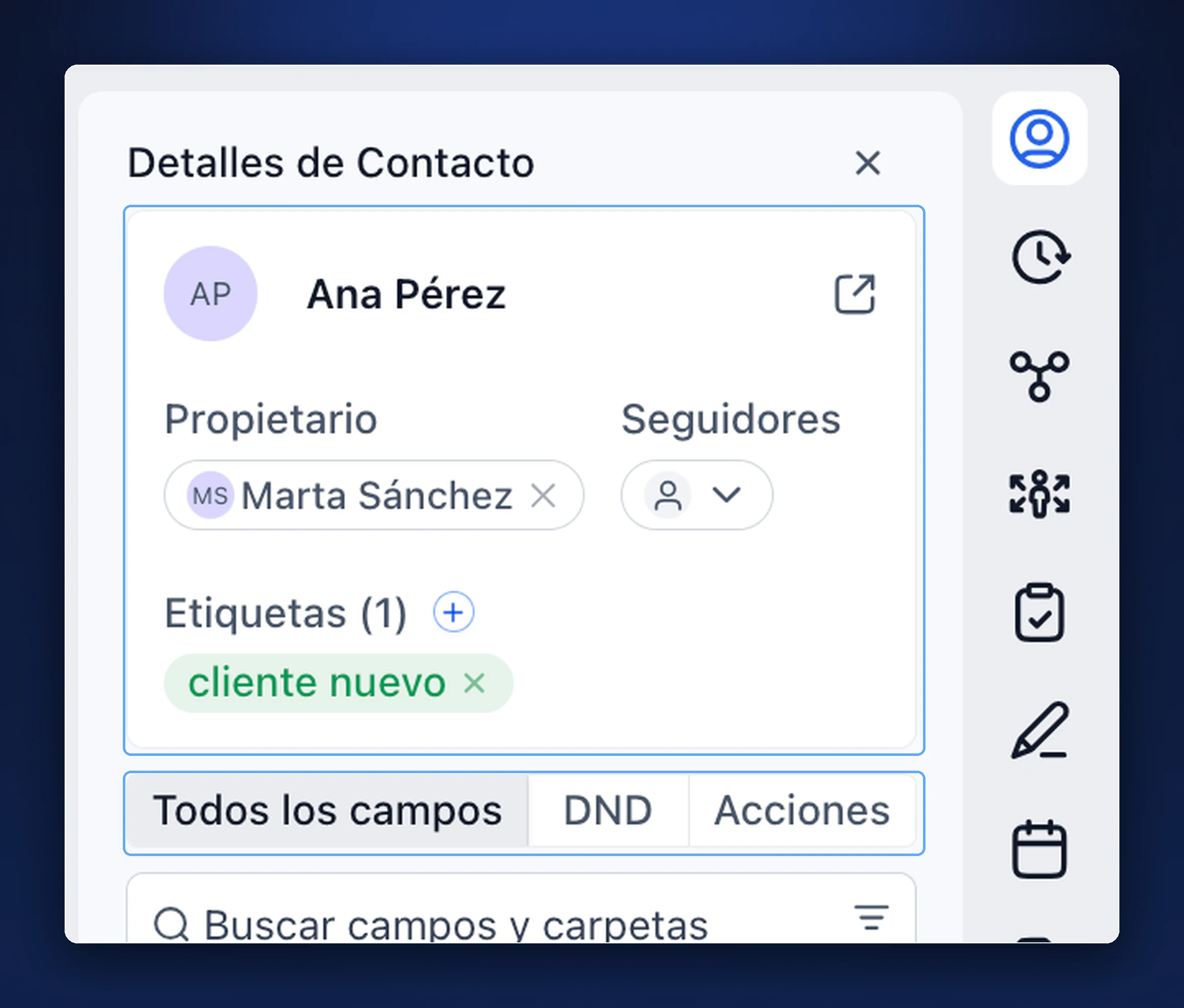
Panel «Detalles de Contacto» con propietario, seguidores, etiquetas y sus pestañas
Consejo. Antes de responder a un cliente, abre «Notas». Ahí tu equipo deja lo importante, como una alergia o su horario preferido.
Los íconos, de arriba abajo
| Ícono | Qué muestra |
|---|---|
| Persona | Detalles de contacto: propietario, seguidores, etiquetas y campos |
| Reloj | Actividad |
| Nodos | Asociaciones |
| Tablero | Oportunidades |
| Portapapeles | Tareas |
| Lápiz | Notas |
| Calendario | Citas |
| Documento | Documentos |
| Moneda | Pagos |
| Estrellas | Registro de los agentes de IA |
Si algo no sale bien
- No veo el panel. Toca cualquier ícono de la columna derecha; con la «X» lo cierras.
- La pantalla es estrecha y no cabe. Agranda la ventana o cierra el panel cuando no lo uses.
Preguntas frecuentes
¿Es la misma información de la ficha del cliente? El panel muestra los datos del contacto, los mismos que ves al abrirlo en «Contactos».
¿Te sirvió este artículo?
Comentarios y preguntas
Cargando…