
¿Cómo le mando un mensaje automático a quien me llamó y no contesté?
✓ Comprobado en BritoCRM el 18 de noviembre de 20263 min de lectura4 capturas
En corto
En «Configuración» › «Sistema telefónico» › «Voz», abre «Correo de voz y respuesta por SMS a llamadas perdidas (TextBack)» › «Mensaje de texto para llamadas perdidas». Marca «Habilitar respuesta automática a llamadas perdidas», toca «Personalizar», escribe tu mensaje en español y toca «Guardar». Así, cada vez que no contestes, la persona recibe un mensaje de texto al instante.
Para qué sirve
Una llamada que no contestas puede ser un cliente que se va con la competencia. Con este mensaje automático le respondes al momento, aunque estés ocupado, y la conversación sigue por mensaje de texto.
Antes de empezar
- Necesitas acceso a «Configuración».
- Necesitas un número de teléfono de BritoCRM y los permisos de envío de mensajes (A2P) aprobados (artículo C02).
- El mensaje que viene ya escrito está en inglés. Cámbialo antes de que lo reciba un cliente.
Paso a paso
En el menú de la izquierda, toca «Configuración» y luego «Sistema telefónico».
Arriba están las pestañas: Números de teléfono, Paquetes regulatorios, Mensajes, Voz, Centro de confianza y Configuraciones adicionales.
En «Números de teléfono» ves tus números. «Añadir número» sirve para conseguir uno nuevo.
Debajo puedes ver los números, los grupos, los identificadores de llamada verificados y los números que estás trayendo de otra compañía.
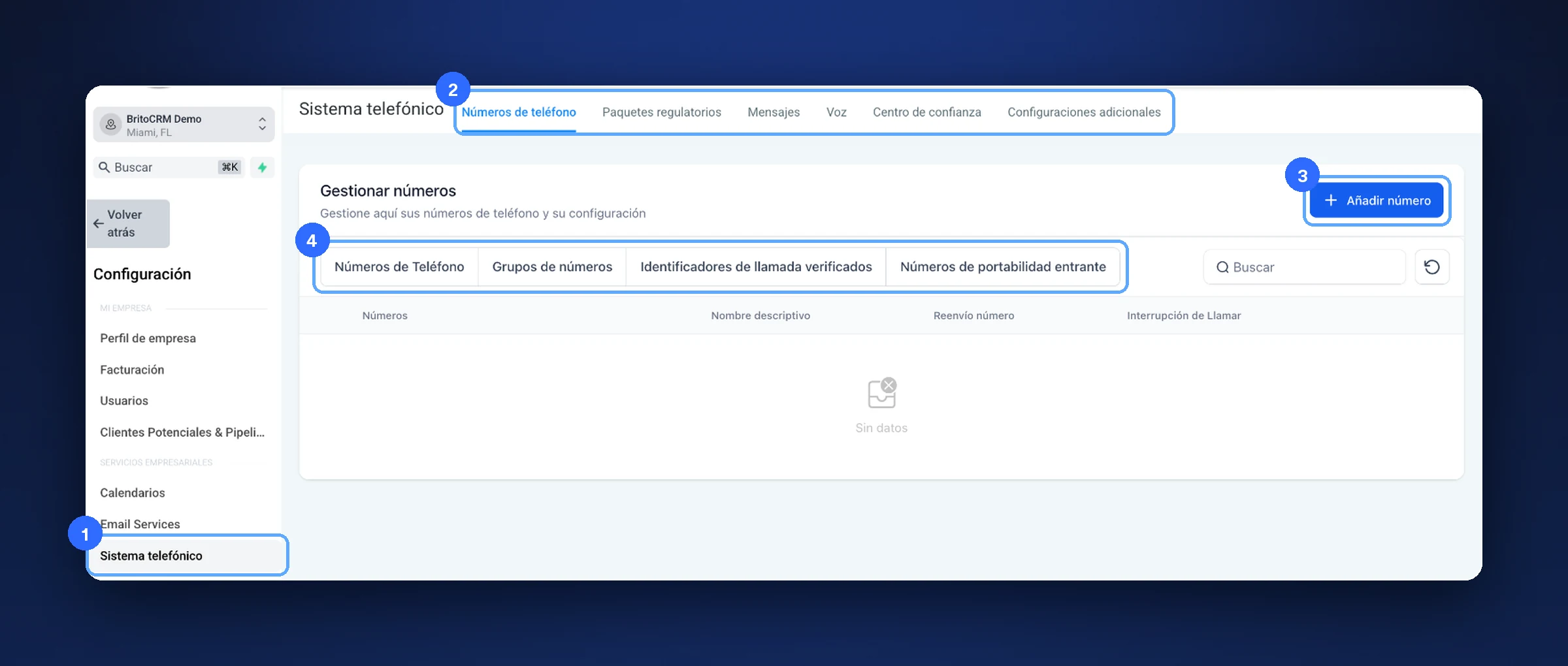
«Sistema telefónico» (1), sus pestañas (2), «Añadir número» (3) y las listas de números (4) Toca la pestaña «Voz».
Abre «Correo de voz y respuesta por SMS a llamadas perdidas (TextBack)».
En «Mensaje de voz» está el buzón de voz.
Ahí eliges cuánto suena antes de que entre tu mensaje de voz: sin interrupción, 20, 40 o 60 segundos. La pantalla recomienda 20 segundos o menos.
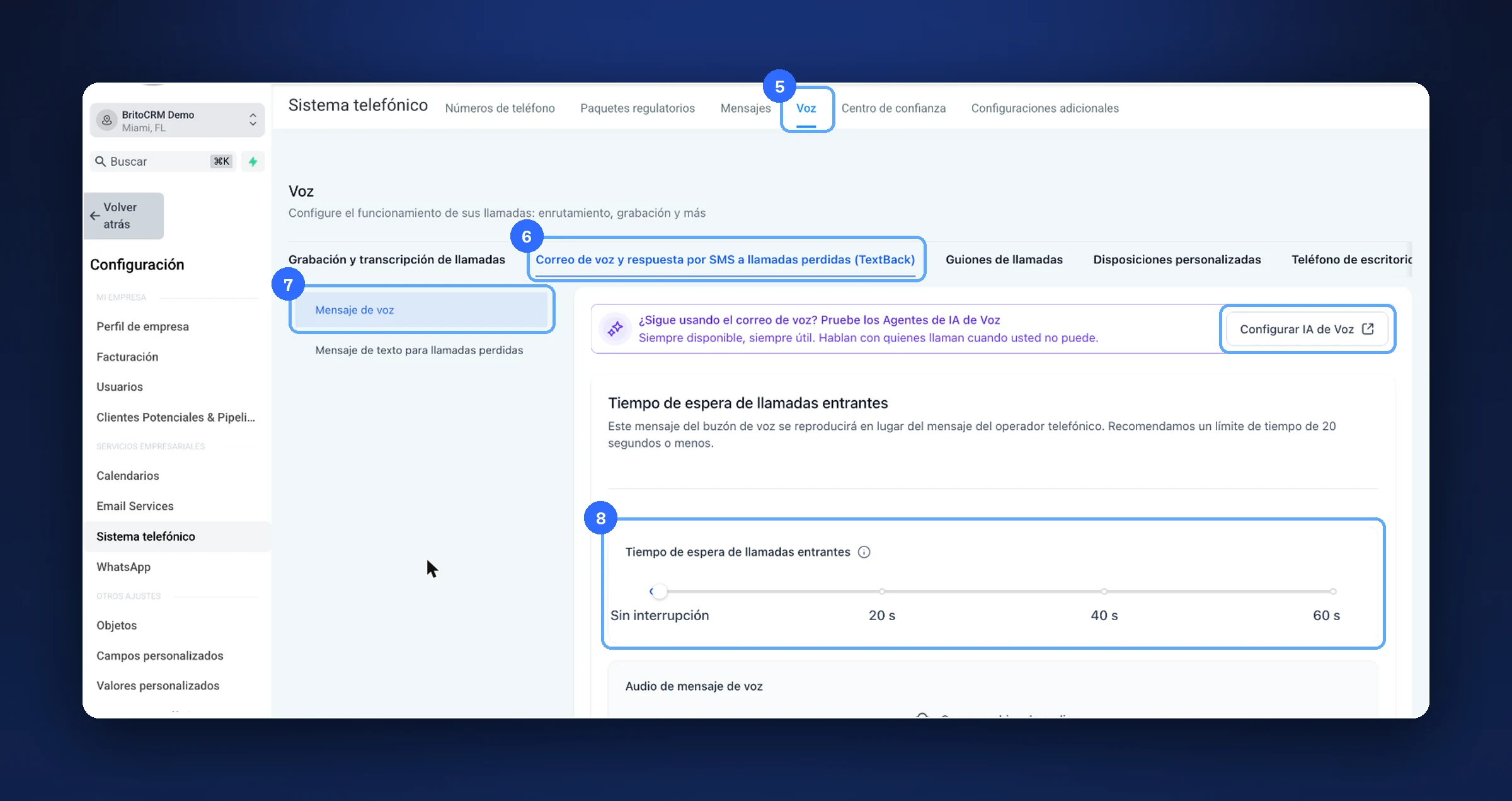
La pestaña «Voz» (5), «TextBack» (6), «Mensaje de voz» (7) y el tiempo de espera (8) Toca «Mensaje de texto para llamadas perdidas».
Marca «Habilitar respuesta automática a llamadas perdidas».
Abajo ves el mensaje que se envía.
Toca «Personalizar» para cambiarlo.
Si tienes WhatsApp conectado, también puedes marcar «Habilitar respuesta por WhatsApp para llamadas perdidas» (artículo CV08).
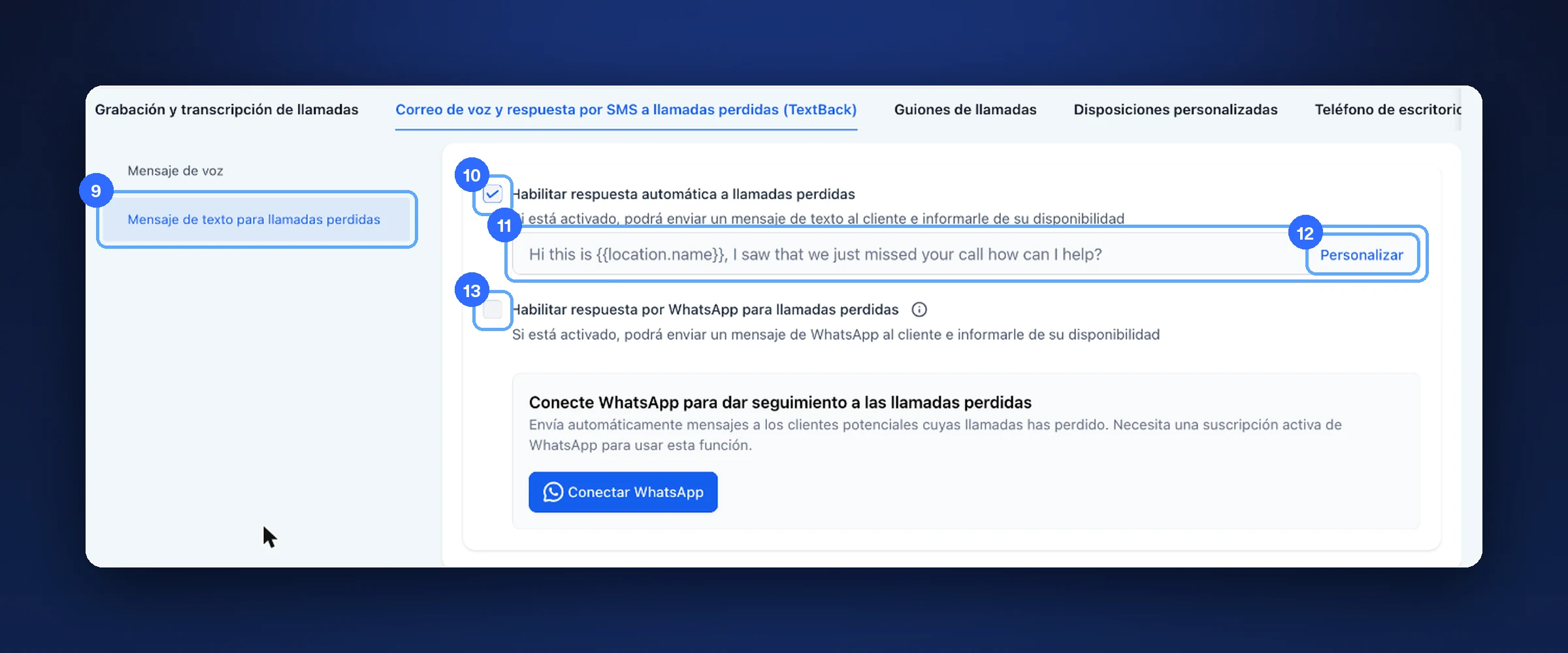
«Mensaje de texto para llamadas perdidas» (9), activarlo (10), el mensaje (11), «Personalizar» (12) y la opción de WhatsApp (13) En «Introduzca el mensaje», escribe tu texto. Deja
{{location.name}}: ahí aparece el nombre de tu negocio.Para probarlo, escribe tu propio número y toca «Enviar una prueba».
Toca «Guardar».
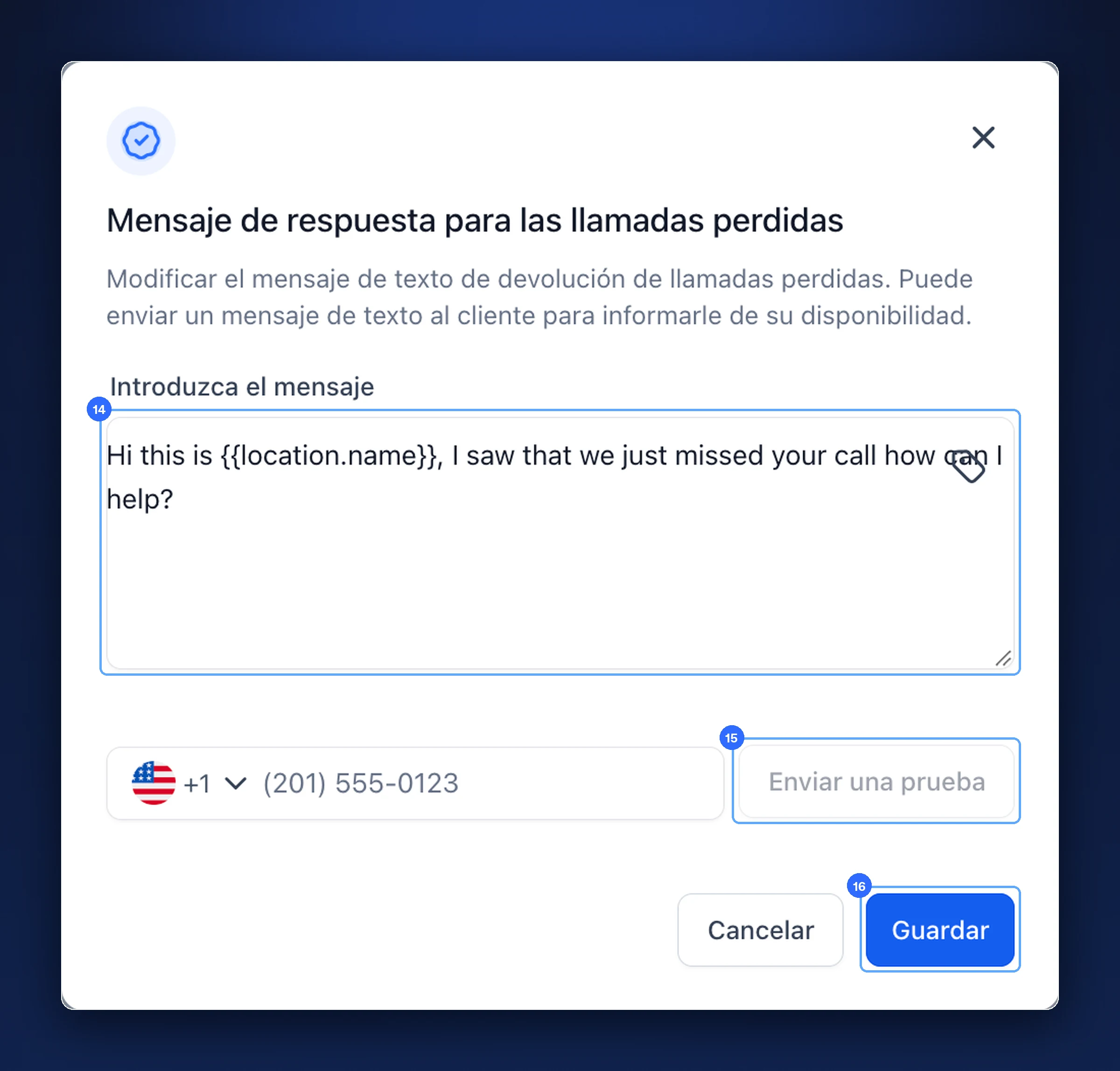
El mensaje (14), «Enviar una prueba» (15) y «Guardar» (16)
Consejo. Un buen mensaje es corto y abre la puerta: «Hola, te habla {{location.name}}. Vimos que nos llamaste y no pudimos contestar. ¿En qué te ayudamos?».
Las pestañas de «Voz»
| Pestaña | Para qué sirve |
|---|---|
| Grabación y transcripción de llamadas | Grabar y pasar a texto tus llamadas |
| Correo de voz y respuesta por SMS a llamadas perdidas (TextBack) | El buzón de voz y el mensaje automático de este artículo |
| Guiones de llamadas | Guías para que tu equipo hable igual con todos |
| Disposiciones personalizadas | Cómo terminó cada llamada |
| Teléfono de escritorio | Contestar desde la computadora |
Si algo no sale bien
- El cliente recibió el mensaje en inglés. Cambia el texto con «Personalizar» y toca «Guardar».
- No llega el mensaje. Revisa que tengas número y que tus permisos de envío (A2P) estén aprobados (artículo C02).
- Prefiero que conteste la IA. Arriba del buzón de voz verás «Configurar IA de Voz»: una recepcionista de voz con IA que contesta cuando tú no puedes (artículo N04).
Nota de prueba. En nuestra cuenta de prueba no hay números de teléfono. Revisamos las pantallas y abrimos «Personalizar» sin guardar ni enviar pruebas. En esta cuenta la respuesta automática ya aparece marcada, con el mensaje en inglés.
Preguntas frecuentes
¿Le llega a cualquiera que me llame? Le llega a quien te llamó y no contestaste, como dice la pantalla: un mensaje de texto para contarle tu disponibilidad.
¿Puedo responder también por WhatsApp? Sí, si conectas WhatsApp. La pantalla dice que necesitas una suscripción activa de WhatsApp.
¿Te sirvió este artículo?
Comentarios y preguntas
Cargando…