
¿Cómo creo mi sitio web en BritoCRM?
✓ Comprobado en BritoCRM el 18 de noviembre de 20264 min de lectura6 capturas
En corto
En «Sitios» › «Sitios web», toca «Nuevo sitio web», escribe el nombre y toca «Crear». Después toca «Añada nueva página», ponle nombre y ruta, y ábrela con «Crear desde cero». Se abre el editor: agregas filas, títulos, textos, imágenes y botones, y cuando esté lista tocas «Publicar».
Para qué sirve
Tu sitio web es tu vitrina en internet: ahí la gente ve qué haces, te llena un formulario o reserva una cita. Al hacerlo en BritoCRM, todo lo que llega del sitio entra directo a tus contactos y conversaciones.
Antes de empezar
- Necesitas acceso a «Sitios».
- Ten a mano tu logo, tus fotos y los textos principales: quién eres, qué ofreces y cómo contactarte.
- Al tocar «Crear», el sitio ya queda guardado con el nombre que escribiste. Puedes cambiarlo o borrarlo después.
Paso a paso
En el menú de la izquierda, toca «Sitios».
Arriba, toca la pestaña «Sitios web».
Toca «Nuevo sitio web».
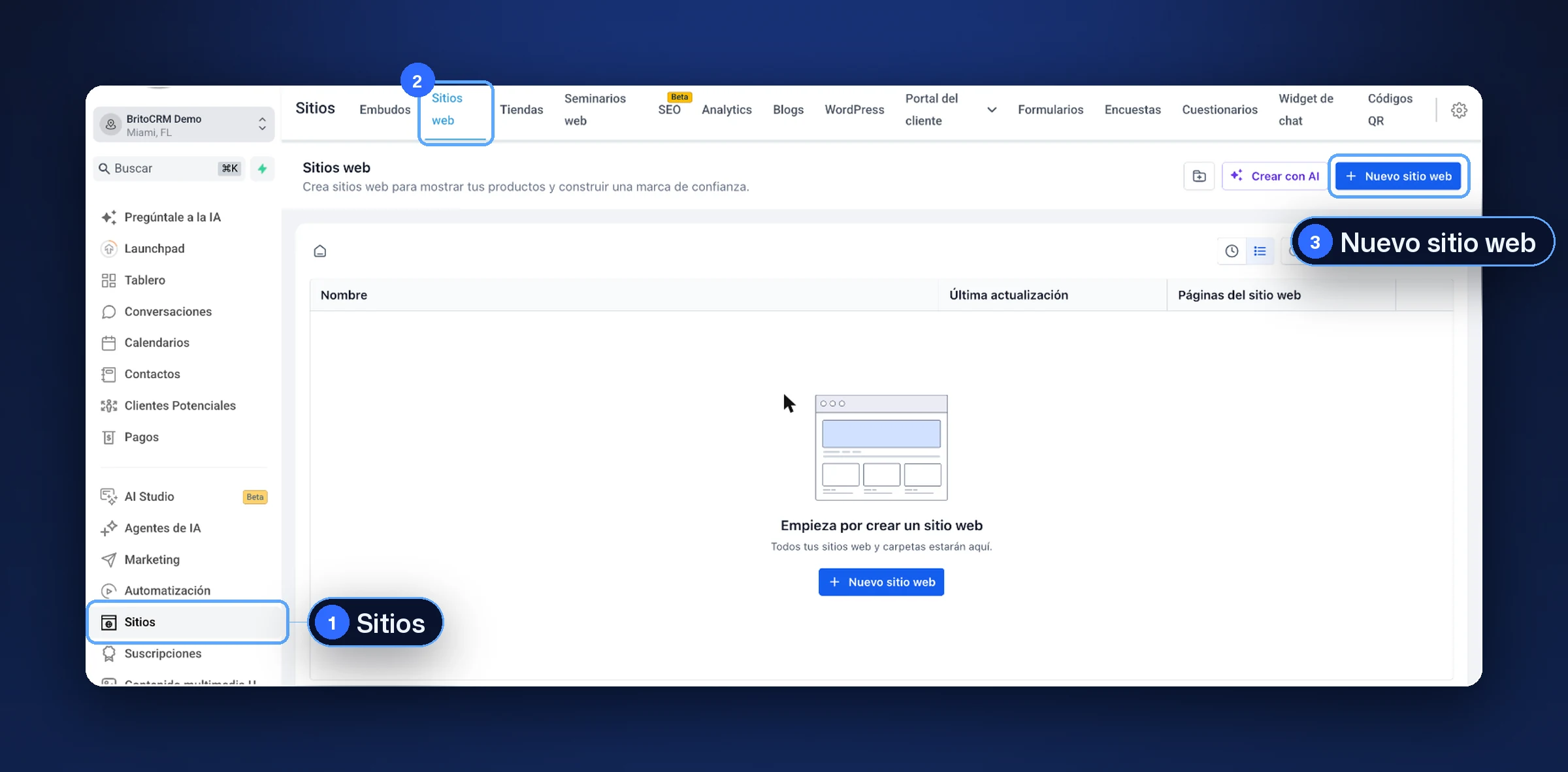
«Sitios» (1), la pestaña «Sitios web» (2) y «Nuevo sitio web» (3) Elige cómo empezar. En «Desde cero», escribe el nombre del sitio web. También puedes elegir «Crear con AI» o «De plantillas» (marcadas sin número).
Toca «Crear».
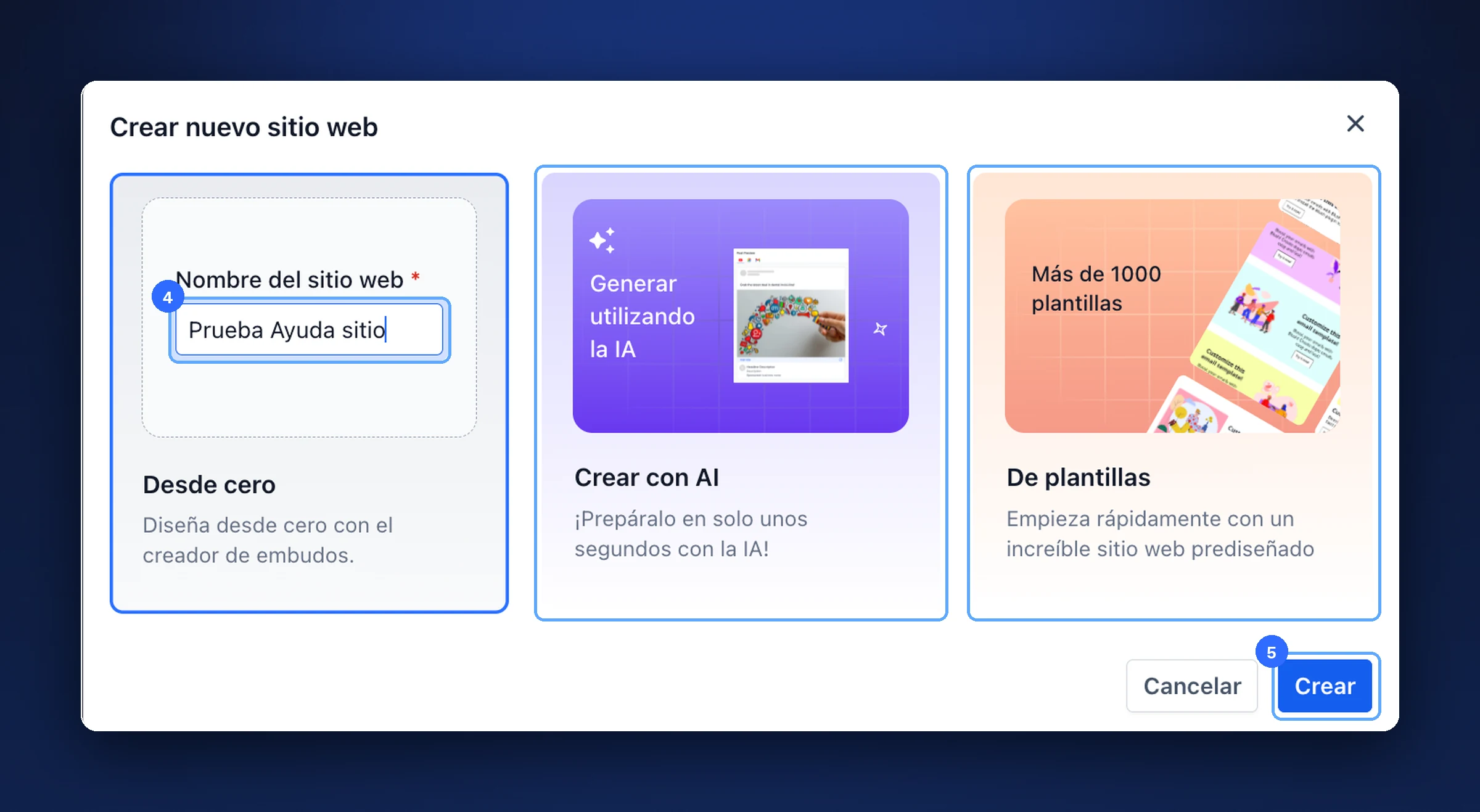
Las tres formas de empezar: «Desde cero» con su nombre (4), «Crear con AI», «De plantillas» y «Crear» (5) Dentro del sitio, toca «Añada nueva página» y escribe el nombre de la página, por ejemplo «Inicio».
En «Ruta», escribe cómo se verá al final de la dirección, por ejemplo «inicio».
Toca «Crear nueva página».
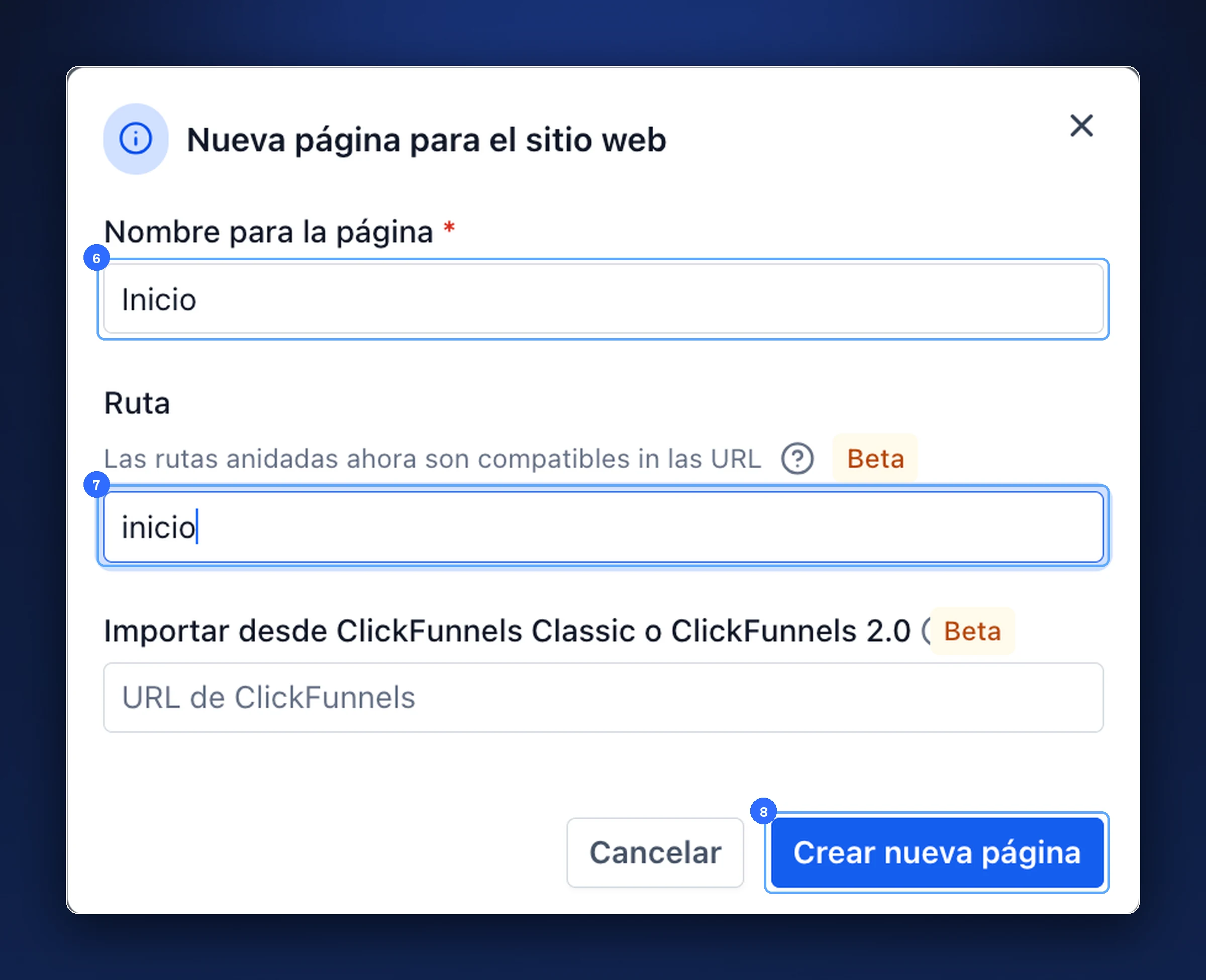
Nueva página: nombre (6), ruta (7) y «Crear nueva página» (8) En la tarjeta de la página aparecen dos botones. «Utilizar los actuales» (9) no lo abrimos en esta prueba.
Toca «Crear desde cero» para empezar con la página en blanco.
Más adelante, para volver a cambiarla, usa «Editar».
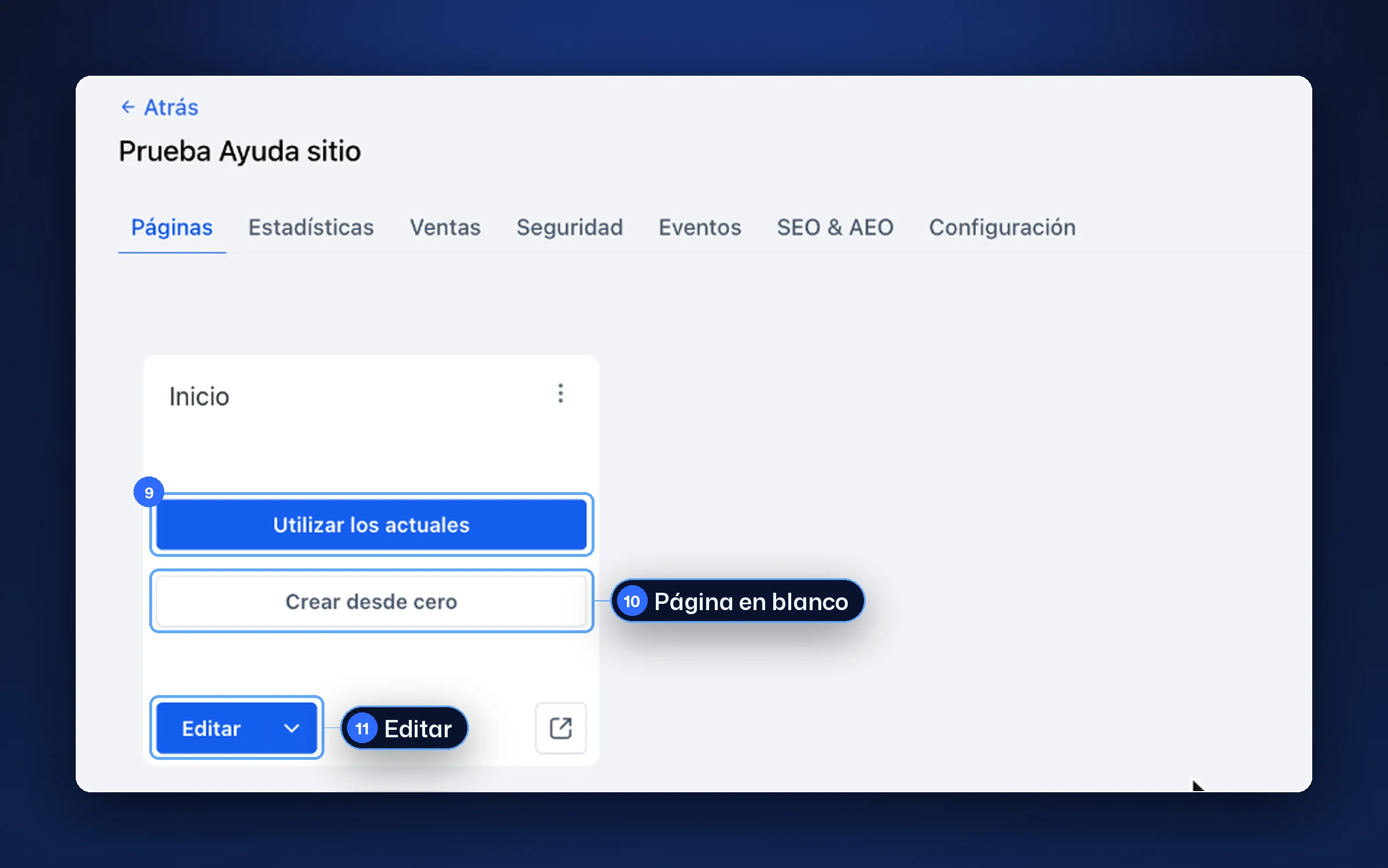
La tarjeta de la página: «Utilizar los actuales» (9), «Crear desde cero» (10) y «Editar» (11) En el editor, toca el «+» de arriba a la izquierda para abrir «Añadir rápidamente».
Arrastra a la página filas (de 1 a 6 columnas) y luego elementos: titular, subtítulo, párrafo, lista, imágenes, botones y formularios.
Si prefieres, toca «Generar con AI» para que la IA te proponga la página.
Arriba ves la dirección de prueba de tu página y «Conectar el dominio», para usar tu propia dirección (por ejemplo, tunegocio.com).
Con el ojo ves la vista previa, y con el disquete guardas.
Cuando esté lista, toca «Publicar».
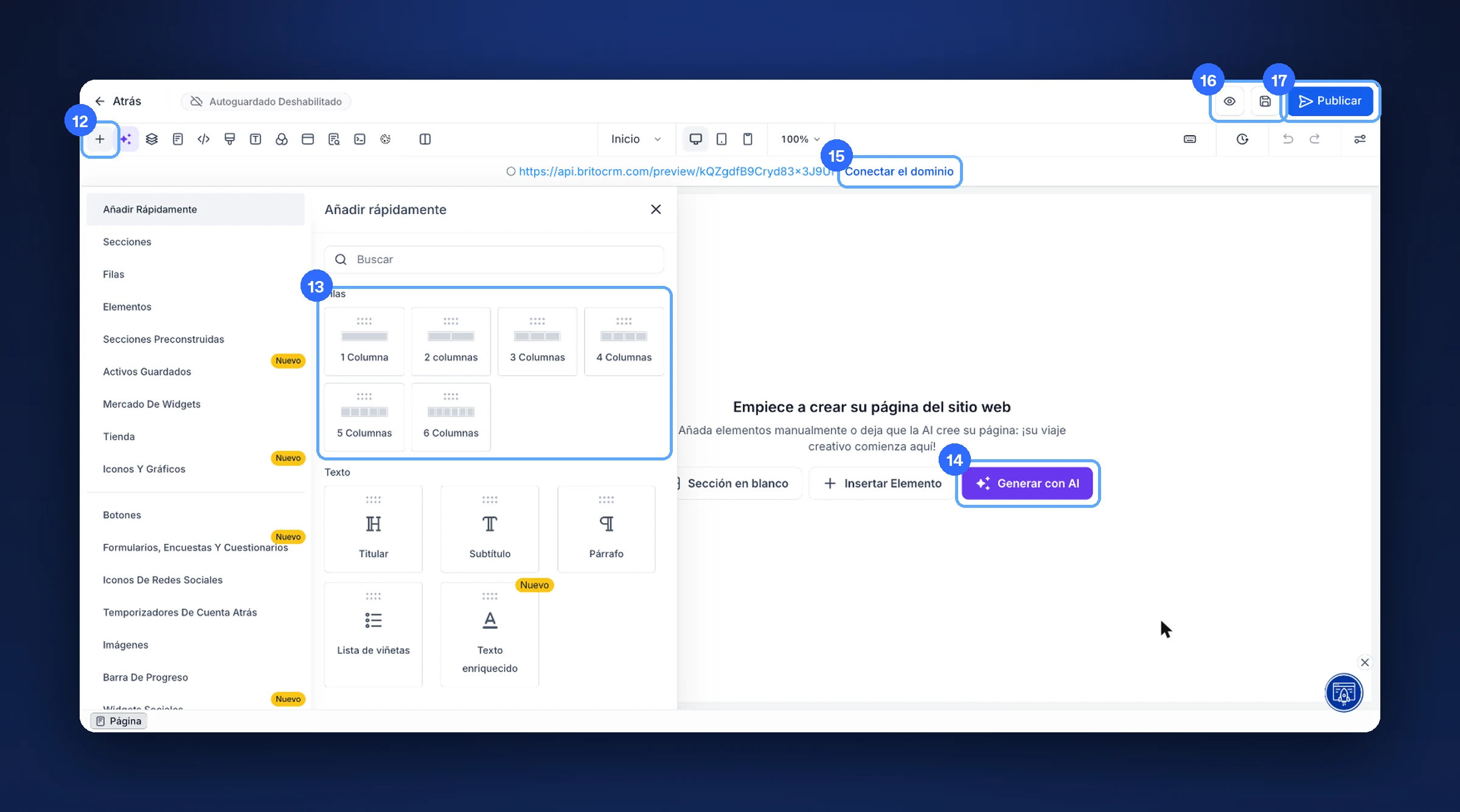
El editor: «+» (12), filas y textos (13), «Generar con AI» (14), «Conectar el dominio» (15), vista previa y guardar (16) y «Publicar» (17)
Consejo. Arriba del editor dice «Autoguardado Deshabilitado»: guarda seguido con el disquete para no perder cambios.
Las tres formas de empezar
| Forma | Cuándo conviene |
|---|---|
| Desde cero | Ya sabes cómo quieres tu página y vas a armarla tú |
| Crear con AI | Quieres un primer borrador en segundos y luego ajustarlo |
| De plantillas | Prefieres partir de un diseño ya hecho y cambiar textos y fotos |
Lo que hay dentro de cada sitio
Arriba del sitio tienes estas pestañas: Páginas, Estadísticas, Ventas, Seguridad, Eventos, SEO & AEO y Configuración.
Clonar o borrar un sitio
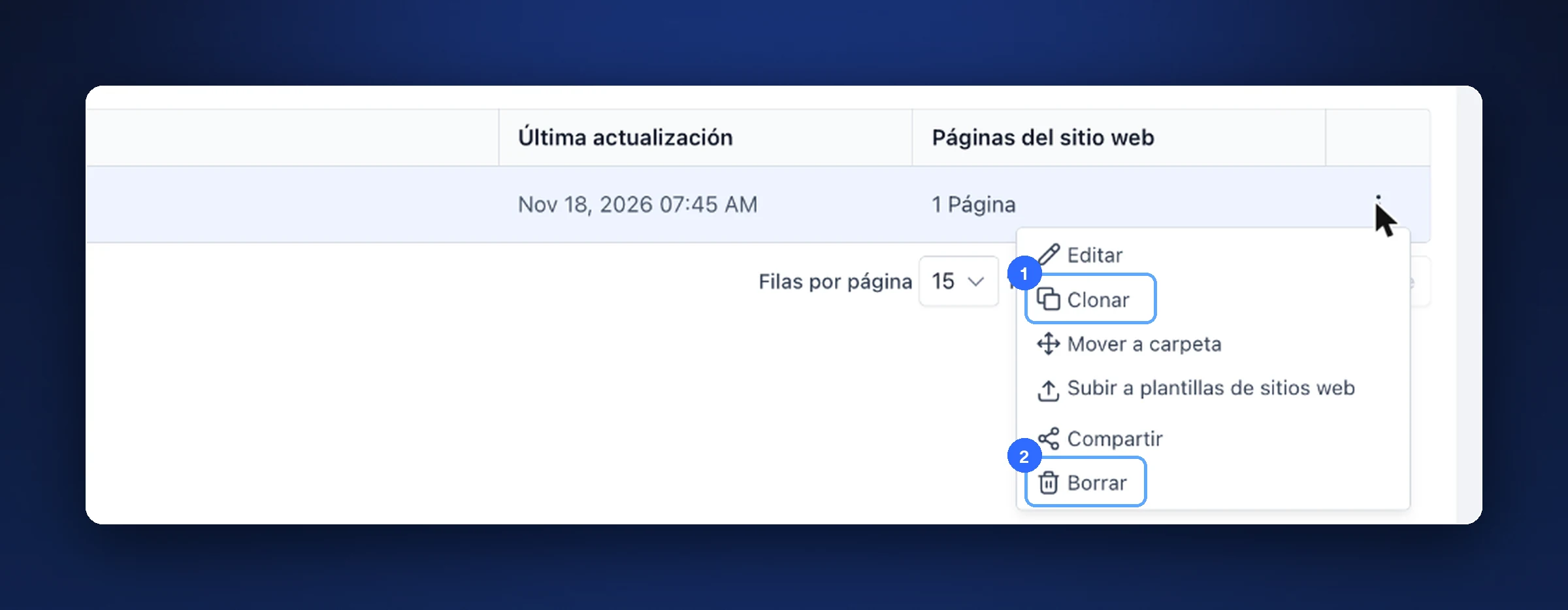
En la lista de «Sitios web», los tres puntos de cada sitio abren sus opciones: «Editar», «Clonar» (1), «Mover a carpeta», «Compartir» y «Borrar» (2).
Si algo no sale bien
- No veo mis cambios en internet. Guarda y toca «Publicar». La dirección de prueba muestra lo último publicado.
- Mi sitio sale con una dirección rara. Es la dirección de prueba. Para usar la tuya, toca «Conectar el dominio». Si tienes dudas con tu dominio, escríbele a tu asesor.
- Creé un sitio sin querer. En la lista de «Sitios web», toca los tres puntos del sitio y elige «Borrar». La app avisa que no se puede deshacer.
Nota de prueba. En nuestra cuenta de prueba creamos el sitio «Prueba Ayuda sitio» con una página «Inicio», abrimos el editor sin publicar nada y después lo borramos. No probamos «Crear con AI», «De plantillas», «Utilizar los actuales» ni conectar un dominio.
Preguntas frecuentes
¿Qué diferencia hay entre un sitio web y un embudo? Un sitio web tiene varias páginas con un menú, como una web de siempre. Un embudo lleva a la persona paso a paso hacia una sola meta, como reservar o comprar. Los dos están en «Sitios».
¿Puedo clonar un sitio para hacer otro parecido? Sí. En la lista de «Sitios web», los tres puntos del sitio tienen «Clonar», además de «Editar», «Mover a carpeta», «Compartir» y «Borrar».
¿Necesito saber programar? No. Todo se hace arrastrando filas y elementos, o pidiéndole a la IA un borrador.
¿Te sirvió este artículo?
Comentarios y preguntas
Cargando…