
¿Cómo empiezo mi tienda en línea?
✓ Comprobado en BritoCRM el 18 de noviembre de 20263 min de lectura3 capturas
En corto
En «Sitios» › «Tiendas», toca «Completar la configuración» para ver los 6 pasos de tu tienda: crear la tienda, conectar tu dominio, crear al menos un producto, conectar tu forma de cobro, configurar los envíos y recibir el primer pedido. Para crearla, toca «Nueva tienda», elige «Inicio rápido» o «De plantillas» y toca «Crear».
Para qué sirve
Con una tienda en línea vendes tus productos las 24 horas: tus clientes eligen, pagan y tú recibes el pedido en BritoCRM, junto con todos sus datos de contacto.
Antes de empezar
- Crea tus productos con su precio y su foto (artículo J02).
- Conecta tu forma de cobro para recibir pagos (artículo PG10).
- Si vas a usar tu propio dominio, tenlo a mano (por ejemplo tienda.tunegocio.com).
Paso a paso
En el menú de la izquierda, toca «Sitios».
Arriba, abre la pestaña «Tiendas».
Toca «Completar la configuración». Ahí ves cuántos pasos llevas, por ejemplo 1/6.
Cuando quieras crearla, toca «Nueva tienda».
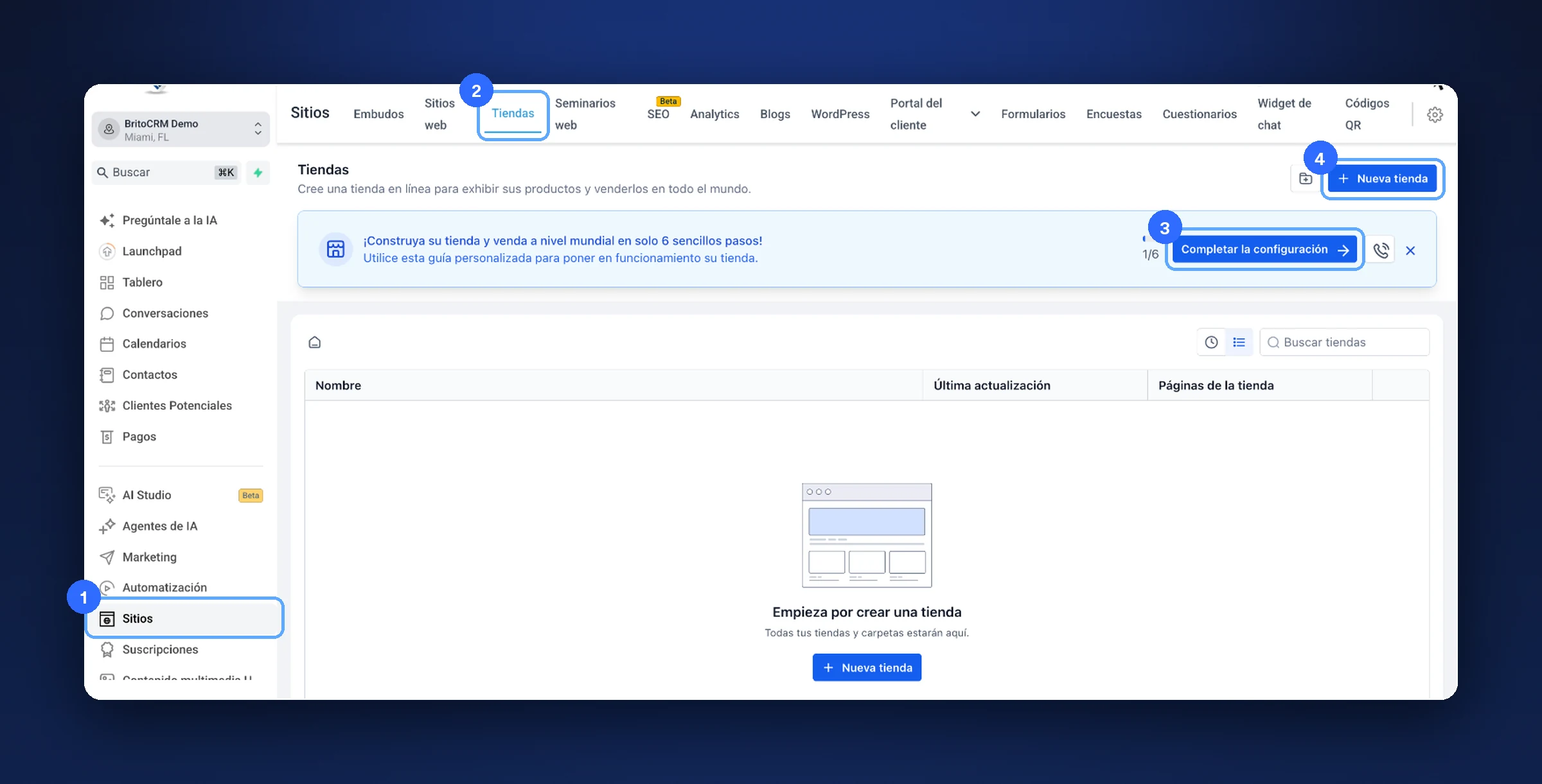
«Sitios» (1), «Tiendas» (2), «Completar la configuración» (3) y «Nueva tienda» (4) «Completar la configuración» abre «Preguntar a la AI» con la lista de los 6 pasos. Los que ya hiciste salen tachados con una marca.
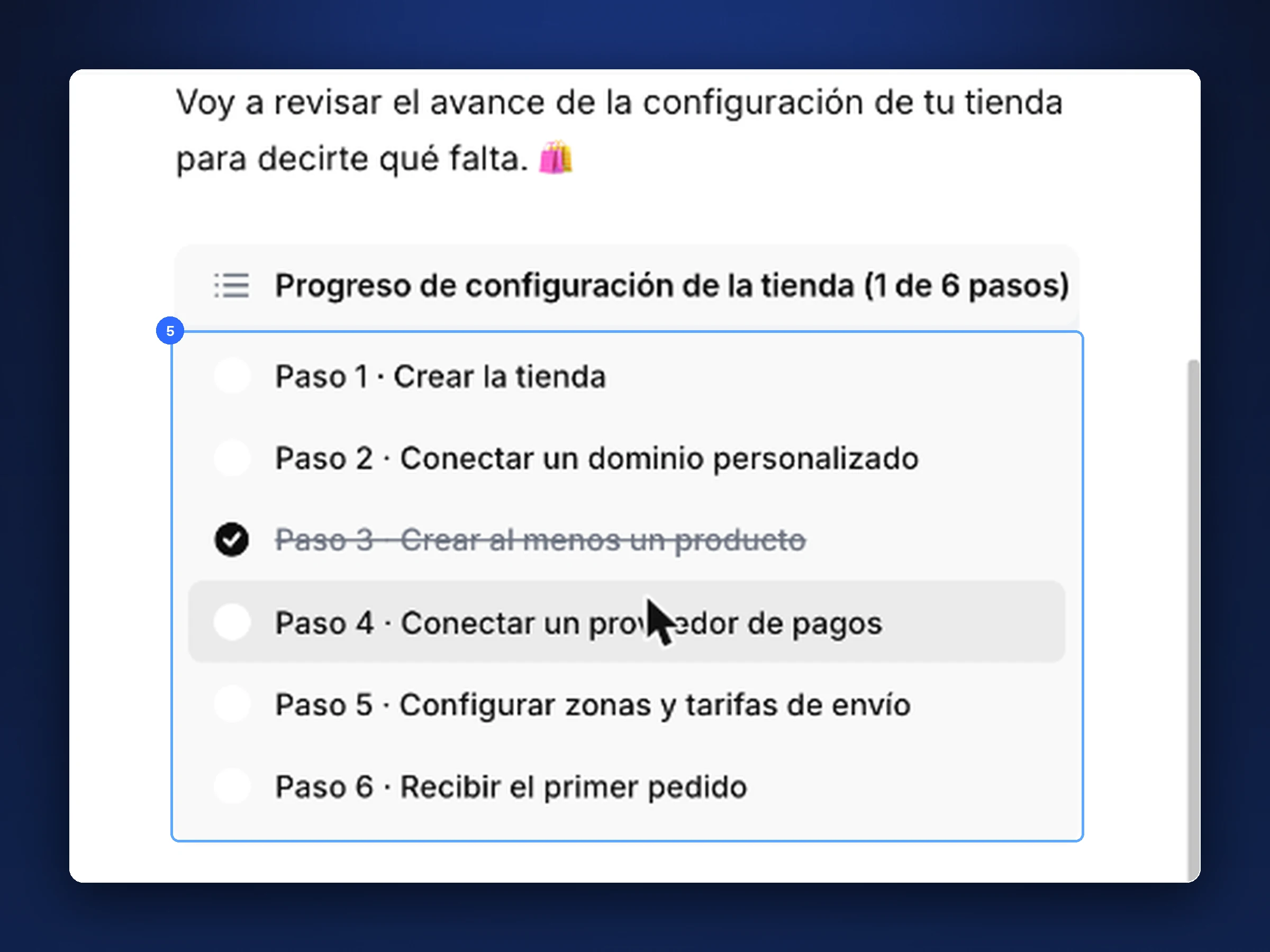
Los 6 pasos para tener tu tienda (5) En «Nueva tienda», «Inicio rápido» te pide solo el nombre de la tienda y te da un diseño listo para personalizar.
«De plantillas» te deja elegir entre muchos diseños según tu tipo de negocio.
Toca «Crear» para empezar a armarla.
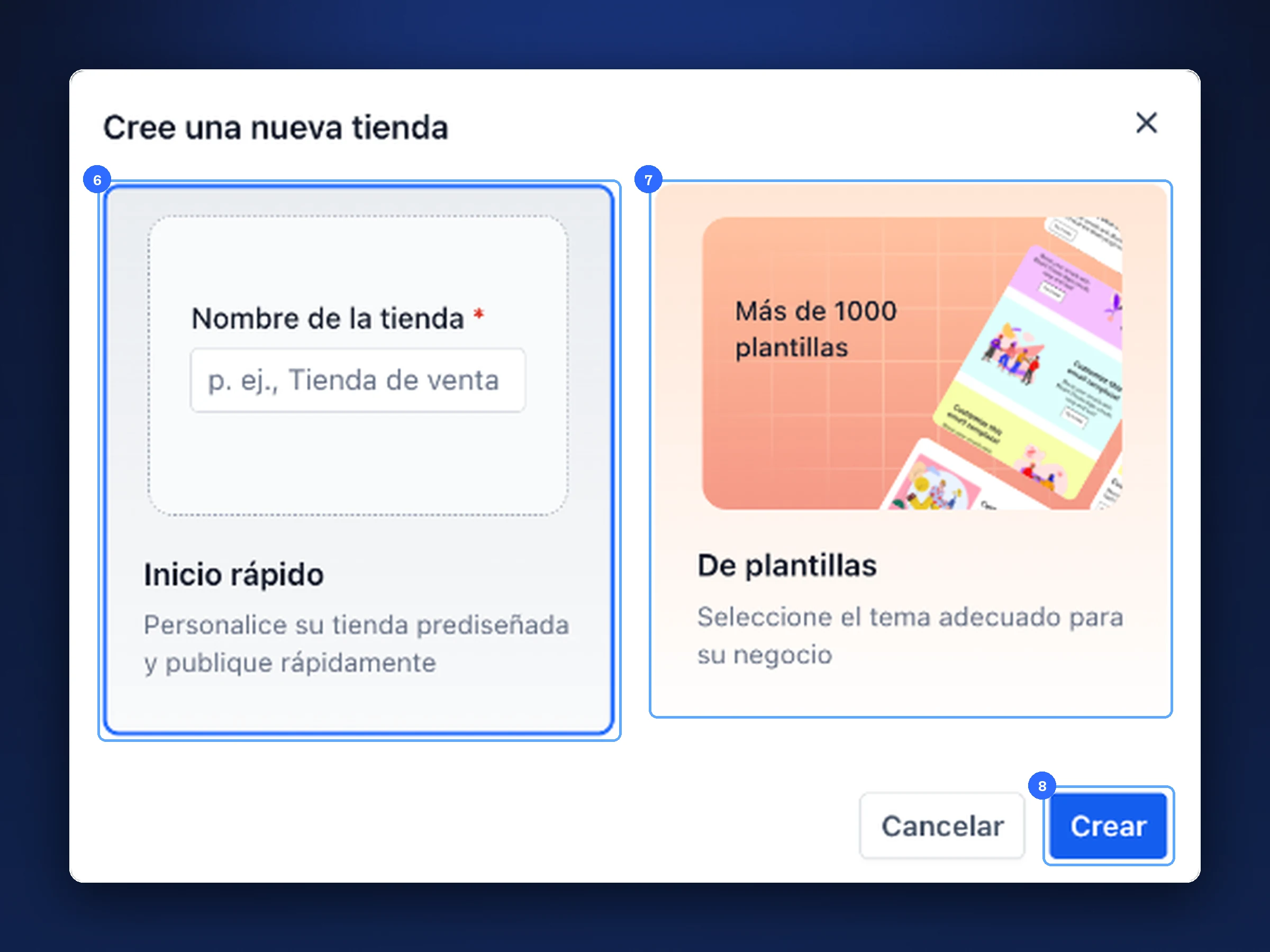
«Inicio rápido» (6), «De plantillas» (7) y «Crear» (8)
Consejo. Empieza por los productos. Si tu tienda abre con fotos claras y precios reales, se ve seria desde el primer día.
Los 6 pasos de tu tienda
| Paso | Qué haces | Dónde te ayudamos |
|---|---|---|
| 1 · Crear la tienda | La creas con «Nueva tienda» | Este artículo |
| 2 · Conectar un dominio personalizado | Usas tu propia dirección web | Próximamente |
| 3 · Crear al menos un producto | Subes lo que vendes | J02 |
| 4 · Conectar un proveedor de pagos | Conectas tu forma de cobro | PG10 |
| 5 · Configurar zonas y tarifas de envío | Dices a dónde envías y cuánto cuesta | Próximamente |
| 6 · Recibir el primer pedido | Tu primera venta | S10 |
Si algo no sale bien
- No puedo cobrar. Falta el paso 4: conecta tu forma de cobro (artículo PG10).
- No veo mis productos en la tienda. Revisa que estén creados (artículo J02).
- La bienvenida de Tiendas se lee rara. La ventana «¡Bienvenido a Tiendas!» tiene frases mal traducidas. Las funciones son las mismas.
Nota de prueba. En nuestra cuenta de prueba vimos «Tiendas», la guía de 6 pasos y la ventana «Nueva tienda», y tocamos «Cancelar». No creamos ninguna tienda. Los pasos de dominio y envíos aún no los probamos; por eso no los explicamos aquí.
Preguntas frecuentes
¿Es lo mismo una tienda que un enlace de pago? No. El enlace de pago cobra un producto o servicio puntual (artículo PG05). La tienda es una página completa con todos tus productos.
¿Dónde veo mis pedidos? En «Pagos» › «Pedidos» (artículo S10).
¿Te sirvió este artículo?
Comentarios y preguntas
Cargando…