
¿Dónde veo mis pedidos y mis cobros?
✓ Comprobado en BritoCRM el 18 de noviembre de 20261 min de lectura2 capturas
En corto
En «Pagos» › «Pedidos» ves cada pedido con cliente, fuente, artículos, fecha, cantidad y estado. En el mismo menú está «Cajas abandonadas». En «Pagos» › «Transacciones» ves cada pago. Usa las fechas, «Buscar» y «Filtros» para encontrar uno.
Para qué sirve
Tienes todas tus ventas y pagos en un solo lugar: qué se vendió, quién pagó y quién dejó una compra a medias.
Antes de empezar
- Estas listas se llenan solas cuando tienes conectada tu forma de cobro (artículo PG10).
Paso a paso
En «Pagos», abre el menú «Pedidos».
Elige «Pedidos» o «Cajas abandonadas»: compras en línea que alguien empezó y no terminó.
Cada fila muestra cliente, fuente, artículos, fecha del pedido, cantidad y estado.
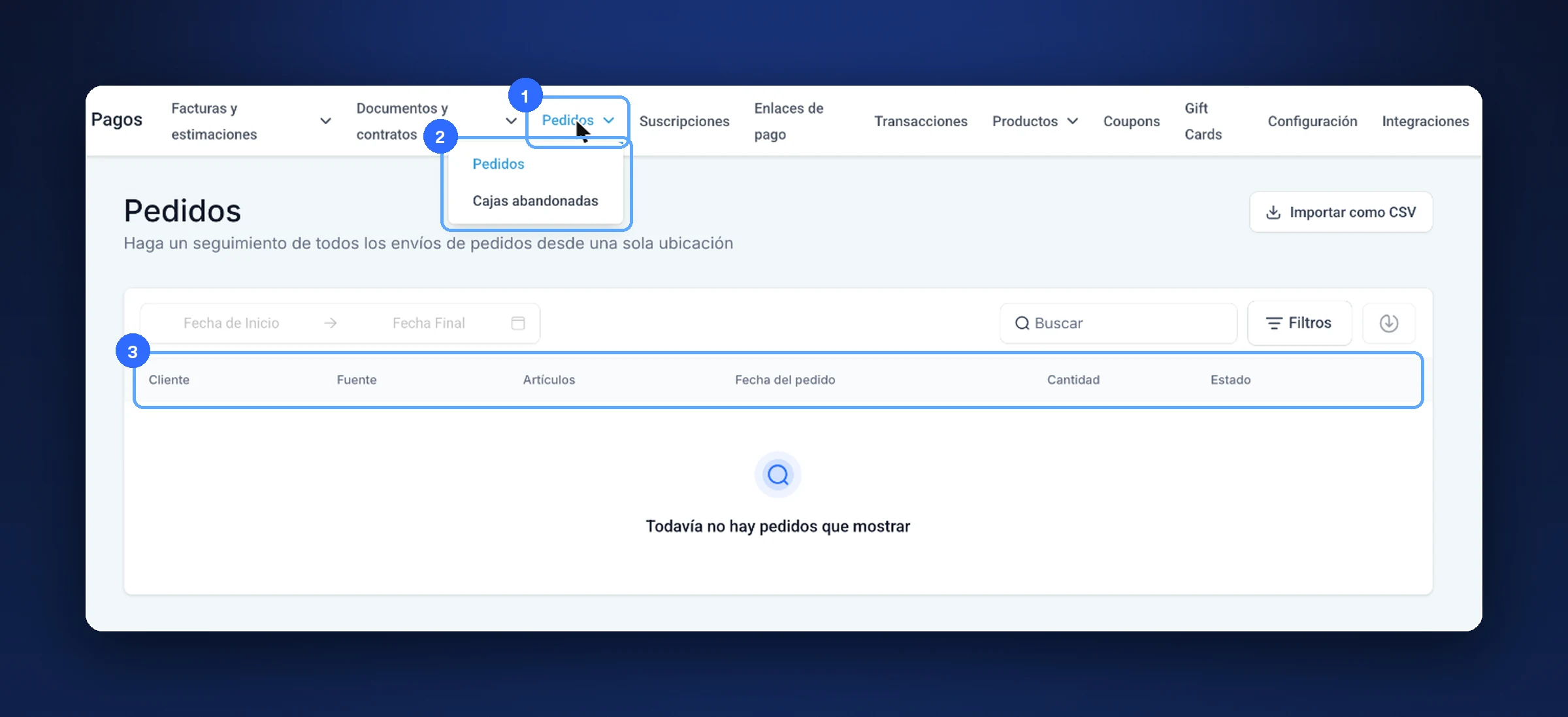
«Pedidos» (1), sus dos listas (2) y las columnas (3) Para ver los pagos, abre «Transacciones».
Con «Filtros» buscas por estado, forma de pago o fuente.
Cada fila muestra cliente, proveedor, fuente, fecha, cantidad y estado.
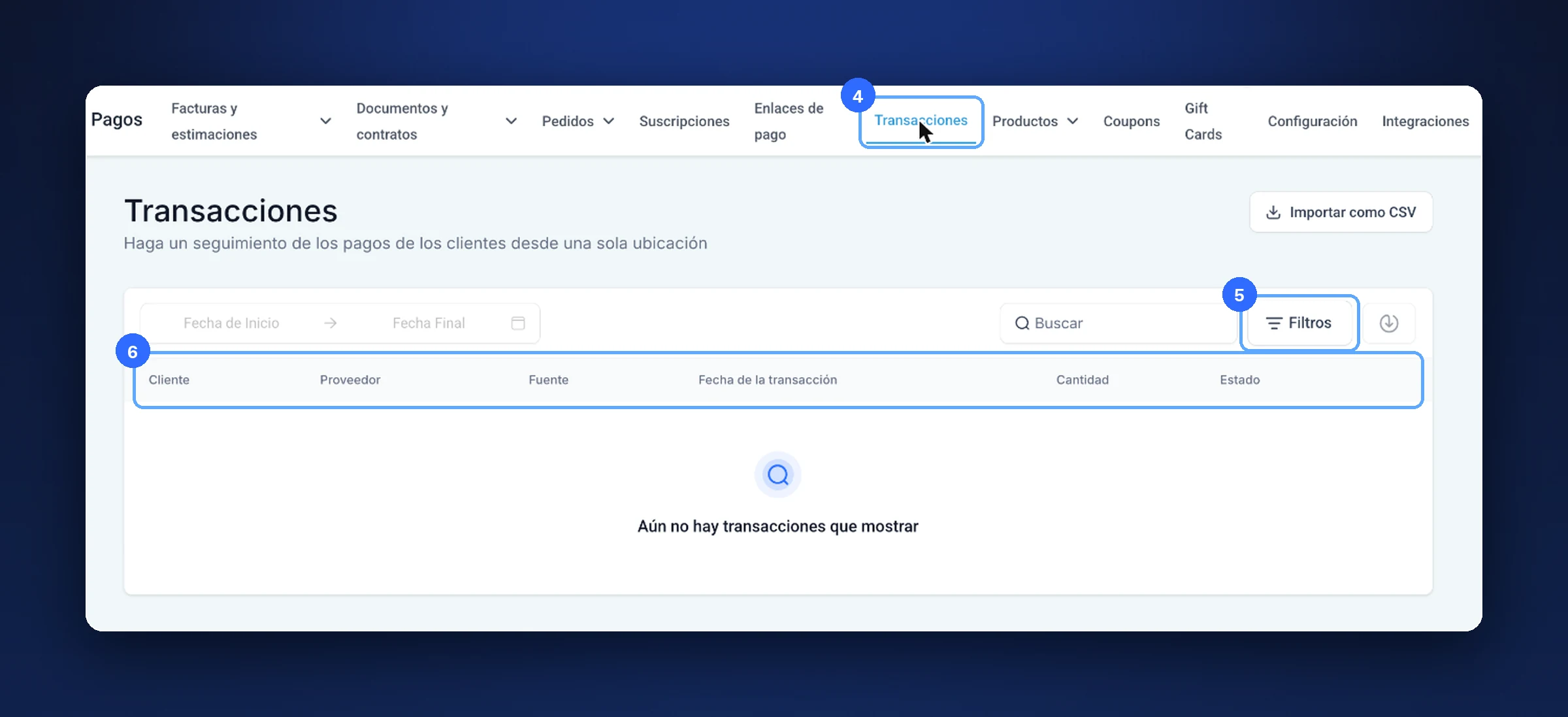
«Transacciones» (4), «Filtros» (5) y las columnas (6)
Consejo. Revisa «Cajas abandonadas» cada semana y escríbeles: muchas de esas personas solo necesitan un empujón.
Pedidos, cajas abandonadas o transacciones
| Lista | Qué ves |
|---|---|
| Pedidos | Lo que te compraron |
| Cajas abandonadas | Compras que no se terminaron (si la persona dejó su correo) |
| Transacciones | Cada pago recibido |
Si algo no sale bien
- Las listas están vacías. Aún no hay ventas, o falta conectar tu forma de cobro (artículo PG10).
Nota de prueba. En nuestra cuenta de prueba no hay ventas reales: las listas salen vacías.
Video
Este tema tiene un video tutorial en britoUNIVERSITY. Muy pronto también lo verás aquí.
¿Te sirvió este artículo?
Comentarios y preguntas
Cargando…