
¿Cómo preparo un contrato para que mi cliente lo firme en línea?
✓ Comprobado en BritoCRM el 18 de noviembre de 20263 min de lectura5 capturas
En corto
En «Pagos» › «Documentos y contratos», toca «Nuevo» › «Nuevo documento». Ponle título y elige a tu cliente en «Destinatarios». Con «Añadir un elemento», arrastra un bloque de «Texto» con tus términos y un campo de «Firma». Toca «Guardar» y, cuando esté listo, «Enviar» › «Enviar documento» o «Compartir mediante enlace».
Para qué sirve
Ya no hace falta imprimir, firmar y escanear. Tu cliente firma desde su teléfono o su computadora, y tú ves en BritoCRM si el contrato está en borrador, esperando la firma o completado.
Antes de empezar
- Tu cliente debe estar en tus contactos, con su correo (artículo G01).
- Ten listo el texto de tu contrato. Revísalo con tu abogado: BritoCRM no da asesoría legal.
Paso a paso
En el menú de la izquierda, toca «Pagos» y luego «Documentos y contratos».
Toca «Nuevo».
«Nuevo documento» crea una propuesta, una estimación o un contrato desde cero.
«Subir PDF actuales» sirve si ya tienes tu contrato en PDF.
«Importar de la biblioteca de plantillas» te da modelos listos para adaptar.
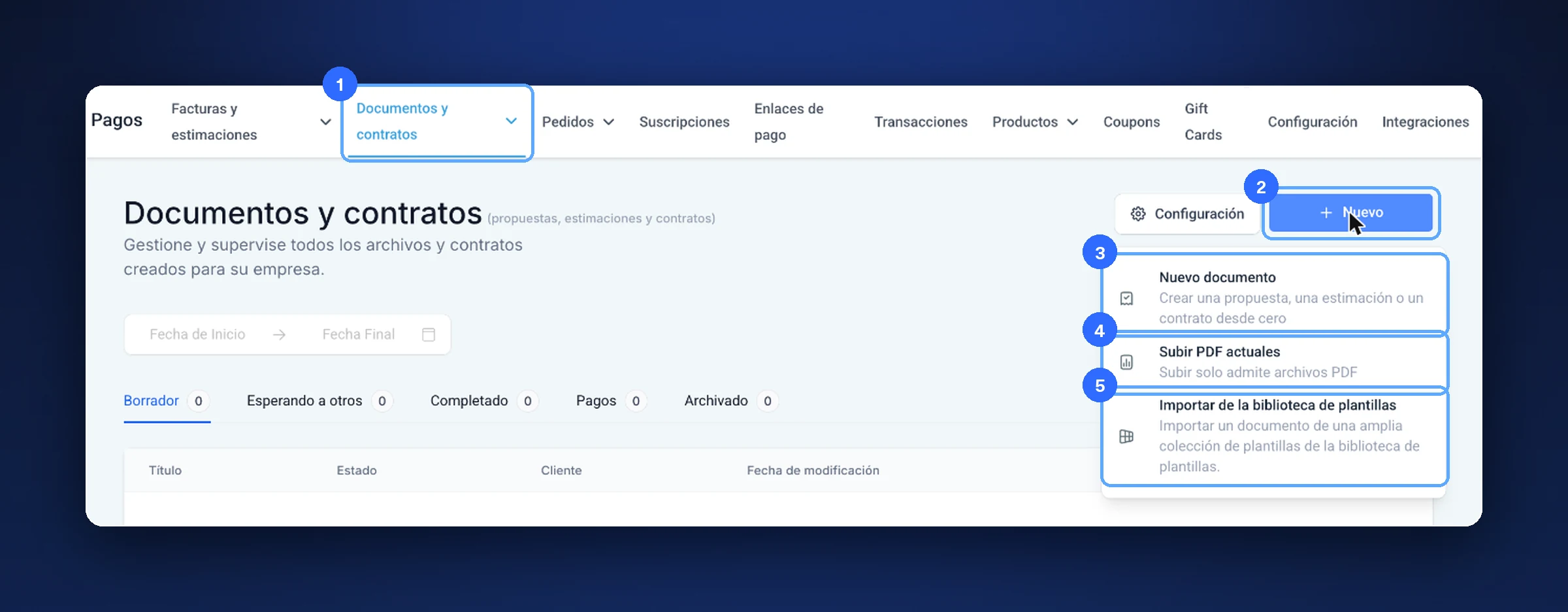
«Documentos y contratos» (1), «Nuevo» (2) y las tres formas de empezar (3, 4 y 5) Arriba, cambia «Nuevo documento» por el nombre de tu contrato.
Toca el «+» para abrir «Añadir un elemento».
Arrastra «Texto» a la hoja y escribe tu encabezado y tus términos.
Arrastra «Firma» al lugar donde quieres que firme tu cliente. También hay «Fecha», «Iniciales» y «Casilla de verificación».
Con el ícono de la persona abres «Destinatarios». En «Cliente principal» elige a tu cliente.
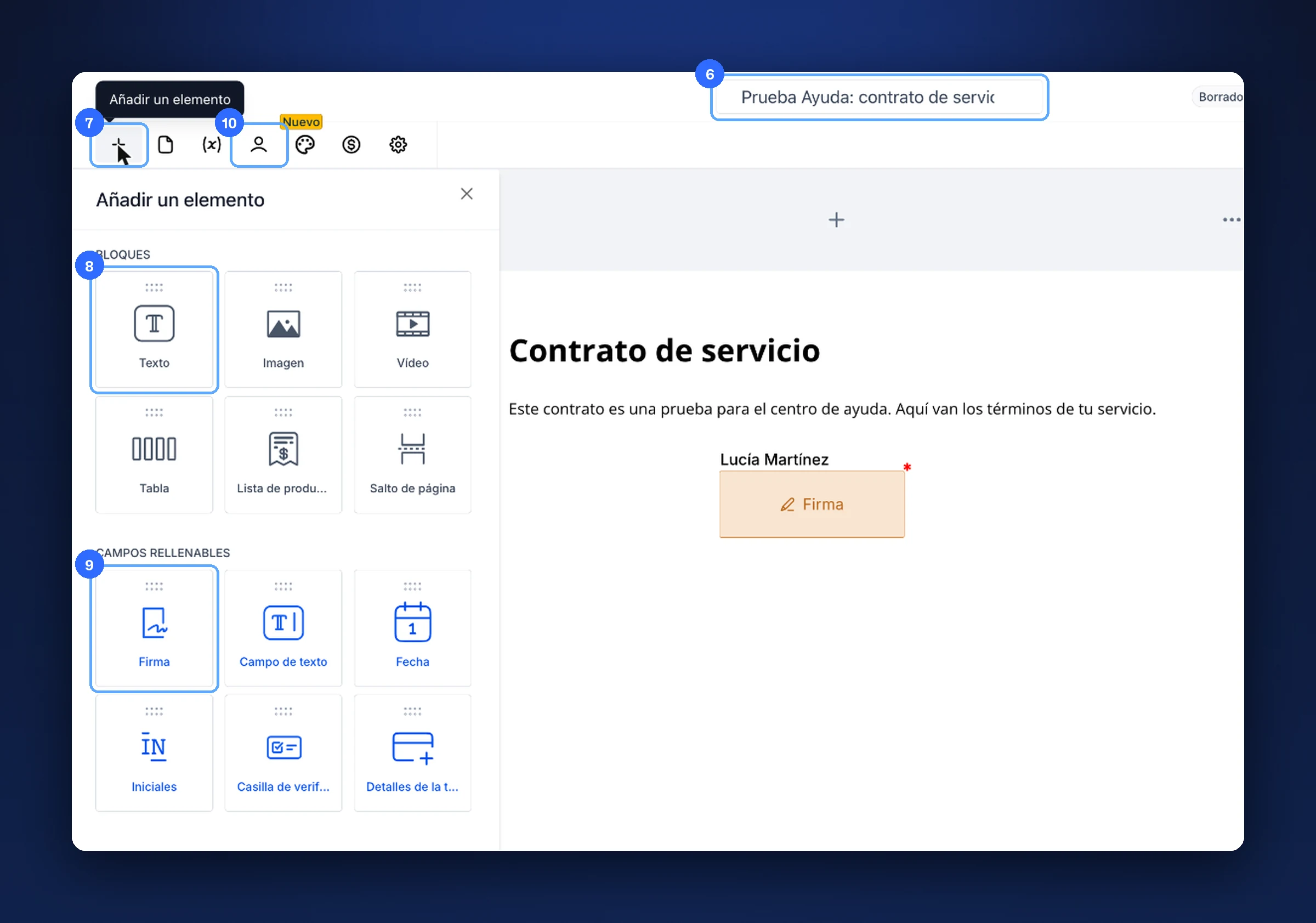
El título (6), «Añadir un elemento» (7), «Texto» (8), «Firma» (9) y «Destinatarios» (10) Así queda el texto de tu contrato.
El campo de firma muestra el nombre de quien firma.
Al tocar la firma, a la derecha ves «A firmar por»: ahí eliges quién firma ese campo.
Toca «Guardar». El documento queda en «Borrador».
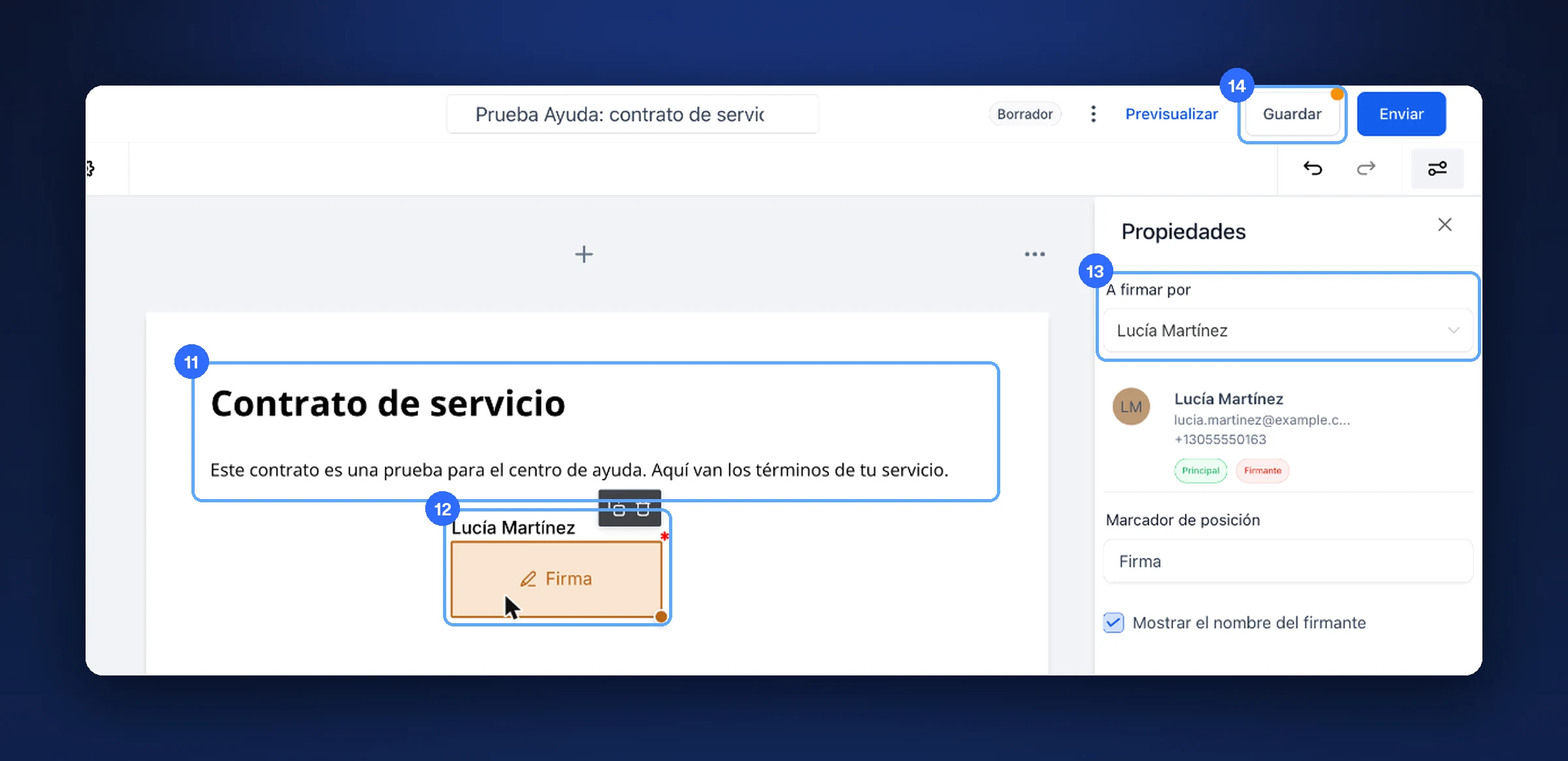
El texto (11), el campo de firma (12), «A firmar por» (13) y «Guardar» (14) Toca «Previsualizar» para verlo como lo verá tu cliente.
Cuando esté listo, toca «Enviar».
«Enviar documento» se lo manda por correo.
«Compartir mediante enlace» te da un enlace para mandarlo por WhatsApp o mensaje de texto.
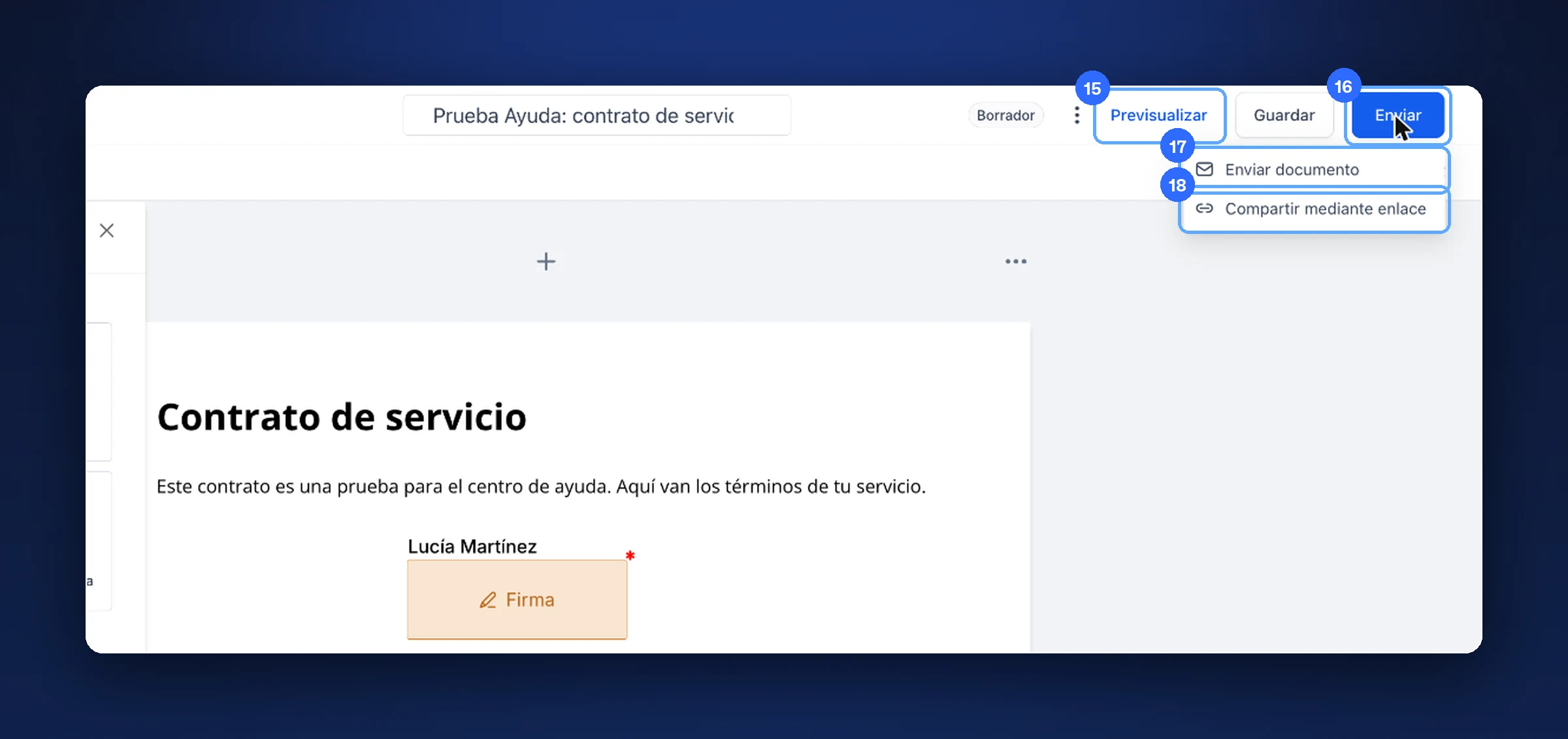
«Previsualizar» (15), «Enviar» (16), «Enviar documento» (17) y «Compartir mediante enlace» (18) De vuelta en la lista, los documentos sin enviar están en «Borrador».
Los demás se ordenan en «Esperando a otros», «Completado», «Pagos» y «Archivado».
Cada fila muestra el título, el estado, el cliente, la fecha y el valor.
Con los tres puntos puedes ver el historial, clonar, borrar, descargar el PDF o «Convertir en plantilla» para reutilizarlo.
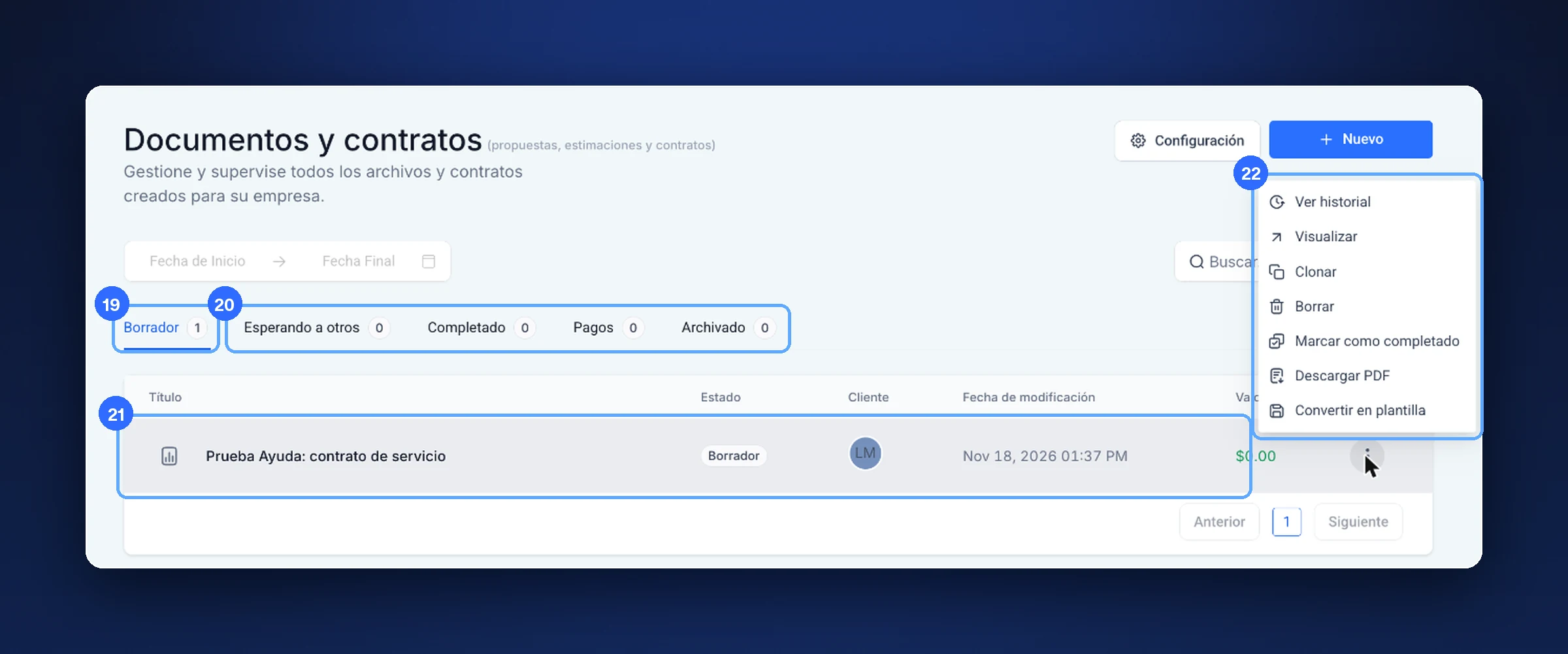
«Borrador» (19), los otros estados (20), el documento (21) y su menú (22)
Consejo. Arma tu contrato una vez y usa «Convertir en plantilla». La próxima vez solo cambias el cliente y lo envías en un minuto.
Los estados de un documento
| Estado | Qué significa |
|---|---|
| Borrador | Lo estás preparando; nadie lo ha recibido |
| Esperando a otros | Lo enviaste y falta que alguien firme |
| Completado | Todos firmaron |
| Pagos | Documentos que llevan un cobro |
| Archivado | Los que guardaste aparte |
Si algo no sale bien
- No aparece mi cliente en «Destinatarios». Primero créalo en Contactos (artículo G01) y vuelve a buscarlo.
- El cliente no recibió el correo. Usa «Compartir mediante enlace» y mándale el enlace por otro medio.
- Quiero usar el mismo contrato con otro cliente. En la lista, toca los tres puntos del documento y elige «Clonar».
Nota de prueba. Lo hicimos en nuestra cuenta de prueba con «Prueba Ayuda: contrato de servicio» y un contacto inventado. Abrimos «Enviar» solo para ver las opciones: no se envió. Después borramos el documento.
Preguntas frecuentes
¿Pueden firmar varias personas? Sí. En «Destinatarios» puedes agregar más personas y activar «Establecer el orden de firma» para que firmen una después de otra.
¿Puedo cobrar en el mismo documento? La pestaña «Pagos» y el elemento «Lista de productos» sirven para documentos con cobro. Necesitas tu forma de cobro conectada (artículo PG10).
¿Te sirvió este artículo?
Comentarios y preguntas
Cargando…