
¿Cómo preparo y envío una factura?
✓ Comprobado en BritoCRM el 18 de noviembre de 20262 min de lectura2 capturas
En corto
En «Pagos» › «Facturas y estimaciones», toca «+ Nuevo» › «Factura nueva». Elige al cliente, revisa el número y las fechas, agrega los productos y mira la vista previa a la derecha. Toca «Guardar» para dejarla en borrador o «Enviar» para mandársela.
Para qué sirve
Le cobras a tu cliente con una factura con tu logo, tus datos y tus productos, y ves en un solo lugar cuáles están en borrador, pendientes, pagadas o atrasadas.
Antes de empezar
- Crea tus productos (artículo J02).
- Pon los datos de tu empresa en las facturas (artículo PG02).
- Para que te paguen en línea, conecta una forma de cobro (artículo PG10).
Paso a paso
En «Pagos», abre «Facturas y estimaciones».
Toca «+ Nuevo».
Elige «Factura nueva». También hay «Nueva factura Recurrente» e «Importar facturas a través de CSV».
Arriba ves el resumen: cuántas facturas tienes en borrador, pendientes, recibidas y atrasadas.
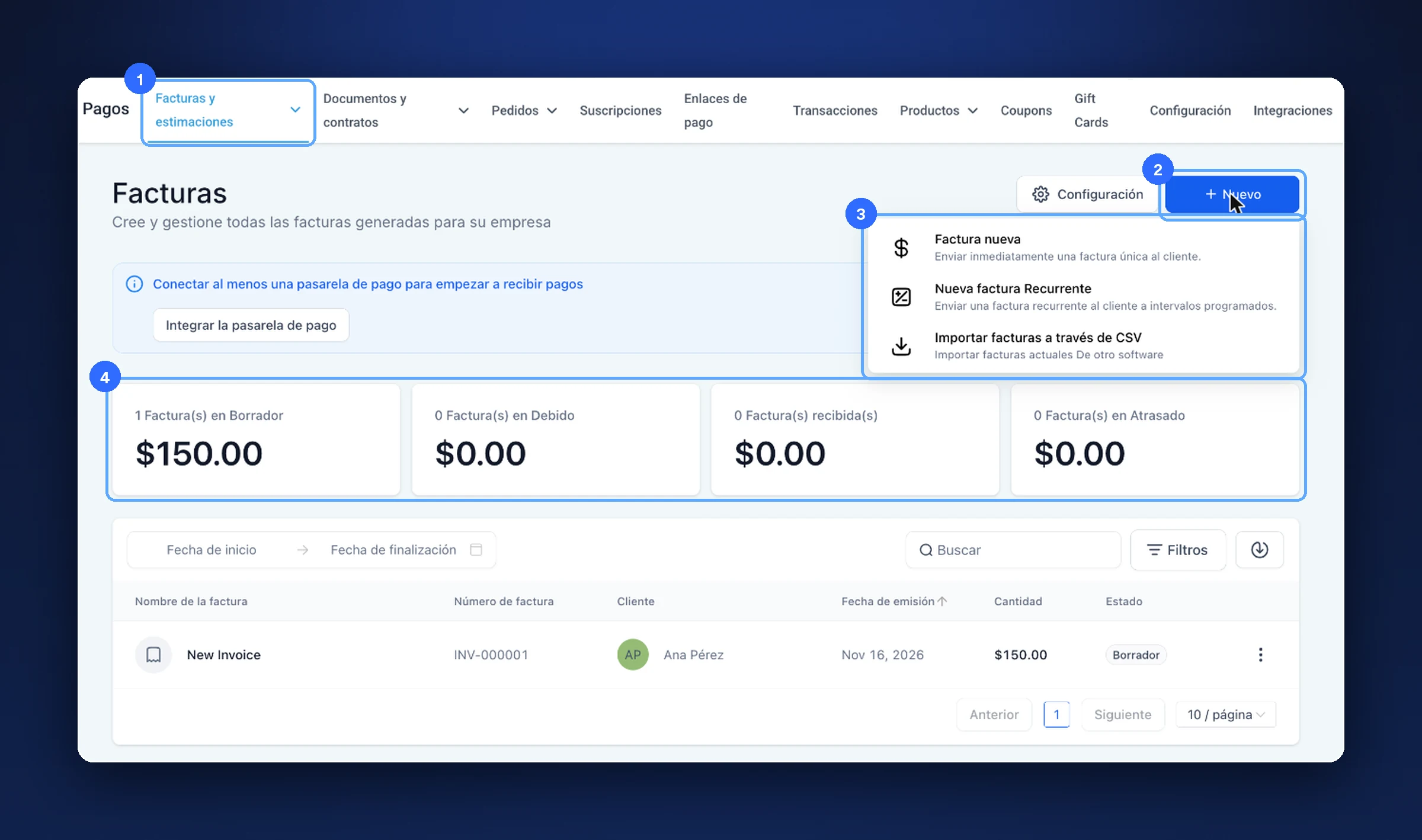
«Facturas y estimaciones» (1), «Nuevo» (2), los tipos de factura (3) y el resumen (4) En «Información del cliente», elige a tu cliente.
Revisa el «Número de factura», la «Fecha de emisión» y la «Fecha de vencimiento».
En «Añadir productos», elige tus productos. El precio se llena solo.
A la derecha ves la vista previa de la factura.
Toca «Guardar»: queda en «Borrador», sin enviarse.
Cuando todo esté bien, toca «Enviar».
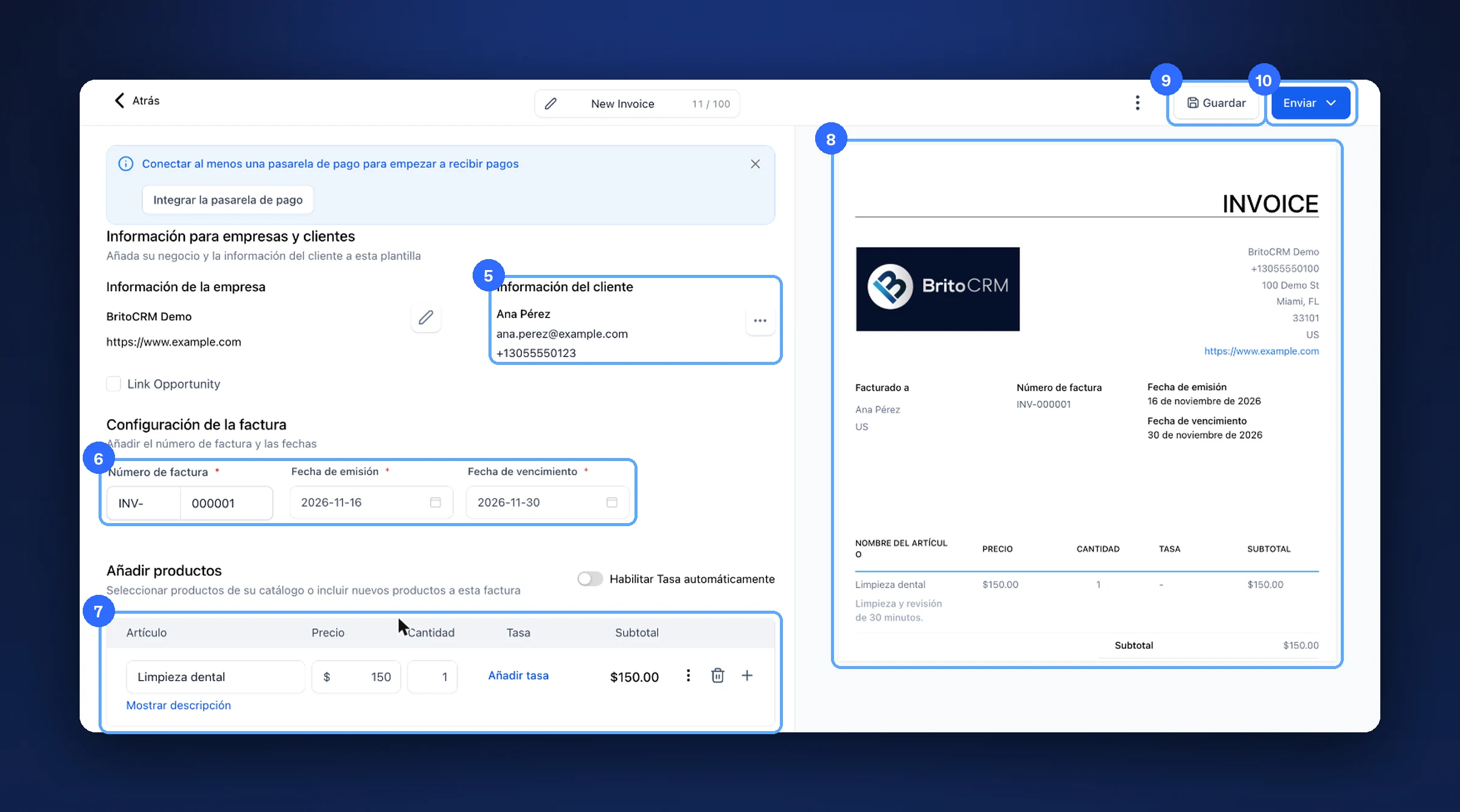
El cliente (5), número y fechas (6), productos (7), vista previa (8), «Guardar» (9) y «Enviar» (10)
Consejo. Revisa la vista previa antes de enviar. Lo que ves a la derecha es lo que recibe tu cliente.
El resumen de facturas
| Cuadro | Qué muestra |
|---|---|
| En Borrador | Facturas que aún no envías |
| En Debido | Enviadas y pendientes de pago |
| Recibida | Pagadas |
| En Atrasado | Vencidas sin pagar |
Si algo no sale bien
- Sale el aviso azul «Conectar al menos una pasarela de pago». Te falta conectar tu forma de cobro (artículo PG10).
- La factura dice «INVOICE» en inglés. Puedes cambiar el título (artículo PG04).
- Quiero que se cobre sola cada mes. Usa «Nueva factura Recurrente» (artículo PG08).
Nota de prueba. Abrimos una factura de ejemplo en borrador y el menú de «Enviar», sin enviar nada.
Video
Este tema tiene un video tutorial en britoUNIVERSITY. Muy pronto también lo verás aquí.
¿Te sirvió este artículo?
Comentarios y preguntas
Cargando…