
¿Cómo cambio el título, los términos y el diseño de mis estimaciones?
✓ Comprobado en BritoCRM el 18 de noviembre de 20261 min de lectura1 captura
En corto
En la configuración de facturas, en «Título, términos y diseño», cambias el título del documento, escribes tus términos o notas y ves el diseño de la estimación. Guarda al terminar.
Para qué sirve
Una estimación (cotización) le dice al cliente cuánto costará un trabajo antes de hacerlo. Con un título claro en español y tus condiciones escritas, evitas malentendidos.
Antes de empezar
- Necesitas acceso a «Pagos».
- Ten escritas tus condiciones: validez de la cotización, forma de pago, qué incluye.
Paso a paso
En «Pagos» › «Facturas y estimaciones», toca «Configuración», arriba a la derecha (artículo PG02).
A la izquierda, toca «Título, términos y diseño».
En «Título», cambia «ESTIMATE» por, por ejemplo, «COTIZACIÓN».
En «Términos/notas», escribe tus condiciones. La barra de arriba te deja dar formato.
Abajo, en «Diseño de estimación», ves cómo queda. El ojo lo abre en grande.
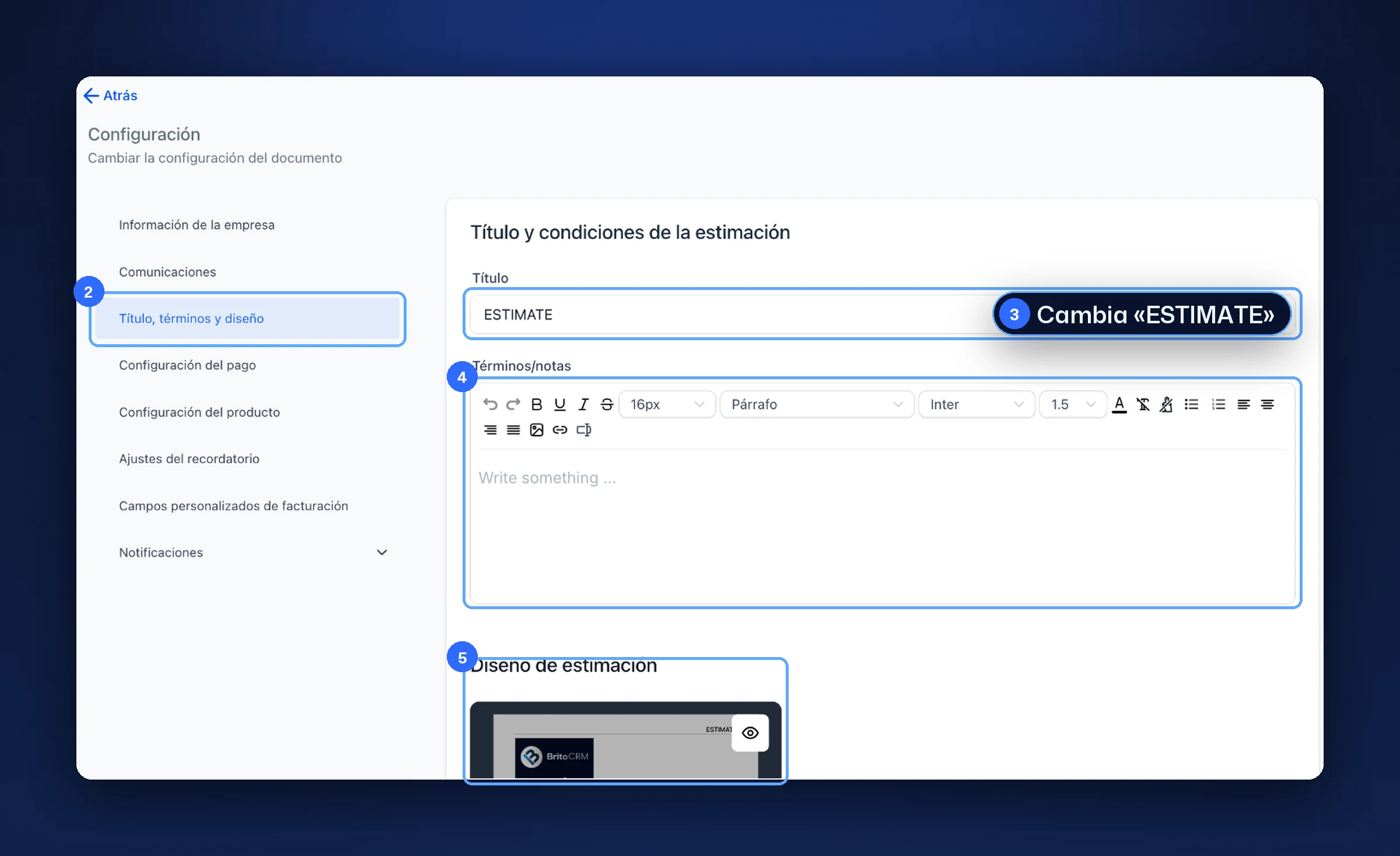
«Título, términos y diseño» (2), el título (3), los términos (4) y el diseño (5) Guarda los cambios.
Consejo. Escribe en los términos cuántos días es válida la cotización. Así nadie te pide el precio de hace seis meses.
Qué poner en los términos
| Incluye | Ejemplo |
|---|---|
| Validez | «Esta cotización vale 30 días» |
| Forma de pago | «50 % al empezar, 50 % al terminar» |
| Qué incluye | «Incluye materiales y mano de obra» |
Si algo no sale bien
- El cliente ve «ESTIMATE». Cambia el «Título» y guarda.
- El cuadro de términos dice «Write something…». Es el texto de ejemplo en inglés: escribe encima.
Nota de prueba. En nuestra cuenta de prueba revisamos la pantalla sin guardar cambios.
Preguntas frecuentes
¿El título cambia en las estimaciones que ya envié? Esta configuración es la que usan tus documentos; revisa las ya enviadas antes de reenviarlas.
¿Te sirvió este artículo?
Comentarios y preguntas
Cargando…