
¿Cómo hago una cotización para mi cliente?
✓ Comprobado en BritoCRM el 18 de noviembre de 20262 min de lectura3 capturas
En corto
En «Pagos» › «Facturas y estimaciones» › «Estimaciones», toca «+ Nueva estimación». Elige al cliente, revisa el número y las fechas, agrega tus productos y mira la vista previa. Toca «Guardar» para dejarla en borrador o «Enviar» para mandársela.
Para qué sirve
Antes de cobrar, le das a tu cliente un presupuesto claro y profesional. Si lo acepta, lo conviertes en factura sin volver a escribir nada.
Antes de empezar
- Crea tus productos (artículo J02).
Paso a paso
En «Pagos», abre el menú «Facturas y estimaciones».
Elige «Estimaciones».
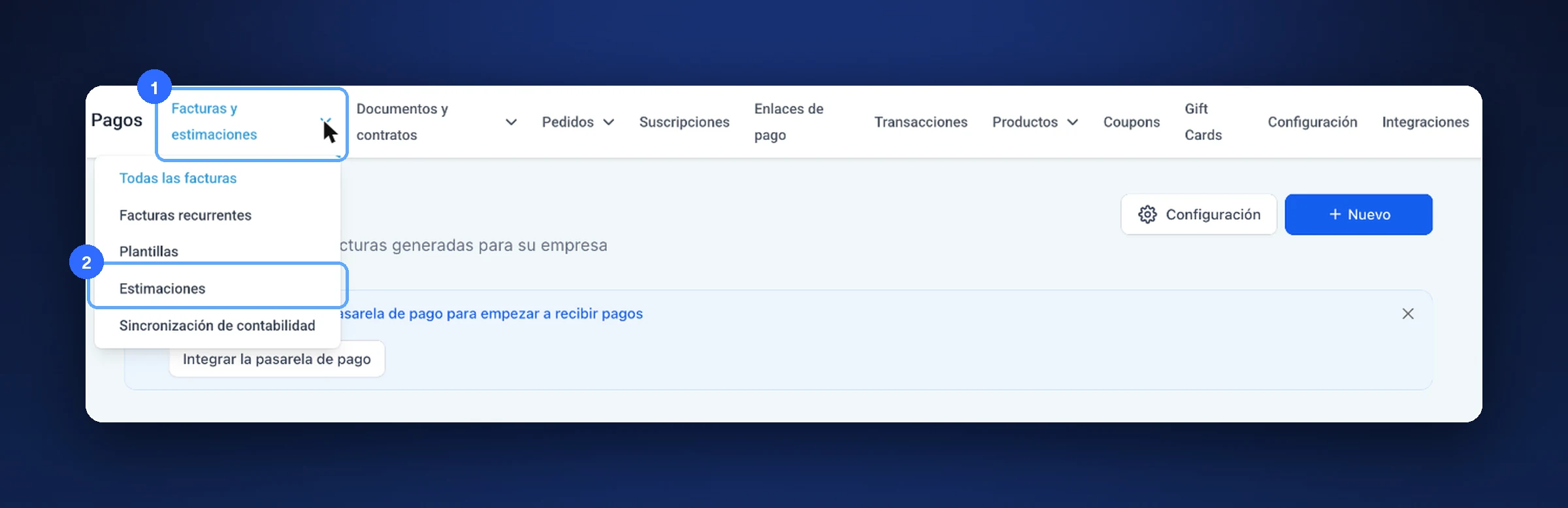
El menú (1) y «Estimaciones» (2) Las pestañas te muestran en qué va cada una: Todos, Borrador, Enviado, Aceptado, Rechazado y Facturado.
Toca «+ Nueva estimación».
O toca una estimación de la lista para abrirla y luego «Abrir el editor».
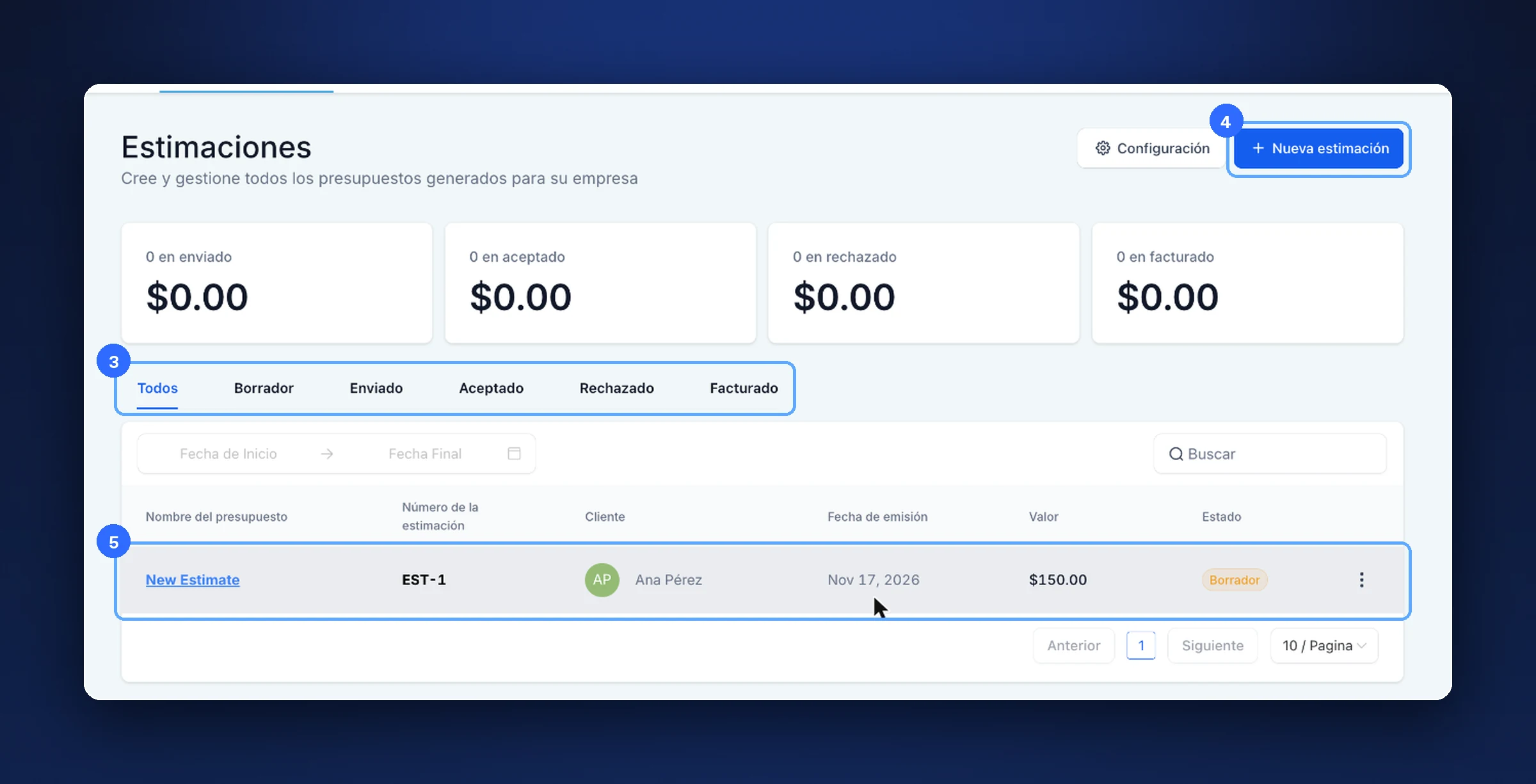
Las pestañas (3), «Nueva estimación» (4) y una estimación de la lista (5) En «Información del cliente», elige a tu cliente.
Revisa el número, la fecha de emisión y la fecha de caducidad.
En «Añadir productos», elige tus servicios. El precio se llena solo.
A la derecha ves la vista previa.
Toca «Guardar»: queda en borrador.
Toca «Enviar» para mandársela al cliente.
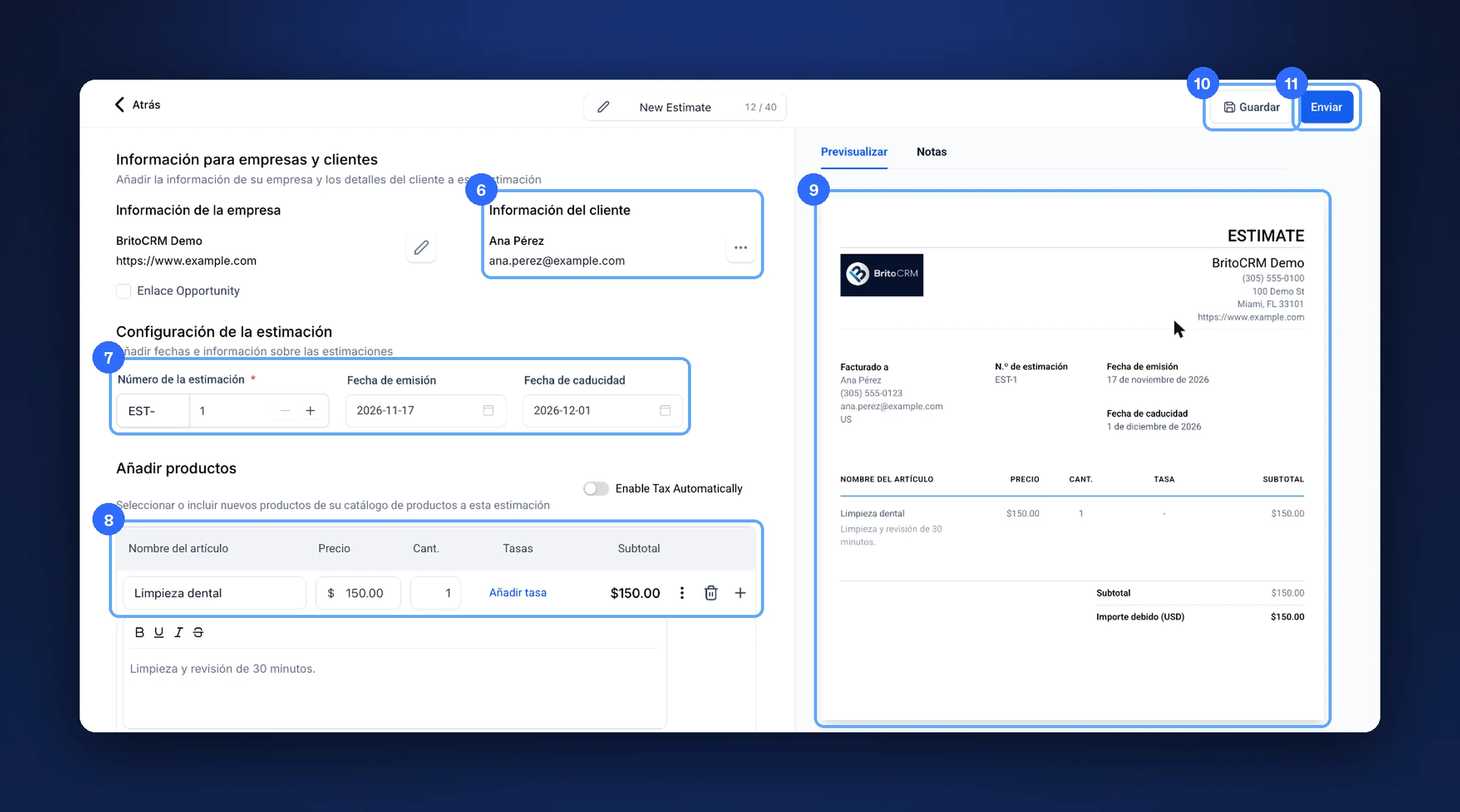
Cliente (6), número y fechas (7), productos (8), vista previa (9), «Guardar» (10) y «Enviar» (11)
Consejo. Pon una fecha de caducidad corta (15 días). Ayuda a que el cliente decida.
Los estados de una estimación
| Estado | Qué significa |
|---|---|
| Borrador | Aún no la envías |
| Enviado | El cliente la tiene |
| Aceptado | El cliente dijo que sí |
| Rechazado | El cliente dijo que no |
| Facturado | Ya la convertiste en factura |
Si algo no sale bien
- La estimación dice «ESTIMATE» en inglés. Cambia el título y los términos (artículo PG04).
- Hay textos en inglés. «Estimate details» y «Enable Tax Automatically» son los detalles de la estimación y activar el impuesto automático.
Nota de prueba. Abrimos una estimación de ejemplo en borrador sin guardar ni enviar.
Video
Este tema tiene un video tutorial en britoUNIVERSITY. Muy pronto también lo verás aquí.
¿Te sirvió este artículo?
Comentarios y preguntas
Cargando…