
¿Cómo creo un cupón de descuento?
✓ Comprobado en BritoCRM el 18 de noviembre de 20261 min de lectura2 capturas
En corto
En «Pagos» › «Coupons», toca «+ Crear cupón». Escribe el «Nombre del cupón» y el «Código del cupón» (o toca «Generar»), elige el «Tipo de cupón» («Cupón de porcentaje» o «Cupón fijo») y el descuento, pon las fechas, elige las reglas y toca «Crear».
Para qué sirve
Un código de descuento atrae clientes nuevos y premia a los fieles: «BIENVENIDA15» para la primera compra, o una promoción por temporada.
Antes de empezar
- Para que tus clientes lo usen al pagar, necesitas tu forma de cobro conectada (artículo PG10).
Paso a paso
En «Pagos», abre «Coupons».
Las pestañas separan tus cupones en Todo, Activo, Programado y Caducado.
Toca «+ Crear cupón».
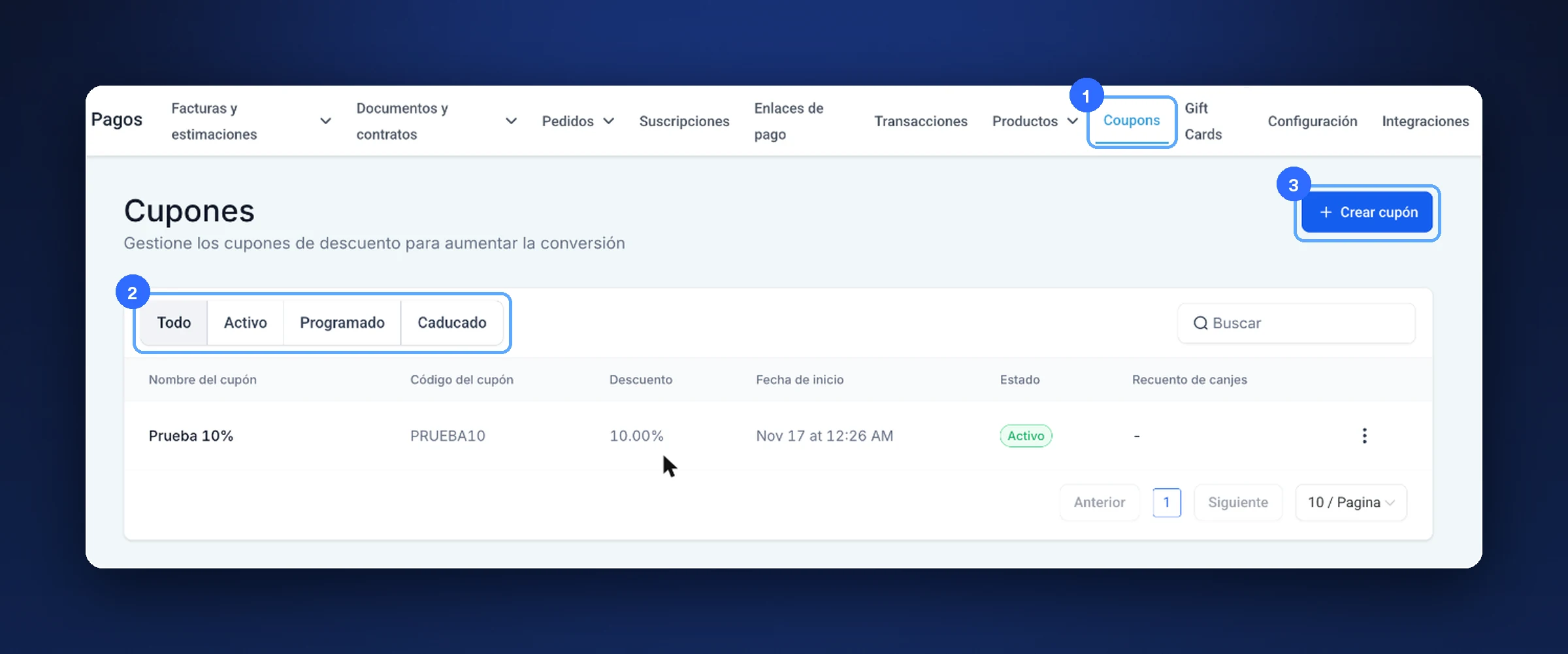
«Coupons» (1), las pestañas (2) y «Crear cupón» (3) Escribe el «Nombre del cupón». Por ejemplo, «Bienvenida 15%».
Escribe el «Código del cupón» que usará el cliente, o toca «Generar».
En «Tipo de cupón» elige «Cupón de porcentaje» o «Cupón fijo» (una cantidad en dólares) y escribe el descuento.
En «Normas y restricciones» eliges los límites: cuántas veces se puede usar, en qué productos y una vez por cliente.
Toca «Crear».
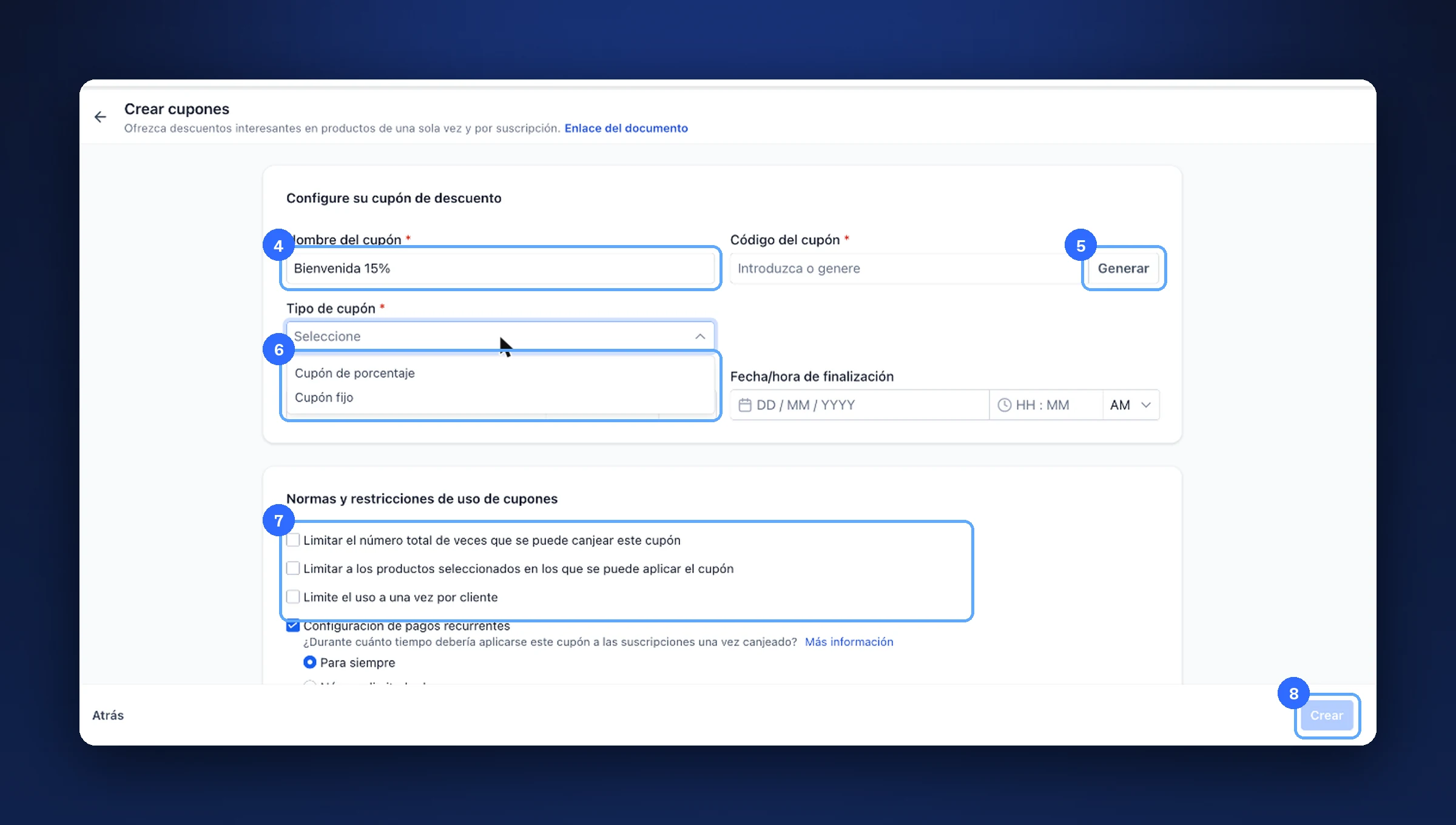
Nombre (4), «Generar» (5), tipo de cupón (6), las reglas (7) y «Crear» (8)
Consejo. Usa códigos cortos y fáciles de dictar por teléfono: «VERANO10» mejor que «XK29-PL».
Tipos de cupón
| Tipo | Ejemplo |
|---|---|
| Cupón de porcentaje | 15 % de descuento |
| Cupón fijo | $20 de descuento |
Si algo no sale bien
- «Crear» está gris. Faltan datos con asterisco: nombre, código, tipo o fecha de inicio.
- El menú dice «Coupons». Es el nombre de la pestaña en inglés: son los cupones.
Nota de prueba. En nuestra cuenta de prueba llenamos un cupón de ejemplo y salimos sin crearlo.
Video
Este tema tiene un video tutorial en britoUNIVERSITY. Muy pronto también lo verás aquí.
¿Te sirvió este artículo?
Comentarios y preguntas
Cargando…