
¿Cómo cambio los colores de la página donde me pagan?
✓ Comprobado en BritoCRM el 18 de noviembre de 20261 min de lectura1 captura
En corto
En «Pagos» › «Configuración» › «Personalización de enlace de pago», elige «Seleccionar tema» y pon el «Color de Fondo» y el «Color del Botón», o elige «Utilizar Paneles de marca» para usar los colores de tu marca. Mira la vista previa y guarda.
Para qué sirve
La página donde tu cliente paga debe parecerse a tu negocio. Con tus colores, el cliente confía más al poner sus datos.
Antes de empezar
- Necesitas acceso a «Pagos».
- Ten a mano los colores de tu marca. Si ya los guardaste, usa «Paneles de marca» (artículo MK08).
Paso a paso
En el menú de la izquierda, toca «Pagos» y luego la pestaña «Configuración».
A la izquierda, toca «Personalización de enlace de pago».
Elige «Seleccionar tema» o «Utilizar Paneles de marca».
Con «Seleccionar tema», elige el «Color de Fondo» y el «Color del Botón».
Mira la vista previa y guarda.
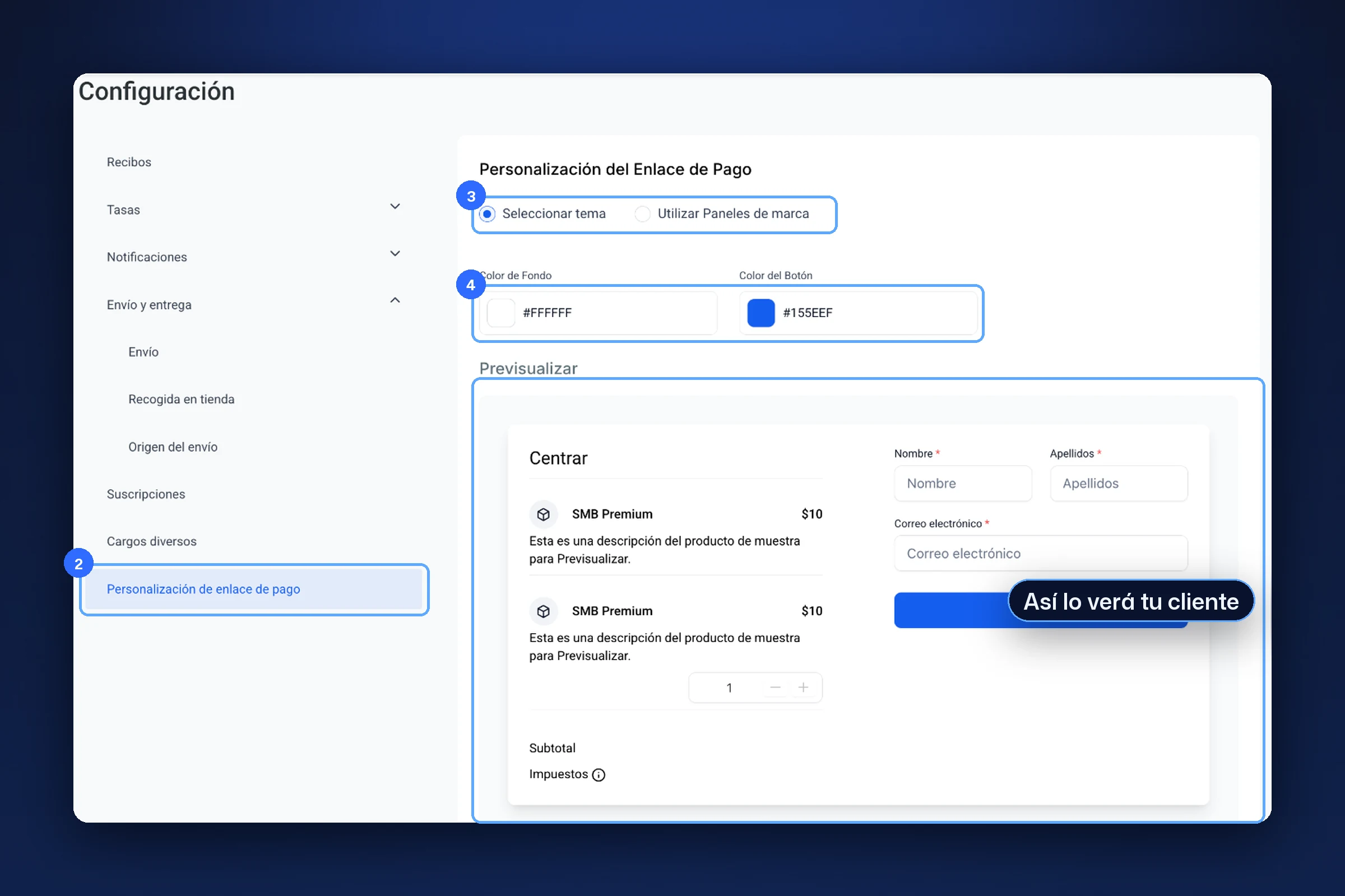
«Personalización de enlace de pago» (2), las opciones (3), los colores (4) y la vista previa
Consejo. Usa un color de botón que contraste bien con el fondo. Si el botón «Pagar» no se ve, se pierden ventas.
Las opciones
| Opción | Qué hace |
|---|---|
| Seleccionar tema | Eliges tú el fondo y el botón |
| Utilizar Paneles de marca | Usa los colores guardados de tu marca |
Si algo no sale bien
- En la vista previa salen productos que no conozco. Son de ejemplo, no los tuyos.
- El título de la vista previa dice «Centrar». Es un texto de ejemplo de la pantalla.
Nota de prueba. En nuestra cuenta de prueba revisamos la pantalla sin cambiar los colores.
Preguntas frecuentes
¿Los productos de la vista previa son míos? No. Son de ejemplo, para que veas cómo quedan los colores.
¿Te sirvió este artículo?
Comentarios y preguntas
Cargando…