
¿Cómo creo tarjetas de regalo para vender?
✓ Comprobado en BritoCRM el 18 de noviembre de 20262 min de lectura2 capturas
En corto
En «Pagos» › «Gift Cards», toca «Crear tarjeta de regalo». Son 4 pasos: información básica, diseño de la tarjeta, valores e impuestos, y revisión final.
Para qué sirve
Las tarjetas de regalo te traen ventas por adelantado y clientes nuevos: alguien regala tu servicio a otra persona. Son ideales para fechas especiales.
Antes de empezar
- Necesitas acceso a «Pagos».
- Ten claros los montos que vas a ofrecer y tus términos: cómo se usa la tarjeta y hasta cuándo vale.
- Si tienes dudas sobre los impuestos de tus tarjetas, consulta con tu contador.
Paso a paso
En el menú de la izquierda, toca «Pagos» y luego la pestaña «Gift Cards».
Toca «Crear tarjeta de regalo».
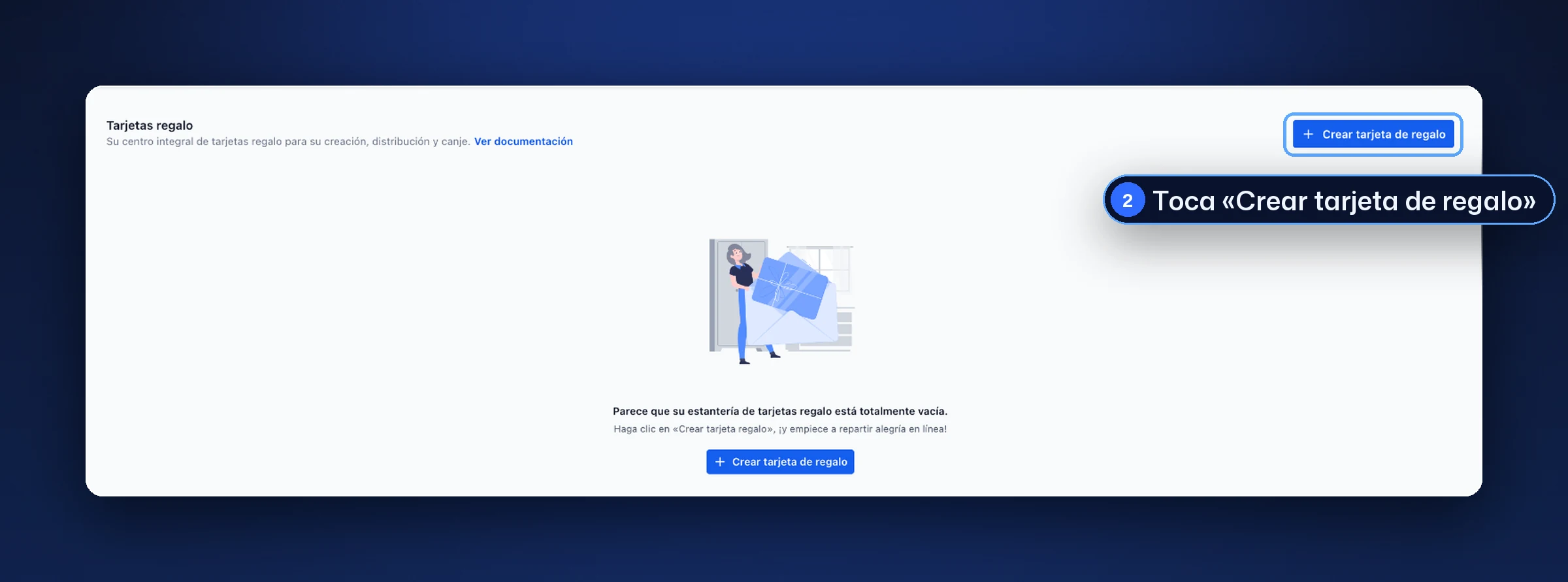
«Tarjetas regalo» con el botón «Crear tarjeta de regalo» (2) Paso 1, «Introduzca la información básica». Escribe el nombre de la tarjeta.
Escribe su descripción (también puedes usar «Escribir mediante AI»).
Si quieres, elige la fecha de caducidad.
Elige si la tarjeta lleva un enlace para canjearla.
Escribe los términos y condiciones. Son obligatorios. Toca «Continuar».
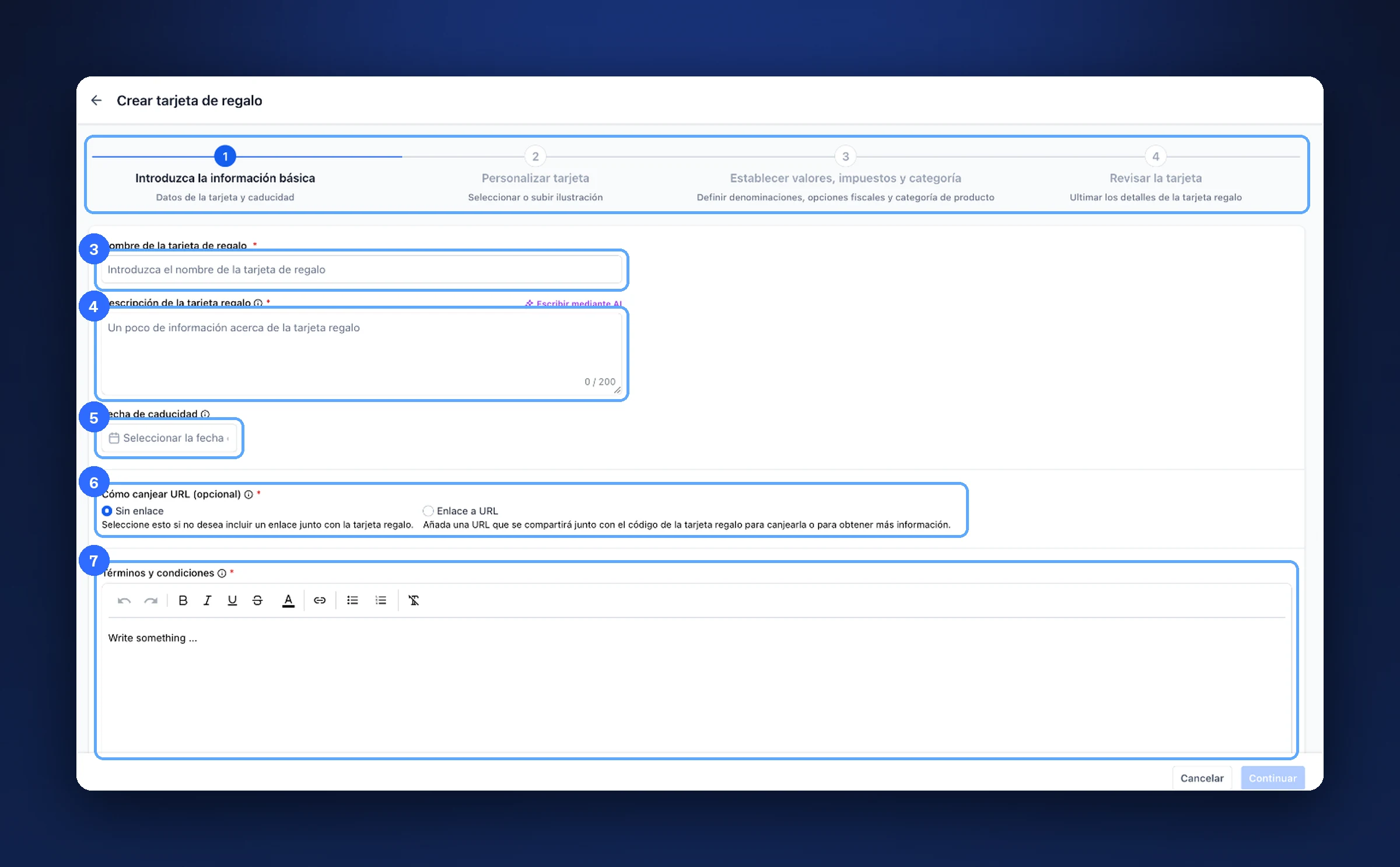
Paso 1 con los 4 pasos arriba: nombre (3), descripción (4), caducidad (5), enlace (6) y términos (7) Paso 2, «Personalizar tarjeta»: elige o sube la imagen.
Paso 3, «Establecer valores, impuestos y categoría»: pon los montos.
Paso 4, «Revisar la tarjeta»: revisa todo antes de terminar.
Consejo. Ofrece montos redondos y fáciles de regalar, por ejemplo $50 y $100, y una fecha de caducidad clara.
Los 4 pasos
| Paso | Qué haces |
|---|---|
| 1. Información básica | Nombre, descripción, caducidad y términos |
| 2. Personalizar tarjeta | La imagen |
| 3. Valores, impuestos y categoría | Montos y opciones fiscales |
| 4. Revisar la tarjeta | Confirmas todo |
Si algo no sale bien
- «Continuar» está gris. Llena los campos obligatorios: nombre, descripción y términos.
- El cuadro de términos dice «Write something…». Es el texto de ejemplo: escribe encima.
Nota de prueba. En nuestra cuenta de prueba revisamos el paso 1 y cancelamos sin crear ninguna tarjeta.
Preguntas frecuentes
¿Los términos y condiciones son obligatorios? Sí. Escribe con claridad cómo se usa la tarjeta y hasta cuándo vale.
¿Te sirvió este artículo?
Comentarios y preguntas
Cargando…