
¿Cómo creo un contacto?
✓ Comprobado en BritoCRM el 18 de noviembre de 20262 min de lectura3 capturas
En corto
En «Contactos», toca el ícono de la persona con el signo más. Se abre «Añadir Contacto»: escribe el «Nombre» (el único dato obligatorio), los «Apellidos», el «Correo electrónico» y el «Teléfono», y toca «Guardar». Se abre su ficha al instante.
Para qué sirve
Cada cliente que guardas queda con sus datos, sus mensajes, sus citas y sus pagos en un solo lugar. Desde su ficha le escribes, lo llamas o le agendas sin buscar en otro lado.
Antes de empezar
- Ten a mano el nombre, el correo y el teléfono de tu cliente.
- Si tienes muchos clientes en Excel, mejor impórtalos de una vez (artículo G02).
Paso a paso
En el menú de la izquierda, toca «Contactos».
Arriba a la derecha, toca el ícono de la persona con el signo más.
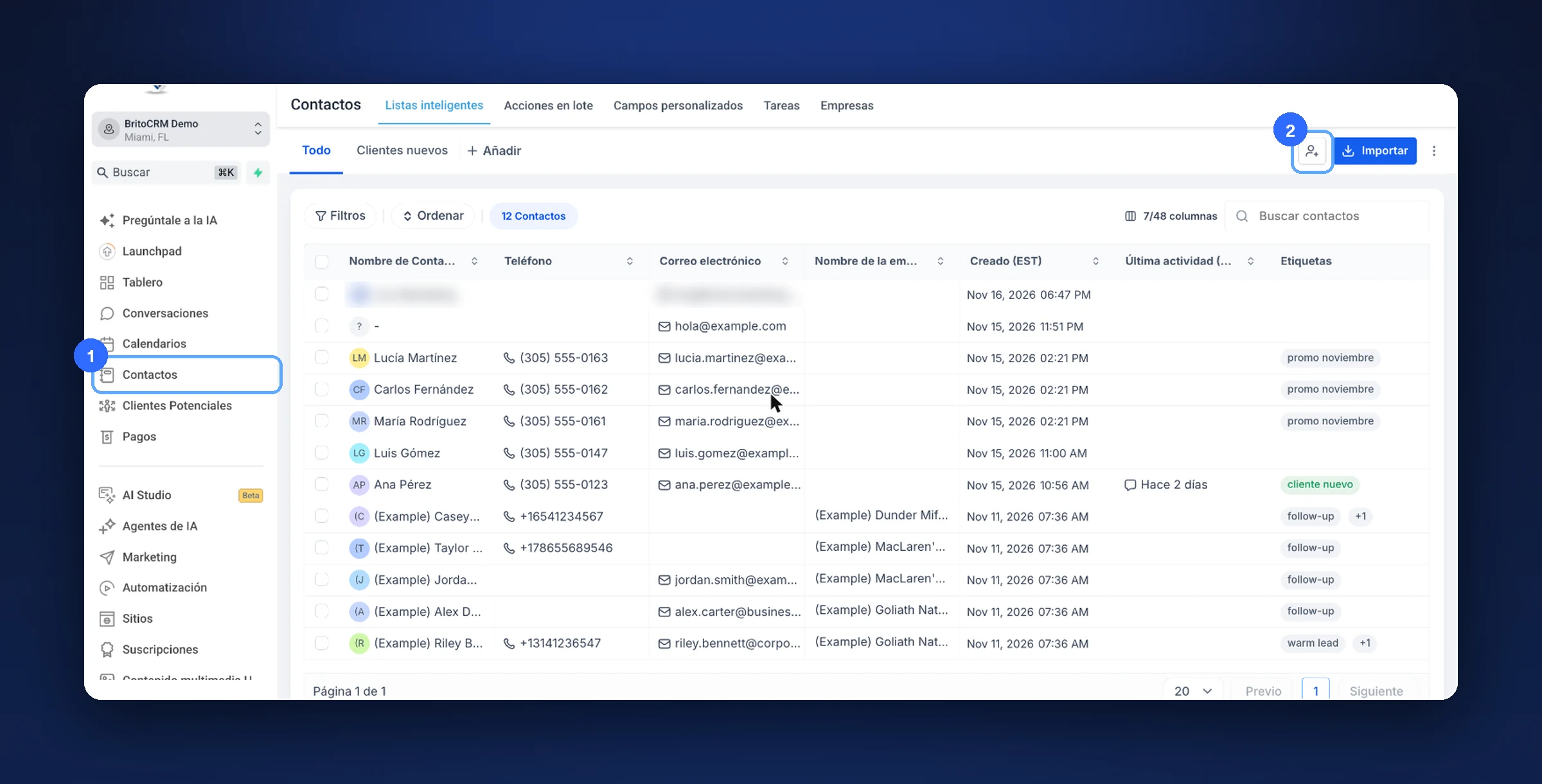
«Contactos» (1) y el botón para añadir un contacto (2) Escribe el «Nombre». Es el único dato obligatorio.
Escribe los «Apellidos».
Escribe el «Correo electrónico».
Escribe el «Teléfono». La bandera te deja elegir el país.
Toca «Guardar». Si vas a crear varios seguidos, usa «Archivar y añadir otro».
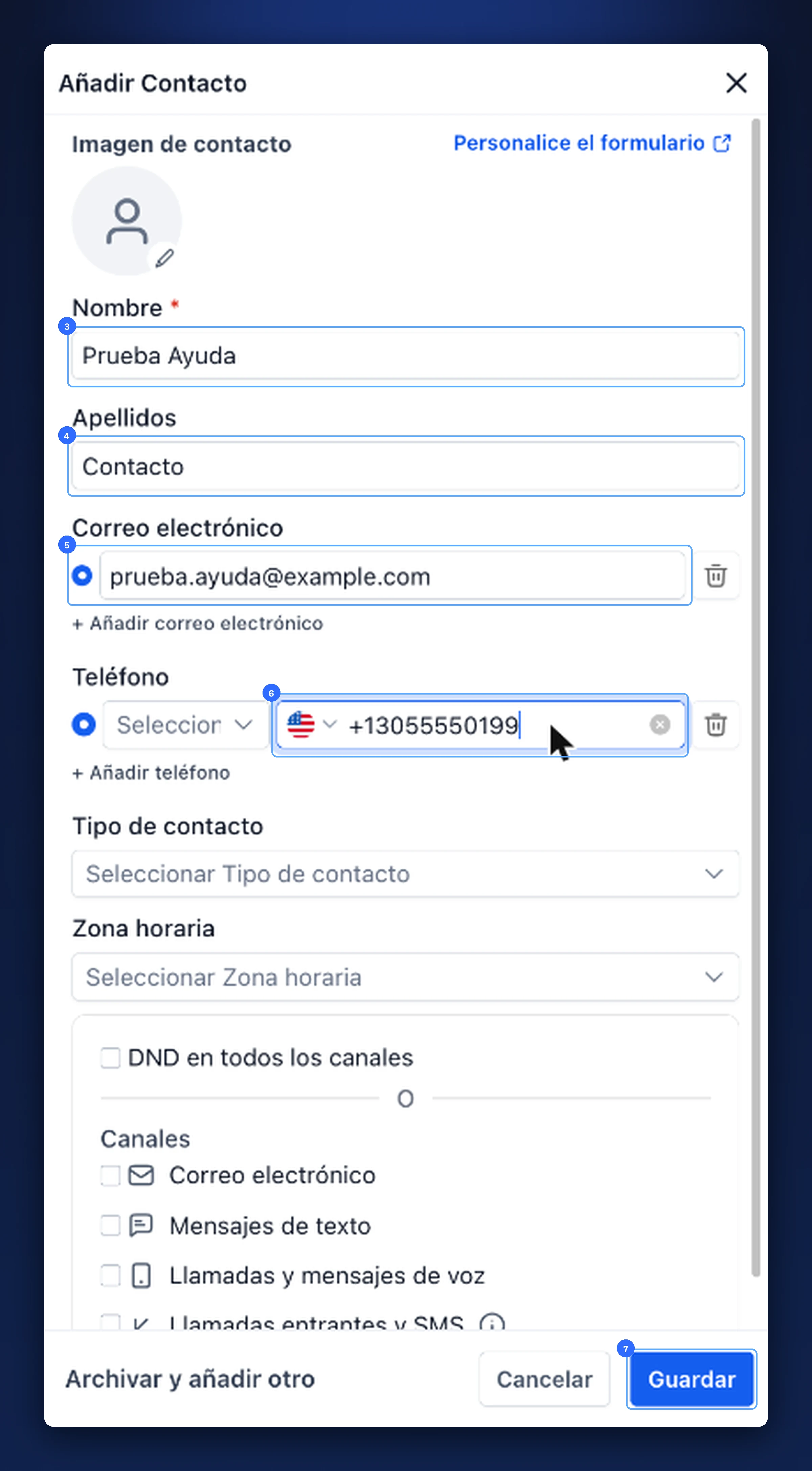
«Nombre» (3), «Apellidos» (4), «Correo electrónico» (5), «Teléfono» (6) y «Guardar» (7) Se abre la ficha del contacto: su nombre, el propietario, los seguidores, las etiquetas y todos sus datos.
En el centro está «Conversaciones», desde donde le escribes.
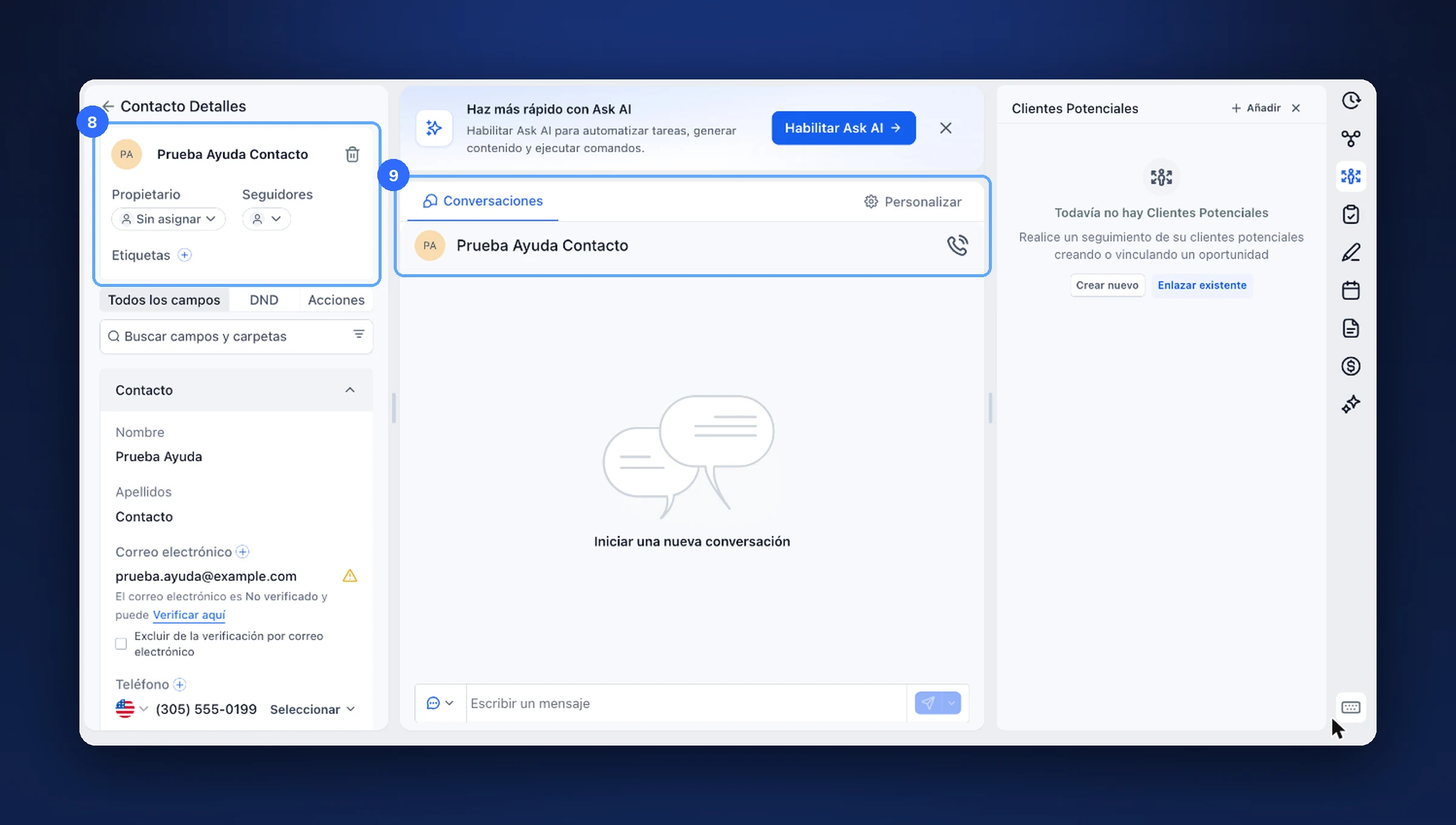
La ficha del contacto (8) y sus conversaciones (9)
Consejo. Pon siempre el teléfono con el país correcto. Así los mensajes de texto y las llamadas salen sin problemas.
Los datos del formulario
| Campo | ¿Obligatorio? | Para qué sirve |
|---|---|---|
| Nombre | Sí | Así aparece en tu lista y en tus mensajes |
| Apellidos | No | Para distinguir a dos clientes con el mismo nombre |
| Correo electrónico | No | Para enviarle correos y facturas |
| Teléfono | No | Para mensajes de texto, WhatsApp y llamadas |
| Tipo de contacto | No | Marcar si es posible cliente o ya es cliente (artículo CT04) |
| Zona horaria | No | Para que sus mensajes lleguen a buena hora |
Si algo no sale bien
- El botón «Guardar» está gris. Te falta el «Nombre».
- Sale un aviso amarillo en el correo. Dice que el correo no está verificado. Puedes tocar «Verificar aquí».
- El contacto ya existía. Mira cómo evitar contactos repetidos (artículo G08).
Nota de prueba. Lo hicimos en nuestra cuenta de prueba con «Prueba Ayuda Contacto» y datos inventados, y lo borramos al terminar.
Preguntas frecuentes
¿Puedo agregar otro teléfono o correo? Sí. Toca «+ Añadir teléfono» o «+ Añadir correo electrónico» (artículo CT02).
¿Puedo cambiar los campos del formulario? Sí, con «Personalice el formulario», arriba a la derecha.
Video
Este tema tiene un video tutorial en britoUNIVERSITY. Muy pronto también lo verás aquí.
¿Te sirvió este artículo?
Comentarios y preguntas
Cargando…