
¿Dónde veo todas las tareas de mi equipo?
✓ Comprobado en BritoCRM el 18 de noviembre de 20262 min de lectura2 capturas
En corto
En «Contactos», toca la pestaña «Tareas». Ves todas las tareas de tu cuenta, con las vistas «Todo», «Vence hoy», «Atrasado» y «Próximos», y filtros por responsable, estado y fecha. Para crear una, toca «Añadir Task».
Para qué sirve
Las tareas son los pendientes de tu equipo con cada cliente: llamar, enviar un presupuesto, confirmar una cita. Esta pestaña te muestra todas juntas, para que nada se quede sin hacer.
Antes de empezar
- Necesitas acceso a «Contactos».
Paso a paso
Entra en «Contactos» y toca la pestaña «Tareas», arriba.
Elige qué ver: «Todo», «Vence hoy», «Atrasado» o «Próximos».
Usa los filtros para ver las de una persona, un estado o una fecha.
Para crear una tarea nueva, toca «Añadir Task», arriba a la derecha.
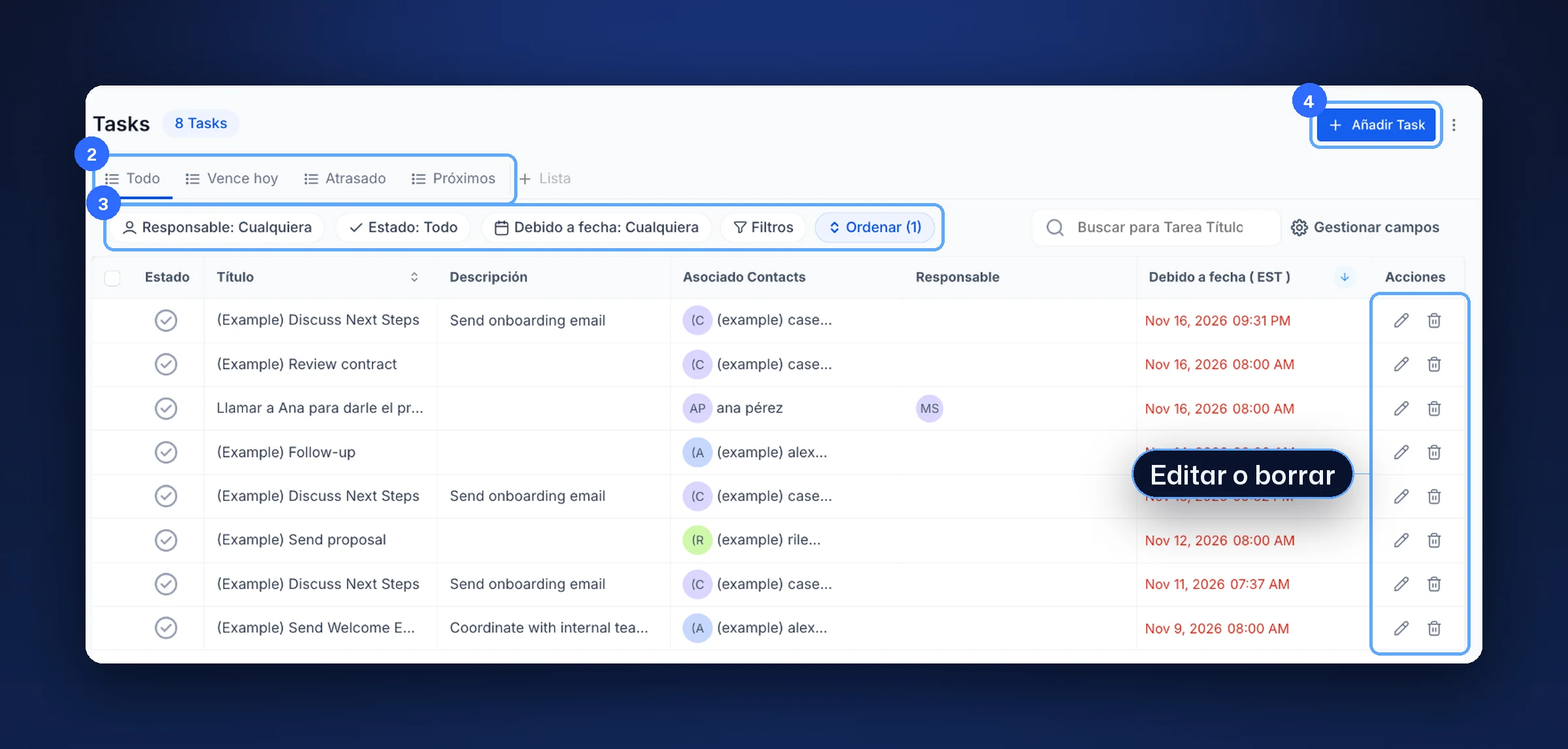
Pestaña «Tareas» con las vistas (2), los filtros (3), «Añadir Task» (4) y los botones para editar o borrar En «Nueva tarea», escribe el «Título», que es obligatorio, y si quieres una descripción.
Elige la fecha y hora de vencimiento.
Si se repite, activa «Configurar tareas recurrentes».
En «Asignar a», elige al responsable.
Toca «Guardar».
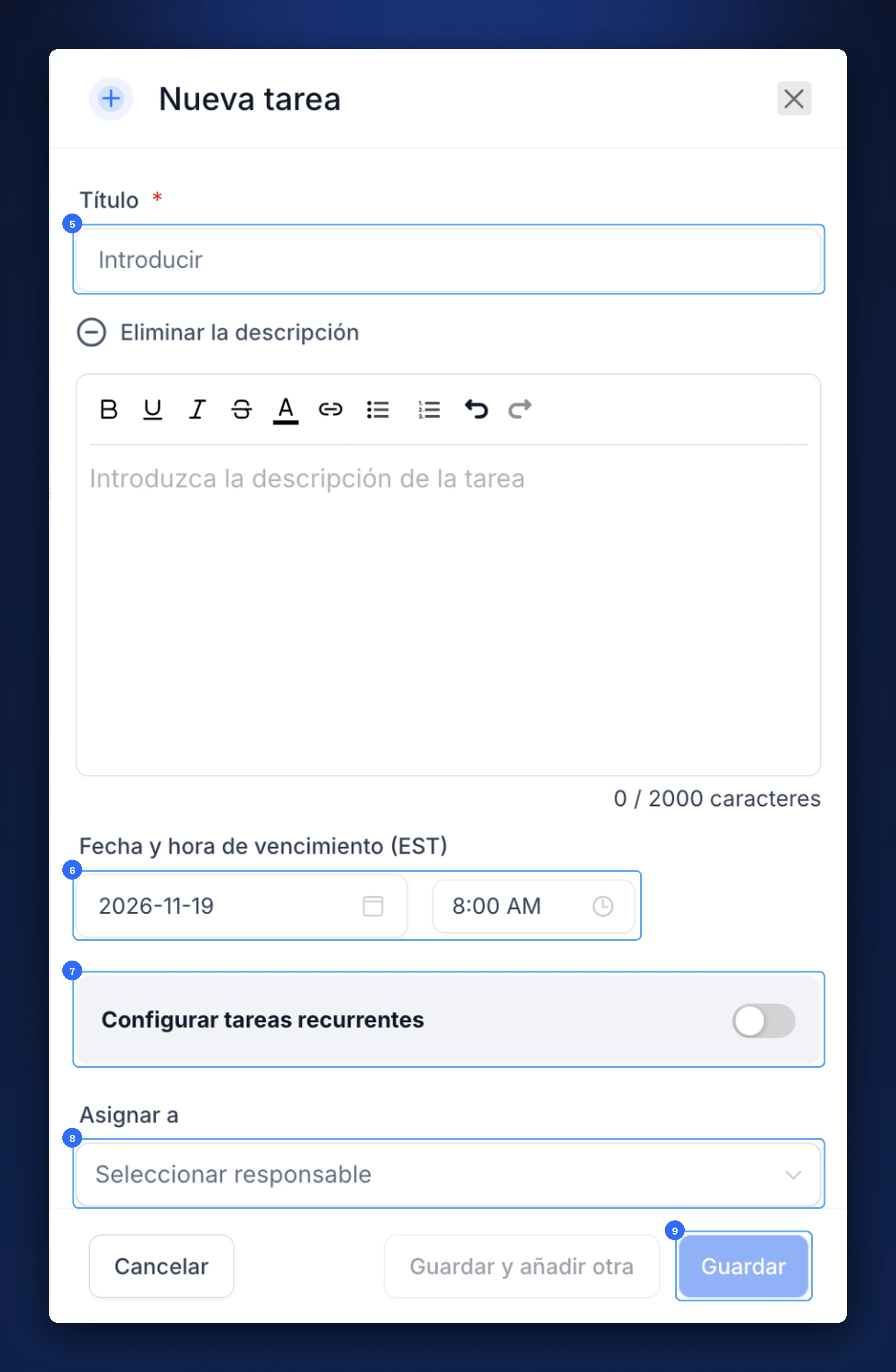
Formulario «Nueva tarea»: título (5), vencimiento (6), recurrentes (7), responsable (8) y «Guardar» (9)
Consejo. Empieza cada día por la vista «Vence hoy» y termina revisando «Atrasado». Las fechas en rojo son tareas vencidas.
Las vistas
| Vista | Qué muestra |
|---|---|
| Todo | Todas las tareas |
| Vence hoy | Las que vencen hoy |
| Atrasado | Las que ya vencieron |
| Próximos | Las que vienen |
Si algo no sale bien
- Algunos textos salen en inglés («Tasks», «Añadir Task»). Son de la propia pantalla: «Tasks» es tareas.
- El botón «Guardar» está apagado. Falta escribir el título.
- No encuentro una tarea. Revisa los filtros: puede que estés viendo solo las de una persona.
Nota de prueba. En nuestra cuenta de prueba abrimos el formulario de tarea nueva y lo cancelamos, sin crear ninguna.
Preguntas frecuentes
¿Puedo editar o borrar una tarea? Sí. A la derecha de cada fila, en «Acciones», está el lápiz para editarla y la papelera para borrarla.
¿Te sirvió este artículo?
Comentarios y preguntas
Cargando…