
¿Cómo creo mis propios campos?
✓ Comprobado en BritoCRM el 18 de noviembre de 20261 min de lectura3 capturas
En corto
En «Configuración» › «Campos personalizados», toca «+ Crear campo». Elige el «Tipo de campo» (una sola línea, número, fecha, menú desplegable…), en «Añadir al objeto» elige «Contacto», escribe el «Nombre del campo», elige la carpeta y toca «Crear campo personalizado».
Para qué sirve
Guardas los datos que tu negocio necesita y que BritoCRM no trae: alergias, número de póliza, tipo de servicio, fecha del último tratamiento.
Antes de empezar
- Decide qué dato quieres guardar y de qué tipo es (texto, número, fecha, una opción de una lista).
Paso a paso
En «Configuración», abre «Campos personalizados».
Arriba filtras por objeto: Todo, Contacto, Oportunidad o Company.
Toca «+ Crear campo».
Abajo están tus campos, con su tipo, su carpeta y su clave.
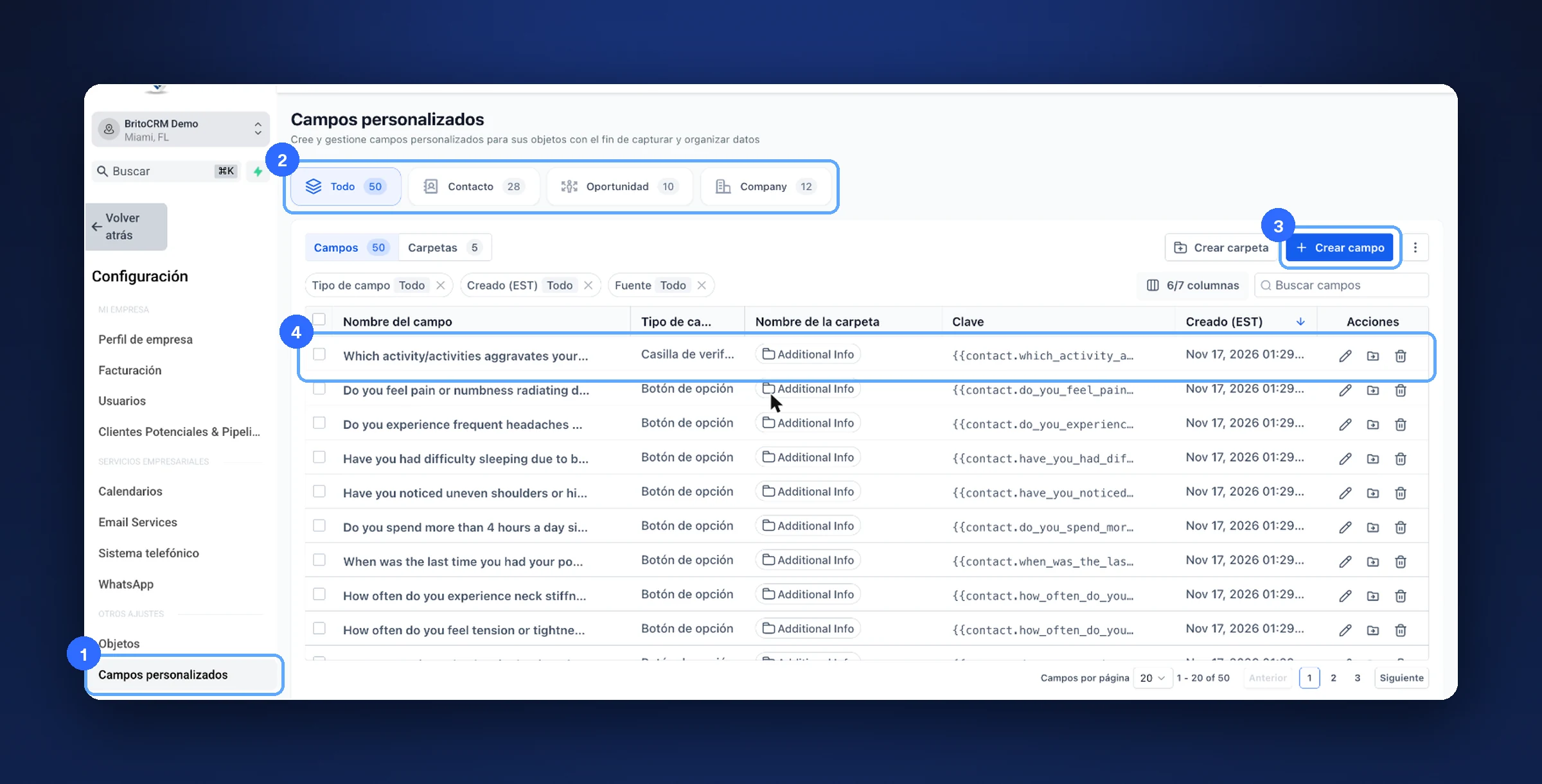
«Campos personalizados» (1), los filtros (2), «Crear campo» (3) y tus campos (4) Elige el «Tipo de campo».
En «Añadir al objeto» elige dónde va: Contacto, Oportunidad o Company (empresa).
Escribe el «Nombre del campo».
Elige la «Nombre de la carpeta» donde se guarda.
A la derecha ves la vista previa.
Toca «Crear campo personalizado».
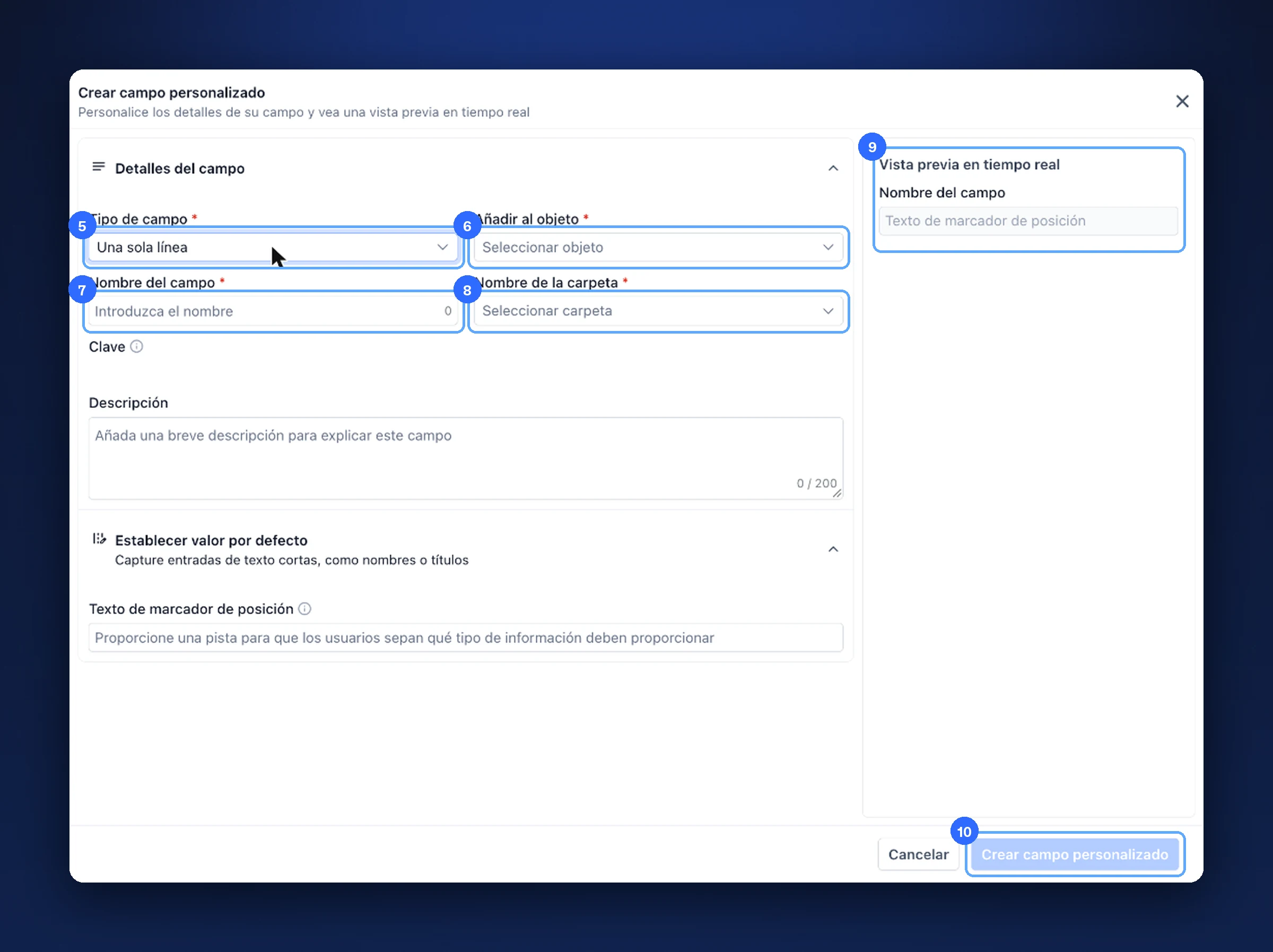
Tipo (5), objeto (6), nombre (7), carpeta (8), vista previa (9) y crear (10) Los tipos de campo: una sola línea, multilínea, lista de cuadros de texto, número, teléfono, monetario, menú desplegable y más.
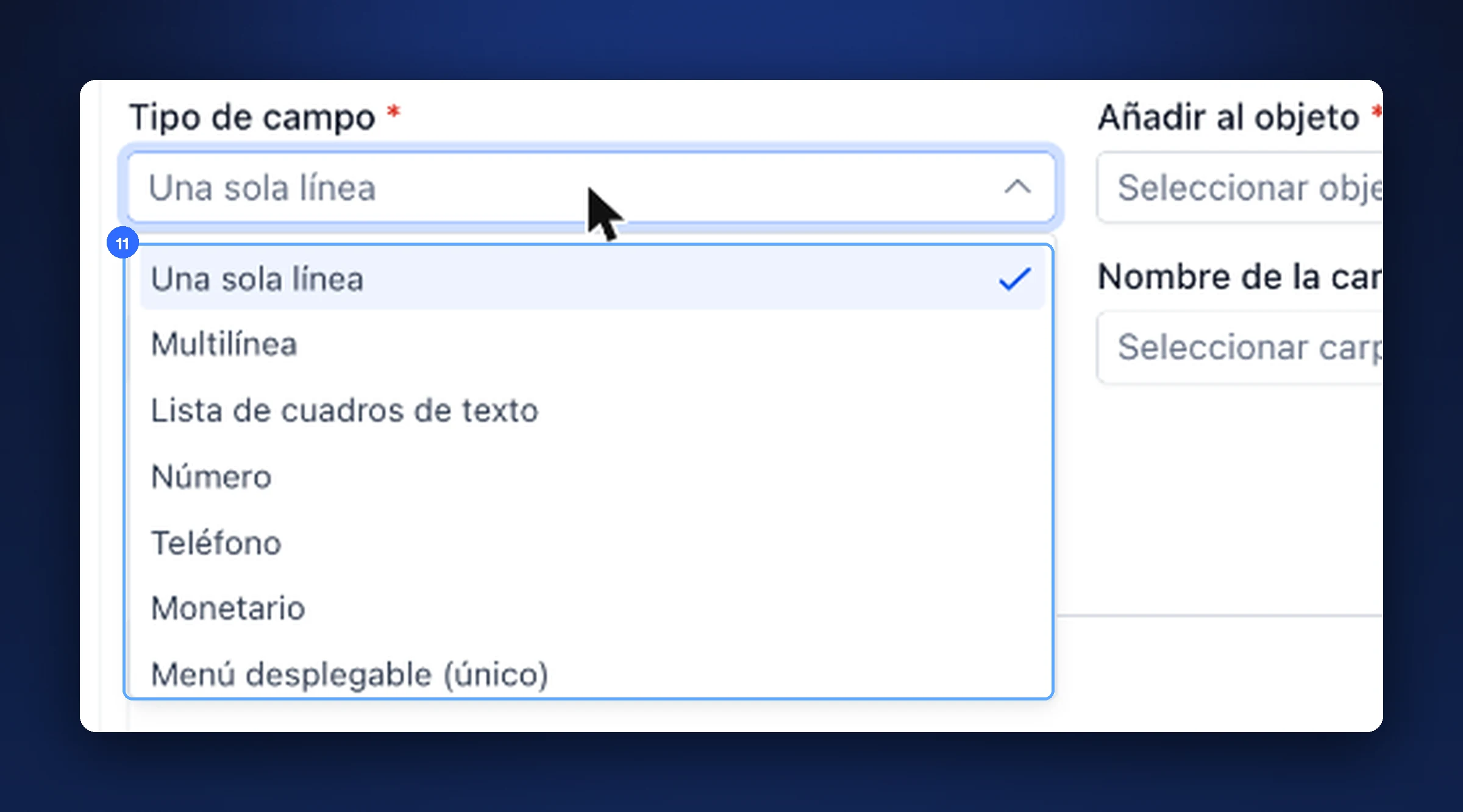
Los tipos de campo (11)
Consejo. Usa «Menú desplegable» cuando las respuestas sean siempre las mismas: así nadie escribe «Si», «sí» y «SI» de tres formas distintas.
Si algo no sale bien
- «Crear campo personalizado» está gris. Faltan datos con asterisco: tipo, objeto, nombre o carpeta.
- Mis campos de plantilla salen en inglés. Vienen así de los formularios de ejemplo: cámbiales el nombre con el lápiz.
Nota de prueba. Abrimos «Crear campo» en nuestra cuenta de prueba y tocamos «Cancelar»: no creamos ningún campo.
Video
Este tema tiene un video tutorial en britoUNIVERSITY. Muy pronto también lo verás aquí.
¿Te sirvió este artículo?
Comentarios y preguntas
Cargando…