
¿Cómo exporto o borro contactos?
✓ Comprobado en BritoCRM el 18 de noviembre de 20261 min de lectura2 capturas
En corto
En «Contactos», marca a los clientes y toca «Exportar» o «Borrar». El archivo exportado aparece en «Acciones en lote». Para borrar, lee lo que se quita, escribe «BORRAR» y toca «Borrar». Los contactos borrados se pueden recuperar dentro de dos meses.
Para qué sirve
- Exportar: guardar una copia de tus clientes en un archivo que abres en Excel.
- Borrar: limpiar contactos de prueba o que ya no quieres.
Antes de empezar
- Exporta una copia antes de borrar.
- Si vas a borrar muchos, habla antes con tu asesor de BritoCRM.
Paso a paso
En «Contactos», marca la casilla de los clientes. Para todos, toca «Seleccionar todo».
Para una copia, toca «Exportar» y confirma. Tu archivo (.csv) aparece en «Contactos» › «Acciones en lote».
Para borrar, toca «Borrar».
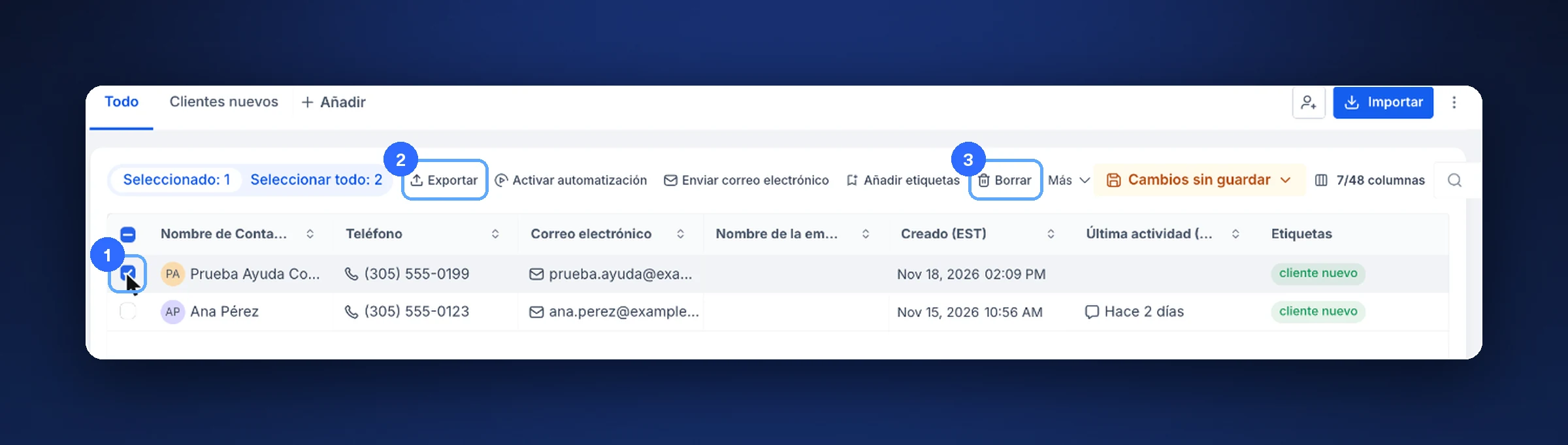
La casilla (1), «Exportar» (2) y «Borrar» (3) Lee la lista: también se quitan sus conversaciones, notas, clientes potenciales, tareas, citas, acciones manuales y documentos, y sale de las campañas y flujos de trabajo activos.
Escribe «BORRAR» para confirmar.
La pantalla avisa: «Los contactos eliminados podrán restaurarse dentro de dos meses».
Toca «Borrar».
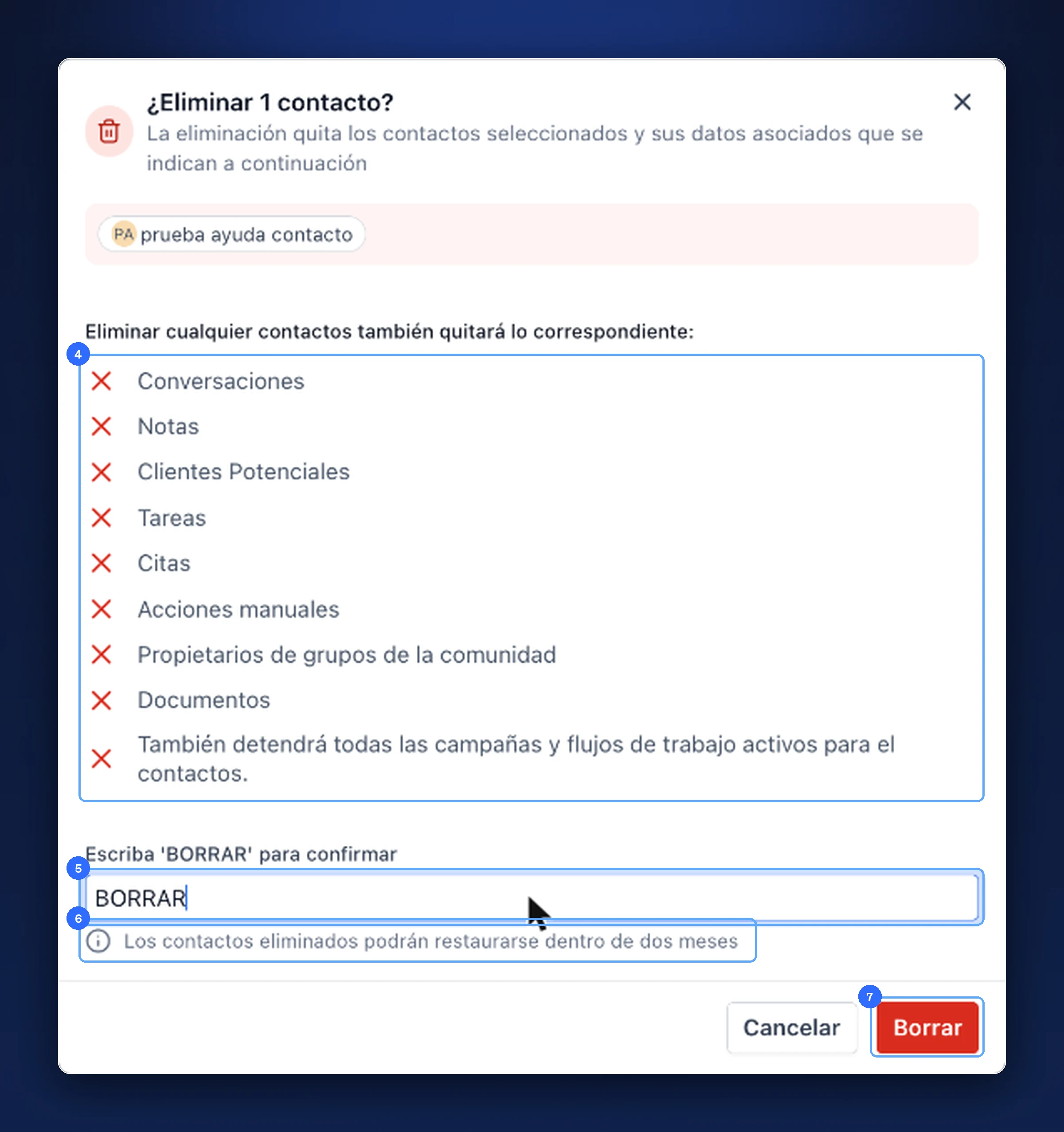
Lo que se quita (4), escribir «BORRAR» (5), el aviso de restaurar (6) y «Borrar» (7)
Consejo. El borrado corre por detrás y puede tardar unos minutos. Arriba sale el aviso «Eliminación de 1 contacto» con el enlace a «Acciones en bloque».
Exportar o borrar
| Quiero… | Usa | ¿Se puede deshacer? |
|---|---|---|
| Una copia en Excel | Exportar | No cambia nada en tu cuenta |
| Quitar contactos | Borrar | Sí, dentro de dos meses |
Si borraste por error
Toca los tres puntos junto a «Importar» › «Restaurar», marca a los clientes y toca «Recuperar».
Nota de prueba. Borramos un contacto inventado que habíamos creado para la prueba («Prueba Ayuda Contacto»). No tocamos ningún otro contacto.
Video
Este tema tiene un video tutorial en britoUNIVERSITY. Muy pronto también lo verás aquí.
¿Te sirvió este artículo?
Comentarios y preguntas
Cargando…