
¿Cómo elijo qué columnas veo en mi lista de contactos?
✓ Comprobado en BritoCRM el 18 de noviembre de 20262 min de lectura2 capturas
En corto
En «Contactos», toca el botón de columnas, el que dice por ejemplo «7/48 columnas». En «Gestionar campos», marca o desmarca los campos, añade otros desde «Añadir campos» y toca «Aplicar».
Para qué sirve
Cada negocio necesita ver datos distintos en su lista: unos la fecha de nacimiento, otros la fuente del contacto o el tipo. Con las columnas ves de un vistazo lo que te importa, sin abrir cada contacto.
Antes de empezar
- Necesitas acceso a «Contactos».
- La lista tiene muchos campos disponibles: el botón te dice cuántos ves de cuántos hay, por ejemplo «7/48».
Paso a paso
Entra en «Contactos».
Arriba a la derecha de la lista, toca el botón de columnas, por ejemplo «7/48 columnas».
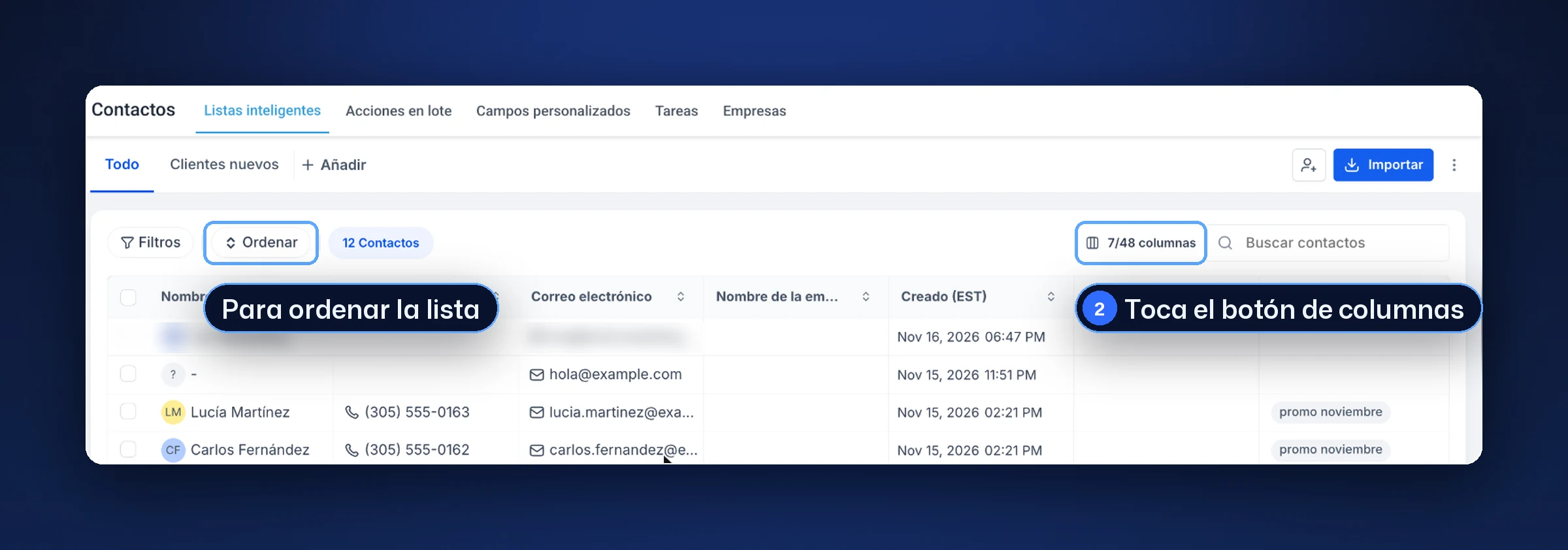
Lista de contactos con el botón de columnas (2) y el botón «Ordenar» Se abre «Gestionar campos». En «Campos en la tabla», desmarca lo que no quieras ver y arrastra los puntitos de la izquierda para cambiar el orden.
En «Añadir campos», abre un grupo («Contacto», «Información general», «Información adicional» o «Actividad de Contacto») y marca los campos que quieras sumar.
Toca «Aplicar».
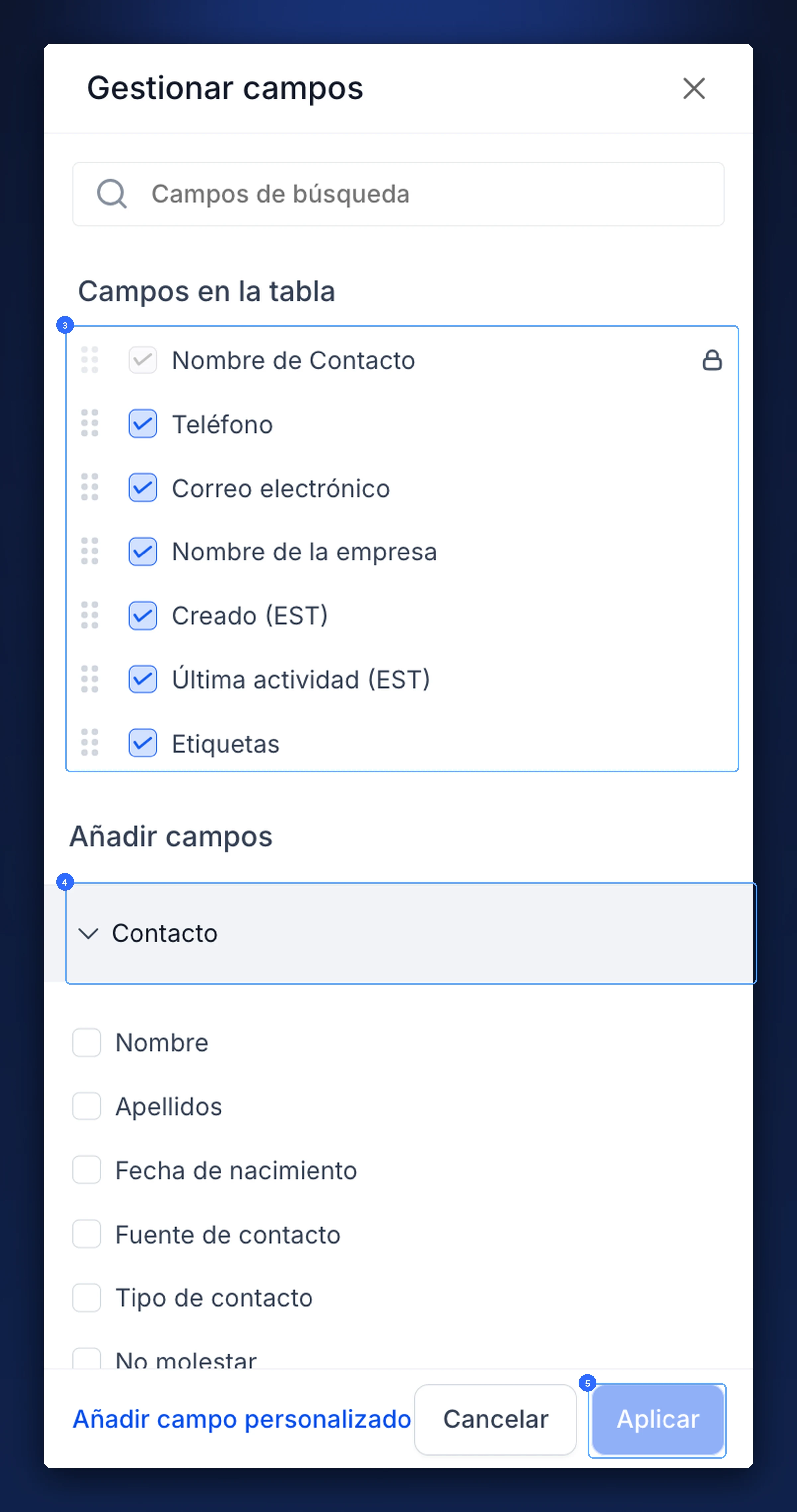
«Gestionar campos»: campos en la tabla (3), el grupo «Contacto» abierto (4) y «Aplicar» (5)
Consejo. Pon primero las columnas que miras más, por ejemplo teléfono y etiquetas. Las que casi no usas, quítalas: la lista se lee mejor.
Los grupos de campos
| Grupo | Ejemplos |
|---|---|
| Contacto | Nombre, apellidos, fecha de nacimiento, fuente, tipo de contacto, no molestar |
| Información general | Datos generales del contacto |
| Información adicional | Más datos y tus campos propios |
| Actividad de Contacto | Datos de actividad |
Si algo no sale bien
- No puedo quitar «Nombre de Contacto». Tiene un candado: siempre se queda.
- El botón «Aplicar» está apagado. Haz al menos un cambio.
- Necesito un dato que no existe. Crea tu propio campo con «Añadir campo personalizado», abajo a la izquierda (artículo G06).
Nota de prueba. En nuestra cuenta de prueba abrimos «Gestionar campos» y lo cancelamos, sin cambiar las columnas.
Preguntas frecuentes
¿Cómo ordeno la lista? Con el botón «Ordenar», al lado de «Filtros».
¿Te sirvió este artículo?
Comentarios y preguntas
Cargando…